





Bạn đang lọc danh sách khách hàng theo người phụ trách thì đồng nghiệp cần xem theo trạng thái xử lý. Hai người thay đổi bộ lọc chung khiến việc đối chiếu trở nên khó theo dõi. Cách tạo chế độ xem bộ lọc Google Sheets giúp mỗi người tập trung vào phần dữ liệu cần xem trong cùng một bảng tính.
Bạn đang lọc danh sách khách hàng theo người phụ trách thì đồng nghiệp cần xem theo trạng thái xử lý. Hai người thay đổi bộ lọc chung khiến việc đối chiếu trở nên khó theo dõi. Cách tạo chế độ xem bộ lọc Google Sheets giúp mỗi người tập trung vào phần dữ liệu cần xem trong cùng một bảng tính.
Vì sao nên phân biệt bộ lọc và chế độ xem?
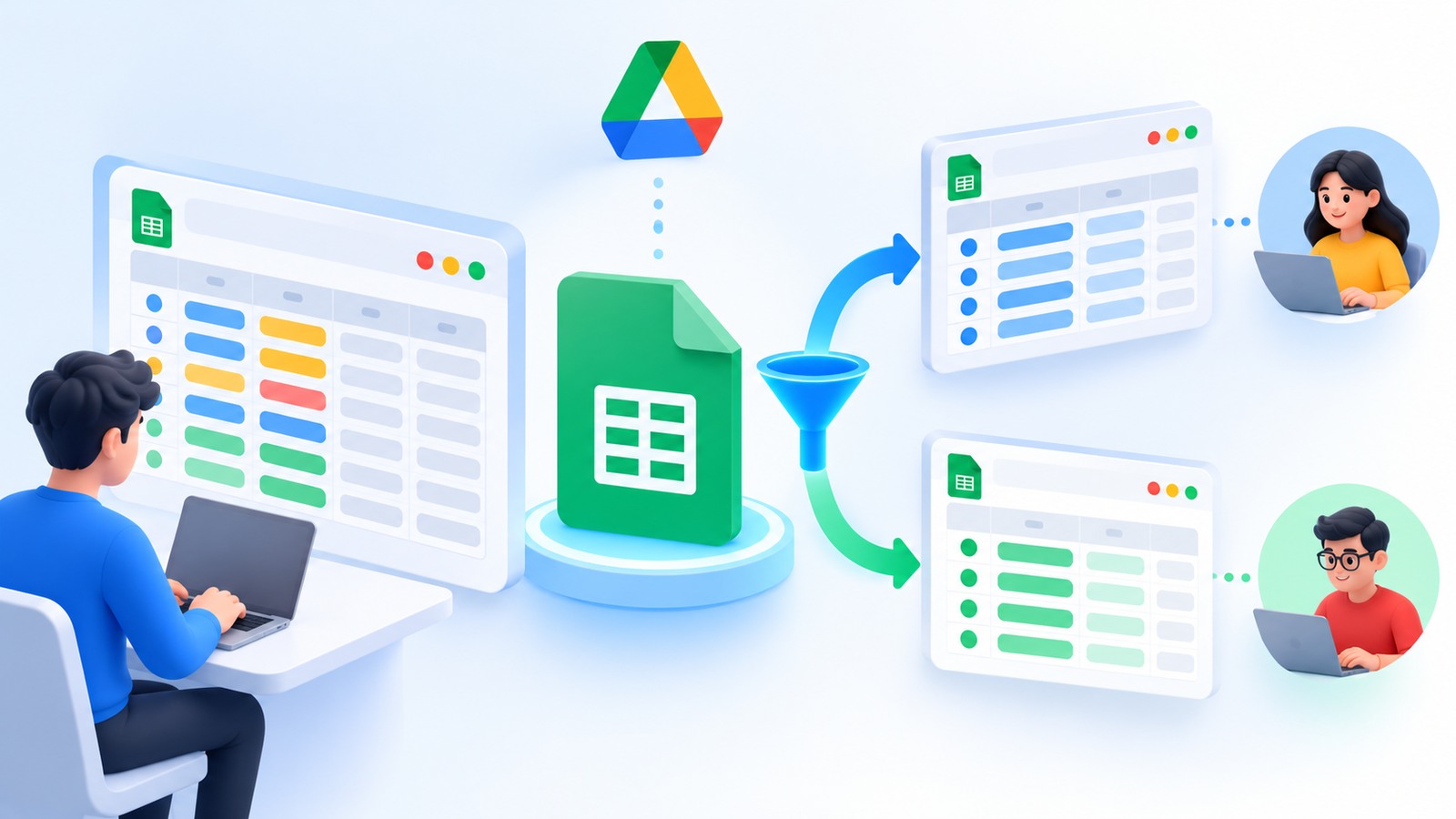
Bộ lọc thông thường được chia sẻ trong bảng tính: người khác có thể nhìn thấy và người có quyền chỉnh sửa có thể thay đổi. Chế độ xem bộ lọc cho phép áp dụng cách lọc và sắp xếp cho góc nhìn đang dùng, phù hợp khi nhiều người cần phân tích cùng nguồn dữ liệu theo tiêu chí khác nhau.
Ví dụ, một bảng có mã khách hàng, người phụ trách, trạng thái và hạn phản hồi. Trưởng nhóm cần xem các việc đang chờ; mỗi nhân viên cần xem khách của mình. Tạo nhiều bản sao để đáp ứng từng góc nhìn có thể khiến các bản cập nhật không còn thống nhất.
Hãy xem đây là cách tổ chức việc đọc dữ liệu. Chế độ xem không tự phân công nhiệm vụ, không thay thế quy trình xác nhận đã xử lý và không biến bảng tính thành hệ thống kiểm soát quyền theo từng dòng.
Chuẩn bị bảng trước khi lọc
Nên có một hàng tiêu đề dễ hiểu và mỗi dòng thể hiện một bản ghi nhất quán. Nếu cùng một cột vừa chứa tên nhân viên, vừa chứa ghi chú tự do, việc lọc theo người phụ trách sẽ khó sử dụng. Tương tự, các cách ghi “Đang làm”, “đang làm” và “đang xử lý” cần được nhóm thống nhất về ý nghĩa.
Trước khi thao tác, hãy xác định vùng dữ liệu có liên quan. Một bảng gồm phần tổng kết ở trên và danh sách chi tiết ở dưới cần được xem kỹ để tránh áp dụng lựa chọn cho vùng không mong muốn. Người quản lý nên giải thích cột nào được nhập và cột nào chứa công thức.
Ví dụ trong bài là một bảng công việc nội bộ, không phải dữ liệu khách hàng thật. Khi hướng dẫn nhân viên mới, hãy dùng vài dòng mẫu để mọi người hiểu hành vi trước khi thao tác trên bảng đang vận hành.
Tạo và lưu góc nhìn cần dùng
- Mở bảng tính trên trình duyệt máy tính, kiểm tra đúng trang tính và vùng dữ liệu.
- Vào Dữ liệu, chọn Tạo chế độ xem bộ lọc hoặc Create filter view.
- Chọn tiêu chí lọc và sắp xếp cho các cột cần xem.
- Nếu có quyền chỉnh sửa và muốn dùng lại, chọn Lưu chế độ xem, đặt tên dễ nhận biết rồi xác nhận.
- Đóng chế độ xem và mở lại từ menu Dữ liệu, mục chuyển chế độ xem để kiểm tra.
Người chỉ có quyền xem có thể dùng chế độ xem tạm thời nhưng không lưu lại như người chỉnh sửa. Tên menu có thể thay đổi theo ngôn ngữ và giao diện; cần chọn đúng chức năng chế độ xem thay vì chỉ bật bộ lọc chung.
Đặt tên theo câu hỏi công việc
Tên như “Việc chờ phản hồi” hoặc “Khách của nhóm A” giúp người mở hiểu mục đích nhanh hơn tên “Bộ lọc 1”. Nhóm nên thống nhất chủ sở hữu của từng góc nhìn và định kỳ bỏ những cách xem không còn dùng.
Với bảng tiến độ, hãy đặt tiêu chí dựa trên cách đội ngũ thực sự cập nhật dữ liệu. Nếu trạng thái không được cập nhật, chế độ xem đẹp vẫn cho ra danh sách không hữu ích. Một cuộc rà soát ngắn về cách nhập liệu thường cần thiết trước khi tạo thêm báo cáo.
Bạn có thể tham khảo cách quản lý dự án bằng Google Sheets để tổ chức các trường thông tin nền. Chế độ xem nên phục vụ một câu hỏi cụ thể trên bảng đã có cấu trúc rõ ràng.
Chia sẻ liên kết và hiểu đúng quyền truy cập
Khi đang mở một chế độ xem, bạn có thể sao chép địa chỉ trên trình duyệt để gửi cho đồng nghiệp. Người nhận vẫn cần quyền truy cập bảng tính. Liên kết này giúp mở đúng góc nhìn, không tự cấp thêm quyền cho người chưa được chia sẻ tài liệu.
Đặc biệt, lọc ra một số dòng không có nghĩa các dòng còn lại đã được bảo mật. Nếu người nhận không được phép biết thông tin của những khách hàng khác, doanh nghiệp cần thiết kế phương án chia sẻ dữ liệu phù hợp. Không nên gửi toàn bộ bảng rồi dựa vào bộ lọc để giới hạn những gì họ được xem.
Nếu bảng có thao tác xác nhận hoàn thành, hãy đọc thêm hướng dẫn tạo checkbox trong Google Sheet. Nhóm cần thống nhất ai cập nhật trạng thái, bởi các thay đổi dữ liệu vẫn là thay đổi trên bảng chung.
Kiểm tra kết quả trước khi dùng để báo cáo
Sau khi lọc, hãy đối chiếu một vài bản ghi đã biết và kiểm tra tiêu chí đang áp dụng. Đừng kết luận “không còn việc tồn” chỉ vì màn hình không hiện dòng nào; có thể tên trạng thái khác với tiêu chí bạn chọn.
Khi bổ sung dữ liệu hoặc thay cấu trúc bảng, người quản lý cần kiểm tra lại các góc nhìn đã lưu. Có thể ghi danh sách những chế độ xem quan trọng và mục đích của chúng để nhân viên mới không phải tự đoán.

Một nguồn dữ liệu, nhiều góc nhìn công việc
Cách tạo chế độ xem bộ lọc Google Sheets giúp đội ngũ làm việc trên cùng một nguồn mà vẫn xem theo nhu cầu riêng. Hiệu quả đến từ dữ liệu nhất quán, tên gọi rõ ràng và cách phân quyền phù hợp.
Nếu cần chuẩn hóa cách cộng tác và quản lý tài liệu, doanh nghiệp có thể tìm hiểu giải pháp Google Workspace tại Vinaweb. Hãy bắt đầu từ quy trình công việc trước khi mở rộng số lượng bảng tính.