
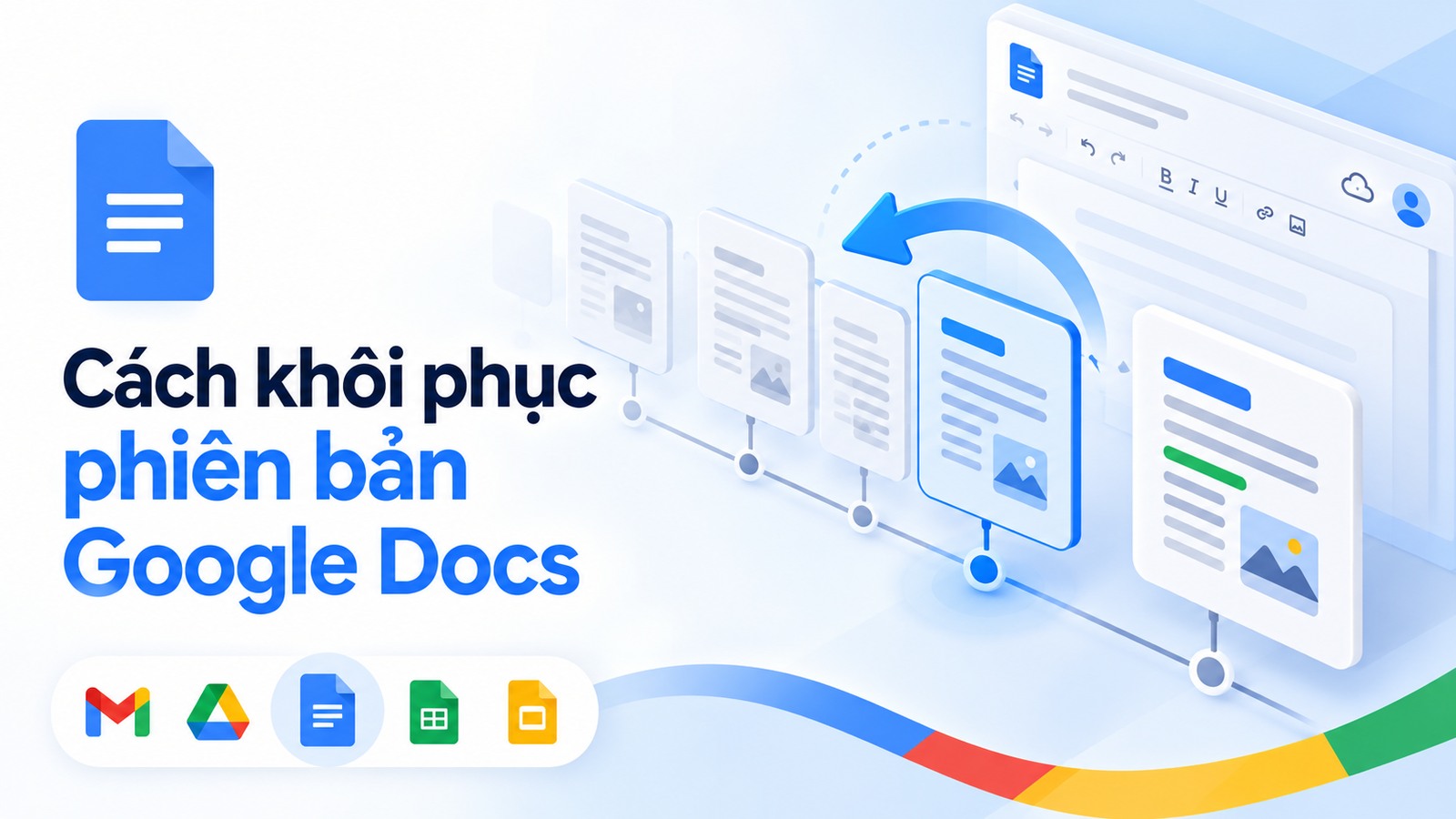
Một đoạn báo giá bị sửa nhầm, nội dung đã duyệt bị thay hoặc tài liệu xuất hiện thay đổi không mong muốn sau buổi cộng tác. Cách khôi phục phiên bản Google Docs giúp bạn đối chiếu lịch sử và chọn hướng lấy lại nội dung phù hợp, thay vì vội tạo lại cả tài liệu.
Một đoạn báo giá bị sửa nhầm, nội dung đã duyệt bị thay hoặc tài liệu xuất hiện thay đổi không mong muốn sau buổi cộng tác. Cách khôi phục phiên bản Google Docs giúp bạn đối chiếu lịch sử và chọn hướng lấy lại nội dung phù hợp, thay vì vội tạo lại cả tài liệu.
Xác định bạn cần lấy lại phần nào
Trước khi mở lịch sử, hãy ghi rõ nội dung đang thiếu và thời điểm gần nhất bạn còn thấy bản đúng. Ví dụ, chỉ có đoạn mô tả dịch vụ bị đổi nhưng các phần giá và điều khoản vừa được đồng nghiệp cập nhật hợp lệ. Khi đó, mục tiêu là lấy lại đoạn cần thiết, không phải đưa mọi phần về trạng thái cũ.
Một tình huống khác là cả tài liệu mẫu vừa bị thay hàng loạt và nhóm muốn trở lại mốc đã thống nhất. Hai trường hợp cần phạm vi xử lý khác nhau. Việc chọn đúng mục tiêu giúp tránh làm mất các chỉnh sửa mới mà đội ngũ vẫn cần giữ.
Nếu tệp đã bị xóa khỏi Drive, bạn cần xử lý tình huống tệp bị xóa. Lịch sử phiên bản được dùng khi tài liệu còn truy cập được và bạn muốn xem lại nội dung trước đó; không nên nhầm hai luồng thao tác.
Kiểm tra quyền và trao đổi với người đang sửa
Để xem các phiên bản trước, bạn cần quyền chỉnh sửa tài liệu. Người chỉ được xem nên liên hệ chủ sở hữu hoặc người phụ trách để được hỗ trợ, thay vì tìm cách thao tác vượt quyền đang có.
Trước khi khôi phục trên một tài liệu chung, hãy báo nhóm tạm dừng chỉnh sửa trong lúc đối chiếu. Ghi lại yêu cầu của người đề nghị sửa và xác nhận phần nào đã được duyệt. Đây là một bước phối hợp công việc, giúp mọi người cùng hiểu vì sao tài liệu sắp thay đổi.
Chẳng hạn, một bản đề xuất đã có ý kiến của kinh doanh và kỹ thuật. Người xử lý nên hỏi cả hai bên về những thay đổi cần giữ. Chỉ dựa vào trí nhớ của một người có thể khiến phần đúng của bộ phận khác bị bỏ qua.
Mở lịch sử và chọn mốc cần đối chiếu
- Mở đúng tài liệu trên máy tính bằng tài khoản có quyền chỉnh sửa.
- Chọn biểu tượng lịch sử chỉnh sửa ở góc trên, hoặc mục Lịch sử phiên bản trong menu Tệp nếu giao diện hiển thị theo cách đó.
- Xem các mốc trong bảng lịch sử và mở rộng nhóm thay đổi khi cần.
- Chọn mốc trước khi xảy ra sửa nhầm, đọc lại những phần liên quan.
- Đối chiếu với yêu cầu ban đầu rồi quyết định lấy lại một phần hay khôi phục toàn bộ phiên bản.
Các lần sửa có thể được nhóm lại, vì vậy bạn không nên hứa sẽ thấy từng thao tác nhỏ như một mốc riêng. Hãy tìm theo nội dung và thời điểm, không chỉ dựa vào thứ tự các dòng trong bảng lịch sử.

Chọn cách lấy lại nội dung với phạm vi phù hợp
Nếu chỉ cần một phần, bạn có thể tạo bản sao từ phiên bản cũ để đối chiếu riêng, rồi đưa nội dung cần thiết về bản đang dùng sau khi kiểm tra. Nếu cần trở lại toàn bộ mốc đã chọn, dùng Khôi phục phiên bản này và xác nhận đúng phiên bản trước khi thực hiện.
Ví dụ, nhóm marketing muốn lấy lại đoạn mô tả sản phẩm nhưng vẫn giữ phần liên hệ vừa cập nhật. Một bản đối chiếu giúp nhìn rõ phần cần mang về. Ngược lại, nếu tài liệu thử nghiệm đã bị thay toàn bộ, người phụ trách có thể quyết định khôi phục cả mốc sau khi thống nhất với nhóm.
Để hạn chế tình huống sửa trực tiếp vào nội dung đã duyệt, bạn có thể tham khảo chế độ đề xuất trong Google Docs. Hãy thống nhất khi nào dùng đề xuất và ai có quyền chấp nhận thay đổi.
Kiểm tra lại sau khi xử lý
Đọc lại phần vừa lấy về cùng những đoạn đứng trước và sau nó. Một đoạn cũ có thể chứa tên sản phẩm, thời hạn hoặc cách diễn đạt không còn phù hợp với phần mới. Việc khôi phục thành công về kỹ thuật chưa đồng nghĩa tài liệu đã sẵn sàng gửi cho khách.
Nhóm nên đối chiếu thêm các con số, liên kết và điều kiện đã được duyệt. Người yêu cầu khôi phục cần xác nhận kết quả; người chịu trách nhiệm phát hành kiểm tra bản cuối trước khi sử dụng ra ngoài.
Nếu nhiều người thường xuyên cùng chỉnh sửa, hãy đọc thêm hướng dẫn cộng tác đồng thời trong Google Docs. Quy ước cộng tác rõ ràng giúp giảm những lần phải khôi phục vì không hiểu ý nhau.
Đặt tên cho những mốc quan trọng
Google Docs cho phép đặt tên phiên bản để dễ nhận biết các mốc. Nhóm có thể dùng tên theo sự kiện công việc như “Đã duyệt nội bộ” hoặc “Gửi khách lần đầu”, thay vì tên mơ hồ như “Bản cuối mới nhất”.
Tên mốc nên phản ánh đúng việc đã diễn ra. Nếu chưa có người duyệt, đừng đặt tên khiến đồng nghiệp hiểu nhầm tài liệu đã được thông qua. Có thể kèm ngày hoặc mã dự án theo quy ước chung để dễ tra cứu.

Khôi phục đúng phần, kiểm tra đúng trách nhiệm
Cách khôi phục phiên bản Google Docs cần bắt đầu từ phạm vi nội dung muốn lấy lại. Mở lịch sử, chọn mốc, đối chiếu rồi kiểm tra bản dùng cuối cùng sẽ giúp việc xử lý rõ ràng hơn.
Doanh nghiệp cần chuẩn hóa tài liệu và cách cộng tác có thể tìm hiểu Google Workspace tại Vinaweb. Việc triển khai nên gắn với quy ước duyệt, chia sẻ và quản lý tài liệu của từng đội ngũ.