

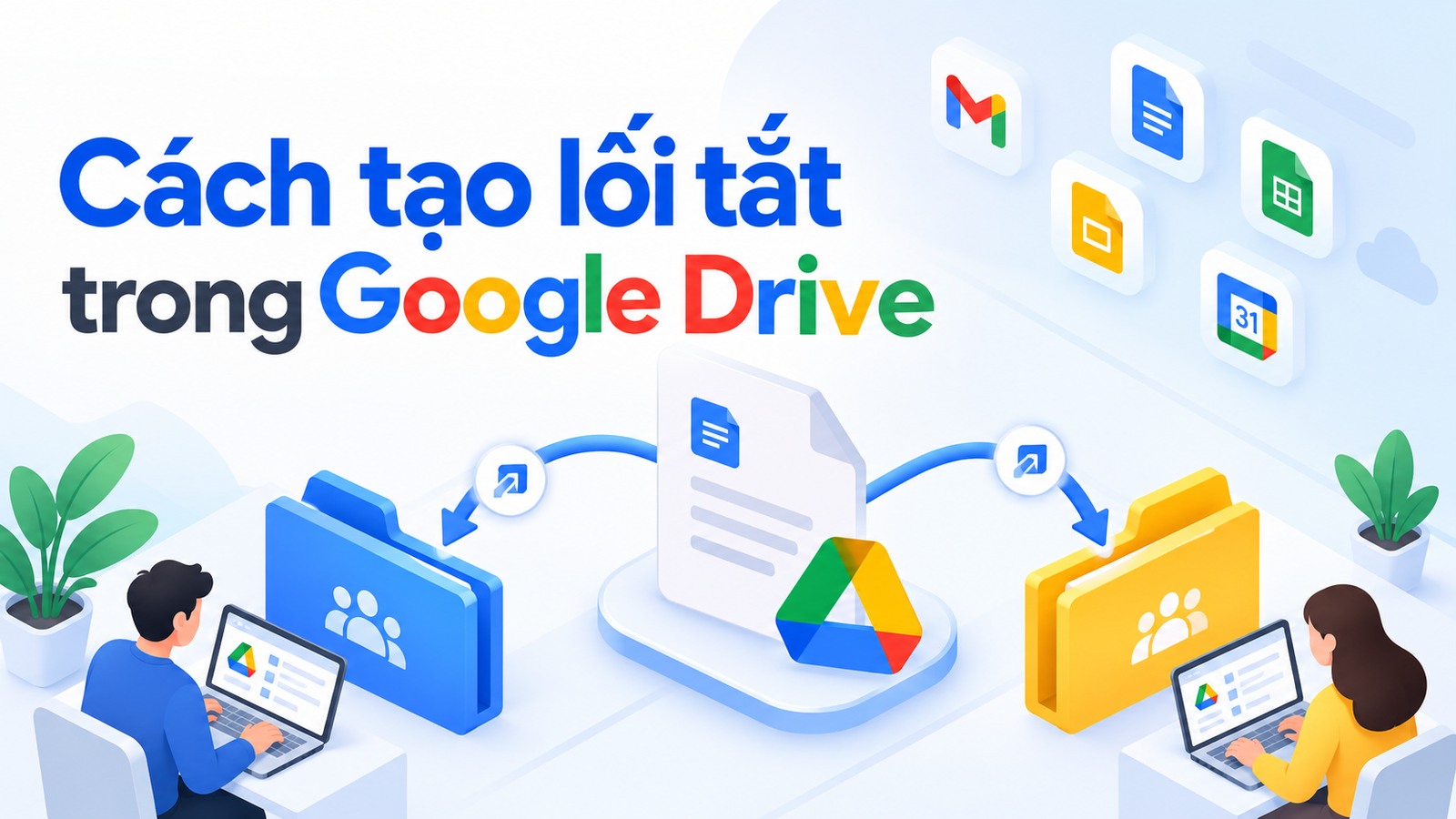
Một mẫu báo giá được dùng ở cả phòng kinh doanh và marketing. Nếu mỗi nơi giữ một bản sao, lần cập nhật sau có thể chỉ đến được một nhóm. Cách tạo lối tắt trong Google Drive giúp đặt đường dẫn đến cùng tệp gốc ở những vị trí dễ tìm, để đội ngũ cùng truy cập một nguồn.
Một mẫu báo giá được dùng ở cả phòng kinh doanh và marketing. Nếu mỗi nơi giữ một bản sao, lần cập nhật sau có thể chỉ đến được một nhóm. Cách tạo lối tắt trong Google Drive giúp đặt đường dẫn đến cùng tệp gốc ở những vị trí dễ tìm, để đội ngũ cùng truy cập một nguồn.
Lối tắt khác bản sao ở điểm nào?
Lối tắt là một mục dẫn đến tệp hoặc thư mục gốc. Khi mở, bạn truy cập nội dung gốc, thay vì một bản tách riêng. Bản sao phù hợp khi cần nội dung độc lập để chỉnh sửa cho một mục đích khác; lối tắt phù hợp khi cần nhiều đường tìm đến cùng tài liệu.
Ví dụ, công ty có một tài liệu giới thiệu dịch vụ đã duyệt. Phòng kinh doanh muốn đặt nó trong thư mục tư vấn, còn marketing muốn đặt trong thư mục tài liệu thương hiệu. Hai nhóm có thể tổ chức vị trí truy cập theo nhu cầu mà không phải nhân đôi nội dung.
Trước khi chọn cách làm, hãy trả lời một câu hỏi: nhóm muốn dùng chung một nguồn hay muốn tạo tài liệu riêng? Nếu nhân viên cần biến mẫu chung thành đề xuất riêng cho một khách hàng, bản sao có thể đúng mục đích hơn lối tắt.
Chuẩn bị tệp gốc và vị trí đích
Hãy chọn tài liệu đang được người phụ trách xác nhận là bản sử dụng chung. Một lối tắt dẫn đến tệp cũ vẫn khiến mọi người dùng sai nguồn, dù thư mục đã gọn gàng. Vì vậy, việc xác định tệp gốc cần diễn ra trước thao tác tạo đường dẫn.
Tiếp theo, chọn nơi đặt lối tắt theo cách nhóm tìm việc: thư mục dự án, tài liệu bán hàng hoặc tài liệu đào tạo. Tránh tạo quá nhiều đường dẫn giống nhau trong cùng một nơi khiến người dùng không biết mục nào còn cần thiết.
Người quản lý có thể ghi một danh sách ngắn các tài liệu dùng chung và người phụ trách cập nhật. Đây là cách tổ chức công việc để biết nên hỏi ai khi tài liệu không còn phù hợp, chứ không phải tính năng tự động của Drive.
Các bước tạo đường dẫn đến tài liệu
- Mở Google Drive trên trình duyệt máy tính.
- Tìm đúng tệp hoặc thư mục gốc, kiểm tra nội dung trước khi thao tác.
- Nhấp chuột phải, chọn Thêm lối tắt vào Drive; tùy giao diện, lựa chọn này có thể nằm trong nhóm thao tác sắp xếp.
- Chọn thư mục muốn đặt lối tắt và xác nhận thêm.
- Mở mục vừa tạo từ vị trí đích để kiểm tra đã dẫn đến đúng tài liệu.
Trong nhóm có nhiều tài liệu tên gần giống nhau, bước kiểm tra cuối đặc biệt cần thiết. Bạn có thể nhờ đồng nghiệp mở từ thư mục họ thường dùng để xác nhận cách tìm đã thuận tiện, thay vì chỉ kiểm tra bằng tài khoản của người tạo.

Lối tắt không tự cấp quyền mở tệp gốc
Người thấy lối tắt trong thư mục chưa chắc được mở tài liệu đích. Quyền của tệp gốc không tự được mở rộng chỉ vì bạn tạo thêm đường dẫn. Nếu đồng nghiệp thấy thông báo yêu cầu truy cập, hãy kiểm tra quyền trên tài liệu gốc theo quy trình của công ty.
Tên lối tắt cũng có thể được người có quyền vào thư mục nhìn thấy. Với tài liệu nhạy cảm, không nên đặt đường dẫn vào nơi quá rộng chỉ vì cho rằng nội dung bên trong chưa được chia sẻ. Cần xem xét cả tên tài liệu lẫn phạm vi người có thể tiếp cận.
Bạn có thể tham khảo hướng dẫn sử dụng Google Drive để thống nhất thao tác lưu trữ và cộng tác. Trước khi áp dụng, hãy kiểm tra cấu hình chia sẻ thực tế của doanh nghiệp.
Dùng một nguồn chung cho nhiều quy trình
Giả sử đội kinh doanh cần xem chính sách dịch vụ còn đội đào tạo cần dùng chính sách đó để hướng dẫn nhân viên mới. Người phụ trách cập nhật tại nguồn chung; các nhóm tìm tài liệu qua vị trí phù hợp với công việc của mình.
Điều cần thống nhất là ai được sửa nguồn và ai chỉ cần đọc. Nếu mọi người tự sửa theo nhu cầu riêng, lối tắt không giải quyết được sự khác biệt về mục đích sử dụng. Những trường hợp cần tài liệu riêng cho từng khách hàng nên được tổ chức theo quy tắc khác.
Khi gặp nhiều bản trùng và thư mục khó tìm, hãy đọc thêm Google Drive lộn xộn: doanh nghiệp đang lưu trữ sai cách?. Lối tắt là một thao tác cụ thể trong quá trình sắp xếp, cần đi cùng quy ước đặt tên và trách nhiệm cập nhật.
Kiểm tra định kỳ các đường dẫn còn dùng
Sau khi tổ chức lại thư mục hoặc thay người phụ trách, hãy kiểm tra những lối tắt quan trọng. Nếu nguồn không còn truy cập được, người dùng cần báo chủ tài liệu hoặc quản trị viên, thay vì tự tạo bản mới rồi tiếp tục phát tán nhiều phiên bản.
Trước khi dọn một mục, phân biệt rõ bạn đang chọn lối tắt hay tệp gốc. Nhóm nên thử thao tác tổ chức trên tài liệu mẫu, đồng thời thống nhất ai có trách nhiệm rà soát các tài liệu dùng chung. Việc giảm bản sao chỉ có ý nghĩa khi mọi người vẫn tìm được đúng nguồn.

Tổ chức đường tìm tài liệu theo công việc
Cách tạo lối tắt trong Google Drive giúp nhiều nhóm tìm đến cùng tài liệu mà không phải giữ thêm bản sao. Hãy xác định nguồn đúng, đặt ở vị trí hợp lý và kiểm tra quyền trước khi bàn giao cho đội ngũ.
Nếu cần thiết kế cách lưu trữ và cộng tác nhất quán, doanh nghiệp có thể tìm hiểu giải pháp Google Workspace tại Vinaweb. Cấu trúc thư mục nên phục vụ quy trình làm việc và phạm vi truy cập thực tế của công ty.