

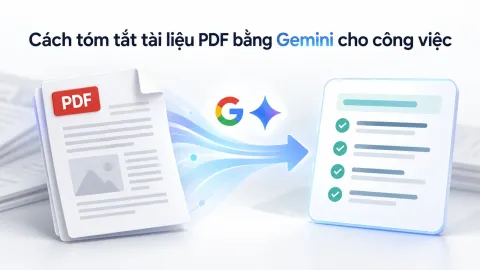
Một tài liệu dài có thể chứa nhiều thông tin nhưng người đọc chỉ cần một phần để chuẩn bị cuộc họp hoặc xây dựng nội dung. Thao tác tóm tắt tài liệu PDF bằng Gemini giúp tạo bản đọc nhanh theo câu hỏi cụ thể, sau đó bạn quay lại file gốc để xác nhận những điểm quan trọng. Giá trị nằm ở việc tìm đúng thông tin cần dùng, không chỉ rút ngắn số trang.
Ví dụ trong bài là đọc một brochure sản phẩm để chuẩn bị nội dung tư vấn. Mục tiêu là xác định đối tượng sử dụng, tính năng được mô tả, giới hạn và những câu hỏi tài liệu chưa trả lời.
Chuẩn bị một file có thể đọc rõ
Mở PDF trước khi tải lên và kiểm tra tên phiên bản, ngày phát hành, số trang cũng như khả năng chọn văn bản. File quét mờ, bảng bị cắt hoặc trang bị xoay có thể khiến AI đọc thiếu nội dung. Khi cần, xin bản rõ hơn hoặc chỉ tách phần liên quan đến nhiệm vụ.
Chỉ sử dụng tài liệu bạn có quyền xử lý bằng công cụ AI của tổ chức. Với brochure công khai, việc thử thao tác thường đơn giản hơn tài liệu chứa thông tin hợp đồng hoặc khách hàng. Bài này không yêu cầu kết nối toàn bộ Drive hay cấp thêm quyền truy cập dữ liệu doanh nghiệp.
Mở Gemini bản web, đăng nhập và kiểm tra khả năng tải file của tài khoản. Hạn mức phụ thuộc tài khoản và thời điểm sử dụng; không nên khẳng định mọi người đều xử lý được mọi tài liệu với cùng dung lượng hoặc số lượt.
Các bước đọc và tóm tắt
Bước 1: Tải đúng file vào cuộc trò chuyện
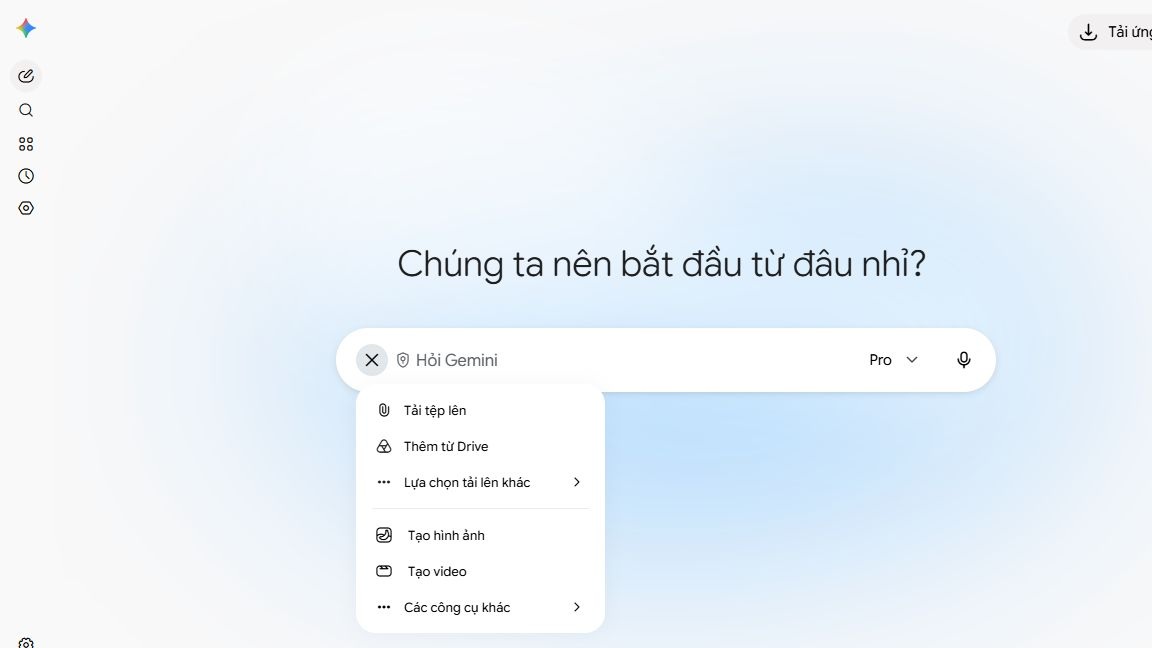
Chọn Add files hoặc biểu tượng dấu cộng, sau đó chọn tải file từ máy tính. Kiểm tra tên file hiện trong cuộc trò chuyện trước khi gửi yêu cầu. Nếu có nhiều phiên bản, nên bắt đầu bằng một file để tránh lẫn dữ kiện giữa bản cũ và bản mới.
Bước 2: Nêu nhiệm vụ thay vì chỉ yêu cầu tóm tắt
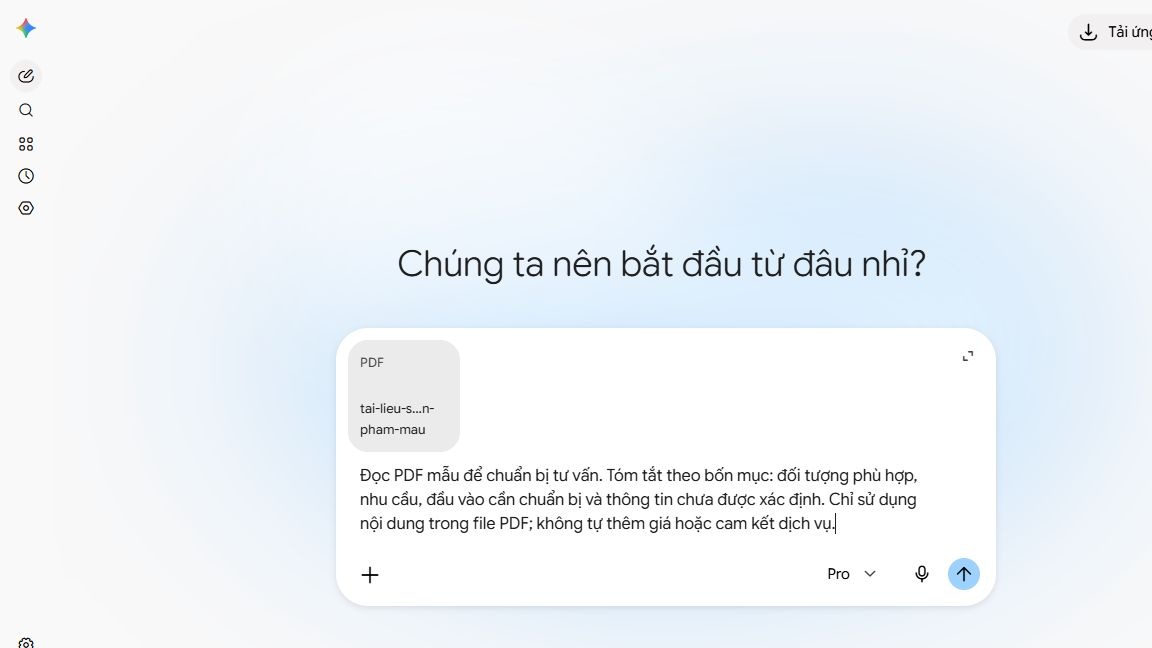
Dùng yêu cầu mẫu sau:
Đọc brochure PDF đính kèm để chuẩn bị nội dung tư vấn cho doanh nghiệp nhỏ. Tóm tắt theo bốn mục: đối tượng phù hợp, tính năng được tài liệu mô tả, giới hạn hoặc điều kiện, câu hỏi chưa có câu trả lời. Chỉ dùng thông tin từ file. Với mỗi nhận định quan trọng, ghi tên mục hoặc đoạn làm căn cứ; nêu số trang nếu xác định được. Không tự bổ sung giá hoặc khả năng sản phẩm từ kiến thức ngoài tài liệu.
Yêu cầu này giúp định hướng đầu ra. Tuy nhiên, số trang hoặc vị trí AI đưa ra vẫn cần kiểm tra trong file gốc, nhất là khi PDF có cả số trang in và số thứ tự trang trên trình đọc.
Bước 3: Hỏi sâu từng phần
Sau bản tóm tắt, chọn một điểm cần làm rõ. Ví dụ: “Tài liệu có nói tính năng này áp dụng cho mọi gói không? Hãy chỉ ra đoạn liên quan, nếu không có thì ghi chưa xác định”. Cách hỏi này hữu ích hơn yêu cầu AI suy luận một quyền lợi mà brochure không đề cập.
Bước 4: Đối chiếu trước khi tái sử dụng
Mở file gốc và kiểm tra các dữ kiện sẽ xuất hiện trong email tư vấn, bài viết hoặc slide. Với giá, số lượng người dùng và điều kiện sử dụng, ghi lại vị trí nguồn và phiên bản tài liệu. Không dùng bản tóm tắt làm bằng chứng thay cho nội dung gốc.
Nếu cần thử nghiệm cách đặt yêu cầu hoặc tìm hiểu công cụ khác trong hệ sinh thái Google, Google AI Studio có phạm vi sử dụng riêng. Quy trình đang thực hiện chỉ cần Gemini bản web và một file đã chuẩn bị, không bắt buộc làm thêm bước tích hợp API.
Biến bản tóm tắt thành tài liệu làm việc
Sau khi xác minh, yêu cầu AI sắp xếp kết quả thành bảng gồm thông tin, căn cứ và việc cần xác nhận thêm. Với nhóm sales, bảng này giúp phân biệt điều có thể tư vấn ngay với điều cần hỏi đơn vị cung cấp. Với người làm nội dung, đây là đầu vào để xây dựng dàn ý có dữ kiện rõ ràng.
Nếu chuyển kết quả sang bài trình bày, hãy chọn thông điệp phù hợp với người nghe trước khi tạo bài thuyết trình bằng AI. Một slide giới thiệu không nên chứa toàn bộ bảng kiểm tra nội bộ, nhưng các thông tin đưa lên slide phải xuất phát từ phần đã được xác minh.
Xử lý khi AI bỏ sót hoặc nhầm nội dung
Khi kết quả thiếu một phần quan trọng, kiểm tra file có được tải đầy đủ và nội dung đó có nằm trong trang quét khó đọc không. Tách một nhóm trang liên quan rồi hỏi lại với phạm vi hẹp hơn. Nếu câu trả lời lẫn giữa hai tài liệu, bắt đầu cuộc trò chuyện mới bằng đúng file cần dùng.
Khi AI trả lời chung chung, thay “tóm tắt tài liệu” bằng một câu hỏi gắn với công việc. Ví dụ, người chuẩn bị tư vấn cần điều kiện sử dụng; người làm truyền thông cần thông điệp; người triển khai cần yêu cầu đầu vào. Một bản tóm tắt tốt cho mục tiêu này chưa chắc phù hợp với mục tiêu khác.
Nếu đang cân nhắc mua tài khoản Google Workspace để hỗ trợ xử lý tài liệu, doanh nghiệp nên kiểm tra quyền sử dụng AI của gói dự kiến và thống nhất nơi lưu tài liệu đã duyệt. Thực hiện tóm tắt tài liệu PDF bằng Gemini theo mục tiêu rõ ràng sẽ giúp bạn đọc nhanh hơn mà vẫn giữ được bước kiểm tra trước khi đưa thông tin đến khách hàng.