



Hướng dẫn chia sẻ file OneDrive chỉ cho phép xem, chọn đúng người nhận, chặn tải xuống khi được hỗ trợ và kiểm tra quyền truy cập trước khi gửi tài liệu.
Khi gửi báo giá, bản kế hoạch hoặc tài liệu giới thiệu cho khách hàng, bạn có thể muốn người nhận đọc nội dung nhưng không chỉnh sửa file gốc. OneDrive trong Microsoft 365 cho phép chọn quyền truy cập phù hợp ngay khi chia sẻ tài liệu.
Bài viết này hướng dẫn cách chia sẻ file OneDrive chỉ cho phép xem trên trình duyệt, giới hạn người nhận và kiểm tra quyền đã cấp. Các bước dành cho tài khoản cơ quan hoặc trường học; tên nút có thể khác đôi chút tùy ngôn ngữ và giao diện của tổ chức.
Nếu tài liệu cần được nhiều người trong phòng ban sử dụng lâu dài, bạn có thể tham khảo bài OneDrive hay SharePoint: Nên lưu tài liệu ở đâu? để chọn nơi lưu phù hợp trước khi thiết lập chia sẻ.
Quyền xem và quyền chỉnh sửa khác nhau thế nào?
Can view — Có thể xem: người nhận được đọc tài liệu nhưng không chỉnh sửa nội dung file gốc thông qua quyền này. Tuy nhiên, quyền xem thông thường vẫn có thể cho phép tải xuống. Nếu cần hạn chế tải file, bạn phải kiểm tra thêm tùy chọn chặn tải xuống.
Can edit — Có thể chỉnh sửa: người nhận có thể thay đổi nội dung. Khi cấp quyền chỉnh sửa cho cả thư mục, phạm vi thao tác có thể bao gồm thêm, đổi tên, di chuyển hoặc xóa các mục mà họ có quyền truy cập.
Ví dụ, khi gửi bản báo giá cuối cùng để khách hàng tham khảo, quyền xem thường phù hợp hơn. Khi đồng nghiệp cần cùng xây dựng bảng dự toán, quyền chỉnh sửa mới đáp ứng nhu cầu cộng tác.
Cách chia sẻ file OneDrive chỉ cho phép xem
Bước 1: Mở OneDrive và chọn đúng file
Đăng nhập OneDrive trên trình duyệt bằng tài khoản Microsoft 365 của doanh nghiệp. Tìm tài liệu cần gửi và chọn file đó, sau đó nhấn Share — Chia sẻ.
Trước khi thao tác, kiểm tra tên file và phiên bản nội dung. Nếu chỉ muốn gửi một báo giá, hãy chọn đúng file thay vì chia sẻ cả thư mục chứa tài liệu của nhiều khách hàng.
Bước 2: Chọn người được truy cập
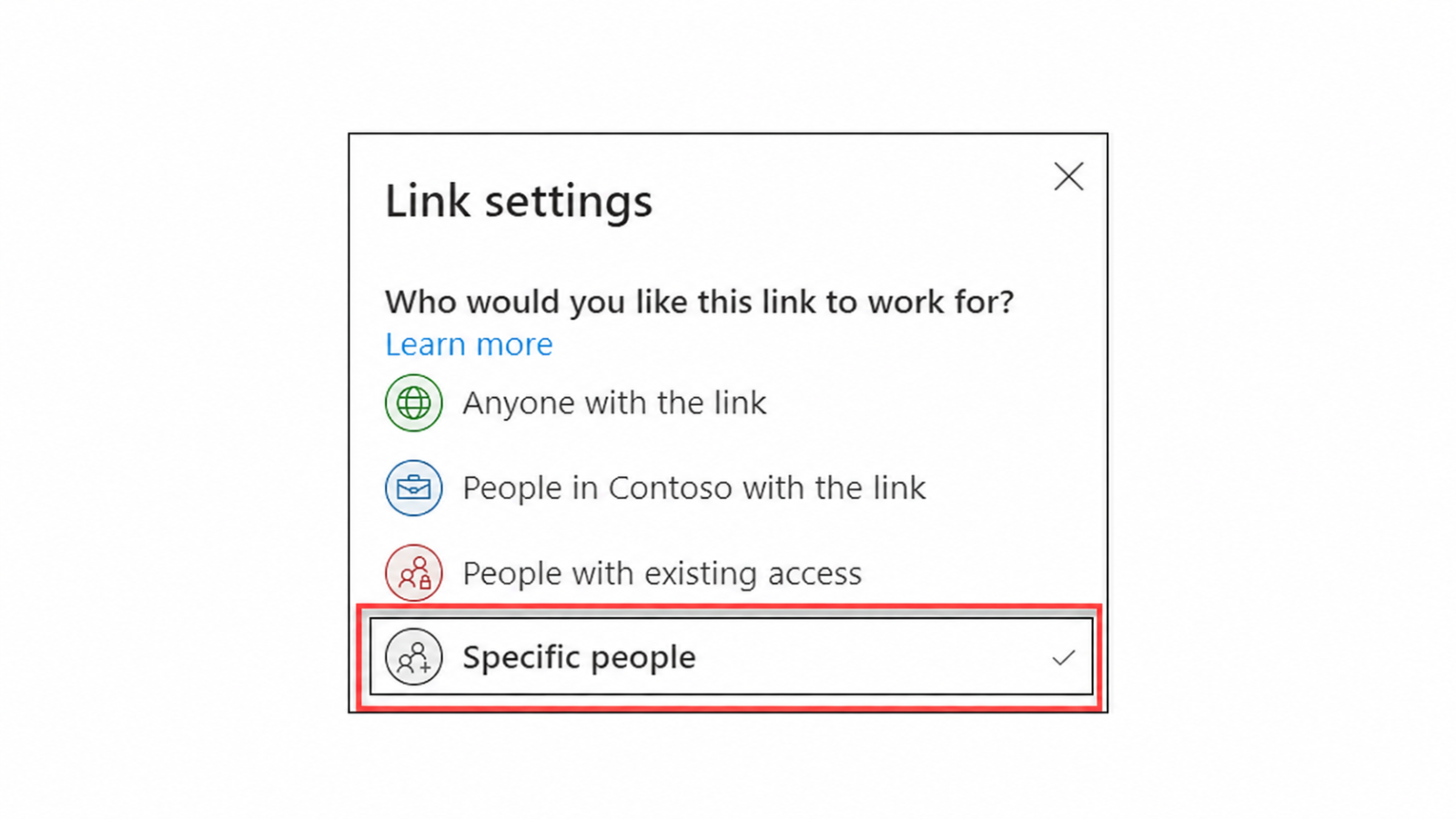
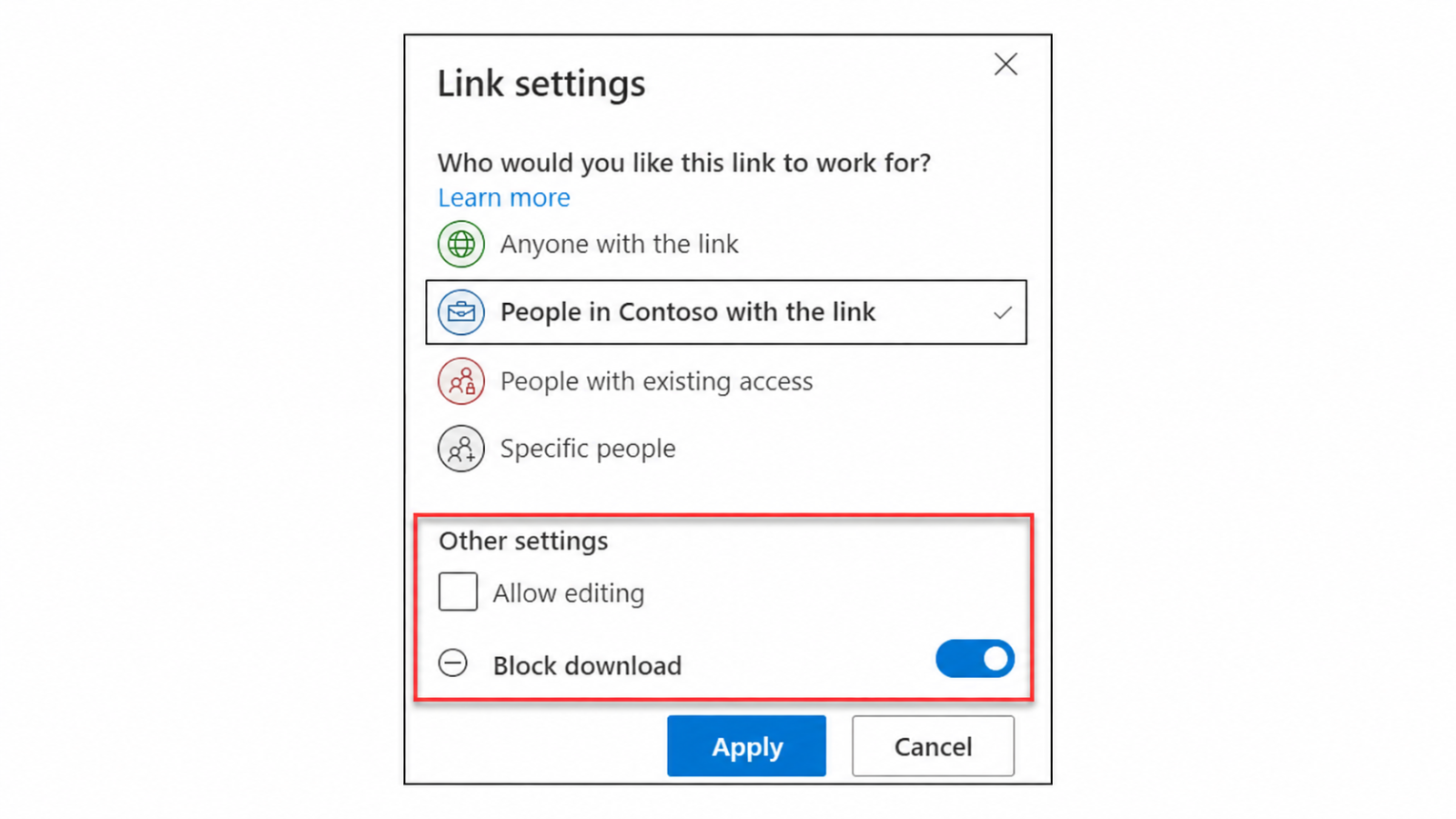
Trong hộp chia sẻ, nhập tên hoặc email của người nhận. Nếu giao diện hiển thị phần cài đặt liên kết, mở phần này và chọn Specific people — Những người cụ thể để giới hạn liên kết cho các danh tính được chỉ định.
Tránh chọn Anyone — Bất kỳ ai khi tài liệu chỉ dành cho một khách hàng. Với liên kết dành cho bất kỳ ai, người nhận có thể chuyển tiếp và người có liên kết có thể truy cập theo quyền được cấp.
Một số tổ chức không cho phép chia sẻ ra ngoài hoặc không cung cấp mọi loại liên kết. Khi thiếu lựa chọn cần dùng, hãy nhờ quản trị viên kiểm tra chính sách chia sẻ thay vì đổi sang loại liên kết có phạm vi rộng hơn.
Bước 3: Đặt quyền Can view
Chọn biểu tượng quyền truy cập cạnh ô người nhận hoặc trong phần cài đặt liên kết, tùy giao diện. Đổi Can edit thành Can view.
Nếu phiên bản giao diện sử dụng ô Allow editing — Cho phép chỉnh sửa, bỏ chọn ô này. Khi có nút Apply — Áp dụng, nhấn nút để lưu lựa chọn trước khi tiếp tục.
Đọc lại thông tin quyền trong hộp chia sẻ. Đây là bước nên thực hiện mỗi lần gửi, vì thiết lập mặc định của tổ chức có thể cho phép chỉnh sửa.
Bước 4: Gửi lời mời hoặc sao chép liên kết
Kiểm tra email người nhận, thêm lời nhắn nếu cần, rồi chọn Send / Invite — Gửi / Mời. Bạn cũng có thể chọn Copy link — Sao chép liên kết để gửi qua kênh làm việc phù hợp.
Với liên kết dành cho những người cụ thể, người mở phải xác minh đúng danh tính được cấp quyền theo cơ chế của tổ chức. Việc chuyển tiếp liên kết không tự động cấp quyền cho một người khác.
Cách chặn tải xuống file OneDrive
Nếu muốn người nhận xem trên web nhưng không tải file qua các chức năng thông thường, hãy kiểm tra tùy chọn Block download — Chặn tải xuống hoặc Can't download — Không thể tải xuống.
Trong hộp chia sẻ, đặt tài liệu ở chế độ chỉ xem, tìm tùy chọn chặn tải xuống trong phần quyền hoặc cài đặt liên kết, rồi bật tùy chọn đó nếu có. Áp dụng thay đổi và kiểm tra trước khi gửi.
Theo Microsoft, chức năng này có trên OneDrive dành cho cơ quan hoặc trường học và có thể bị quản trị viên tắt. Loại file được hỗ trợ cũng phụ thuộc cấu hình. Khi áp dụng, người nhận xem file trên web và không thấy các tùy chọn tải xuống, in hoặc sao chép mà chức năng này hạn chế.
Đây không phải cam kết chống sao chép tuyệt đối: người xem vẫn có thể ghi lại nội dung, chẳng hạn chụp màn hình. Vì vậy, chỉ chia sẻ tài liệu với người thực sự cần truy cập.
Kiểm tra quyền cũ trước khi gửi tài liệu
Một lỗi dễ gặp là tạo liên kết chỉ xem rồi cho rằng người nhận đã mất quyền chỉnh sửa. Thực tế, người đó có thể đã được cấp quyền chỉnh sửa trực tiếp hoặc thông qua thư mục, nhóm hay site từ trước.
Chọn file, mở Manage access — Quản lý quyền truy cập từ menu của file hoặc bảng thông tin. Kiểm tra người có quyền truy cập và các liên kết đang hoạt động. Nếu cần giới hạn quyền, xử lý cả đường cấp quyền cũ, thay vì chỉ tạo thêm liên kết mới.
Microsoft cũng lưu ý rằng người có sẵn quyền chỉnh sửa có thể vẫn tải được file dù một liên kết mới được thiết lập không cho tải xuống.
Thu hồi quyền truy cập khi kết thúc công việc
Khi không còn cần chia sẻ, mở lại Manage access. Tại đây, bạn có thể xóa liên kết chia sẻ hoặc điều chỉnh quyền truy cập trực tiếp nếu được phép.
Xóa một liên kết chỉ loại bỏ quyền đi qua liên kết đó. Nếu người nhận còn quyền từ một liên kết khác, thư mục cha hoặc site, họ vẫn có thể truy cập. Với quyền kế thừa, cần xử lý tại thư mục hoặc site cấp quyền, hoặc nhờ người quản lý hỗ trợ.
Thu hồi quyền truy cập cũng không xóa được bản sao mà người nhận đã tải về trước đó. Vì thế, hãy chọn đúng phạm vi và quyền ngay từ lần chia sẻ đầu tiên.
Nếu tài liệu bị xóa nhầm hoặc ghi đè trong quá trình cộng tác, xem hướng dẫn cách khôi phục file OneDrive để chọn cách xử lý phù hợp với từng tình huống.
Chia sẻ đúng quyền để cộng tác hiệu quả
Để chia sẻ file OneDrive chỉ cho phép xem, hãy chọn đúng tài liệu, giới hạn người nhận, đặt Can view và kiểm tra lại Manage access. Nếu cần hạn chế tải xuống, bật tùy chọn tương ứng khi tài khoản hỗ trợ.
Doanh nghiệp đang lựa chọn gói bản quyền có thể tham khảo giá Microsoft 365 và liên hệ Vinaweb để được tư vấn phương án phù hợp với nhu cầu lưu trữ, cộng tác và quản lý tài liệu.