






 Triển khai Microsoft 365Giải pháp
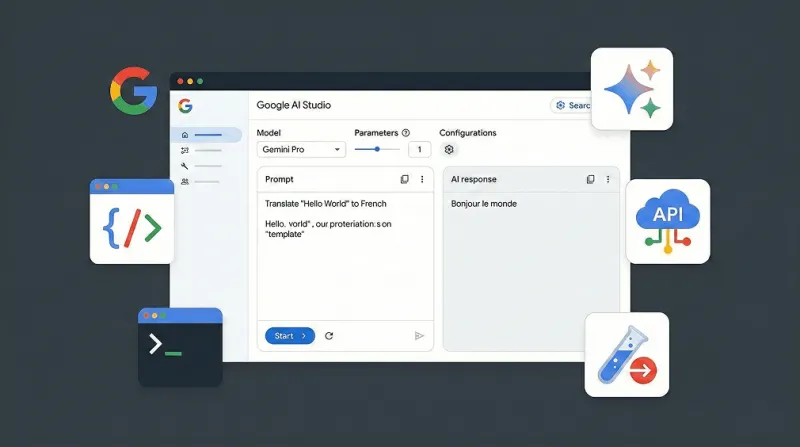
Google AI Studio giúp bạn thử mô hình Gemini, tinh chỉnh prompt và xây dựng bản thử ứng dụng. Bắt đầu với hướng dẫn từng bước, prompt mẫu và cách kiểm tra câu trả lời dưới đây.
Bạn có thể bắt đầu với một prompt ngắn và kiểm tra kết quả ngay, chưa cần xây dựng cả ứng dụng. Hướng dẫn dưới đây đi từ cách dùng cơ bản đến chọn chế độ phù hợp và xử lý câu trả lời chưa đúng ý.
Google AI Studio là gì?
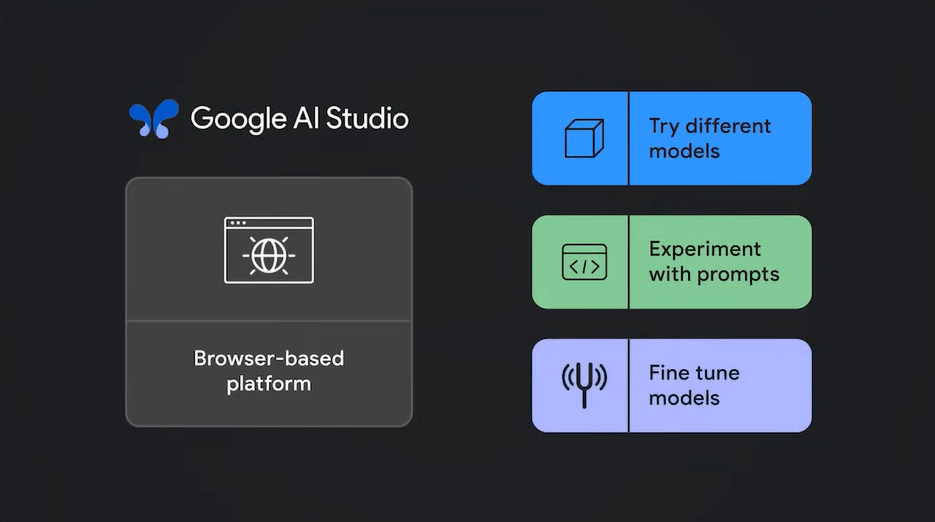
Google AI Studio là nền tảng do Google phát triển, cho phép người dùng trải nghiệm, thử nghiệm và xây dựng ứng dụng AI dựa trên các mô hình ngôn ngữ lớn (LLM) của Google, nổi bật nhất là Gemini.
AI Studio đóng vai trò như một “phòng thí nghiệm AI”, nơi bạn có thể:
-
Trò chuyện trực tiếp với mô hình AI
-
Viết và tinh chỉnh prompt
-
Kiểm soát các tham số phản hồi
-
Xuất prompt hoặc cấu hình sang mã nguồn để tích hợp vào sản phẩm thực tế
Nền tảng này phù hợp cho developer, marketer, giáo viên, sinh viên và cả những người không chuyên lập trình nhưng muốn khai thác AI một cách nghiêm túc.
Cách sử dụng Google AI Studio: thử prompt đầu tiên
- Mở Google AI Studio, đăng nhập và kiểm tra điều kiện truy cập của tài khoản.
- Mở khu vực thử prompt hoặc Playground, chọn mô hình khả dụng phù hợp với tác vụ.
- Nhập yêu cầu có mục tiêu, dữ liệu đầu vào và định dạng kết quả rõ ràng. Dùng ví dụ không chứa thông tin riêng tư cho lần thử đầu.
- Chạy prompt và kiểm tra kết quả: thông tin có bám dữ liệu không, có bỏ sót yêu cầu nào không?
- Sửa một yêu cầu mỗi lần, chạy lại rồi so sánh. Khi cần tích hợp vào ứng dụng, tham khảo chức năng Get code và tài liệu Gemini API.
Tên mục và mô hình có thể thay đổi theo giao diện. Các tùy chọn cài đặt cũng phụ thuộc mô hình đang chọn. Xem hướng dẫn bắt đầu của Google để đối chiếu.
Prompt mẫu Google AI Studio cho công việc nội dung
Thử prompt sau với một đoạn văn bản mẫu của bạn:
Bạn là biên tập viên. Hãy tóm tắt đoạn văn bên dưới thành 3 ý chính và đề xuất 2 tiêu đề. Chỉ sử dụng thông tin trong đoạn văn; nếu thiếu dữ liệu, hãy ghi rõ. Trình bày kết quả bằng tiếng Việt, dùng câu ngắn.
Văn bản: [Dán đoạn văn mẫu tại đây]
Tự kiểm tra: đối chiếu từng ý với văn bản gốc, đánh dấu chi tiết AI tự thêm và yêu cầu sửa. Sau đó thử thêm giới hạn độ dài hoặc thay đối tượng người đọc để xem kết quả khác nhau thế nào. Ví dụ này minh họa cách viết yêu cầu, không phải kết quả đã được kiểm chứng trên mọi mô hình.
Nên chọn thử prompt, Stream hay Build?
- Thử prompt/Playground: phù hợp khi muốn kiểm tra cách mô hình trả lời và tinh chỉnh yêu cầu.
- Stream/Live API: dành cho thử nghiệm tương tác thời gian thực với các khả năng được mô hình hỗ trợ. Không nên đồng nhất Live API với việc văn bản chỉ xuất hiện từng chữ.
- Build: phù hợp khi muốn mô tả một ứng dụng và xem bản thử để tiếp tục chỉnh sửa.
Nếu mục tiêu là dựng cảnh video, xem cách tạo video bằng Google Flow và prompt mẫu để chọn đúng quy trình.
Chọn mô hình trong Google AI Studio
Kiểm tra danh sách và mô tả mô hình ngay trong tài khoản. Hãy so sánh chất lượng câu trả lời, tốc độ và điều kiện sử dụng trên cùng một tác vụ. Không mặc định mọi mô hình có chung đầu vào, công cụ, hạn mức hoặc chi phí.
Chat Mode và Playground trong AI Studio
Chat Mode – Trò chuyện với AI
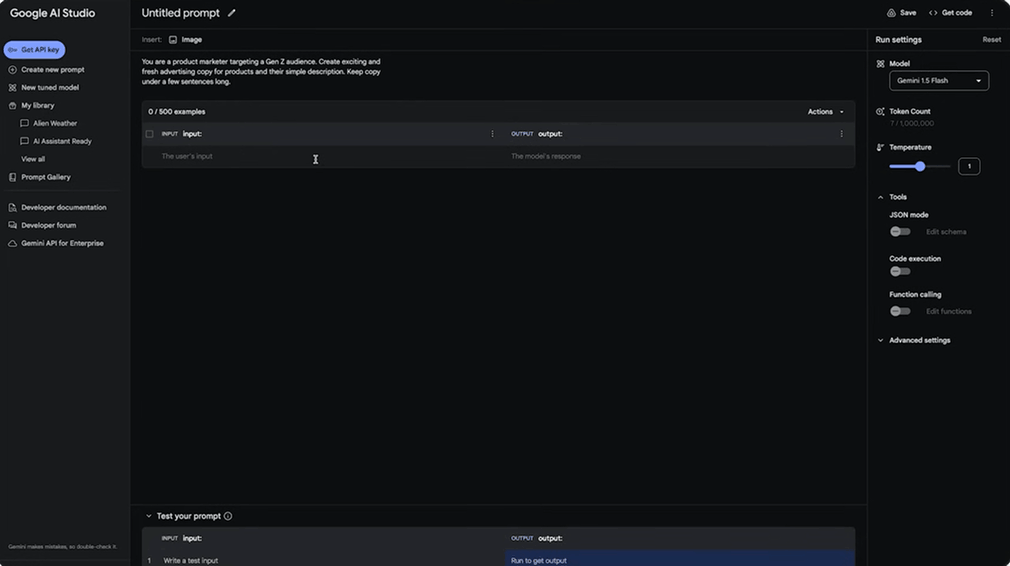
Chat Mode hoạt động tương tự như một chatbot AI, giúp bạn:
-
Đặt câu hỏi
-
Brainstorm ý tưởng
-
Viết nội dung, giải thích khái niệm
-
Kiểm tra nhanh chất lượng phản hồi của mô hình
Phù hợp cho người mới hoặc các tác vụ mang tính khám phá.
Playground – Thử nghiệm prompt chuyên sâu
Playground là nơi làm việc nghiêm túc với prompt, cho phép bạn:
-
Tinh chỉnh Temperature (độ sáng tạo)
-
Giới hạn Token (độ dài phản hồi)
-
Điều chỉnh mức độ suy luận (reasoning)
-
Thử nhiều biến thể prompt song song
Playground đặc biệt hữu ích khi bạn cần prompt ổn định để đưa vào sản phẩm hoặc workflow.
Stream và Live API: thử tương tác thời gian thực
Live API hỗ trợ các trải nghiệm tương tác thời gian thực. Trước khi tích hợp, bạn có thể thử những khả năng khả dụng trong AI Studio. Xem tài liệu Live API để xác định mô hình và loại đầu vào được hỗ trợ.
Build Mode – Vibe Coding trong AI Studio
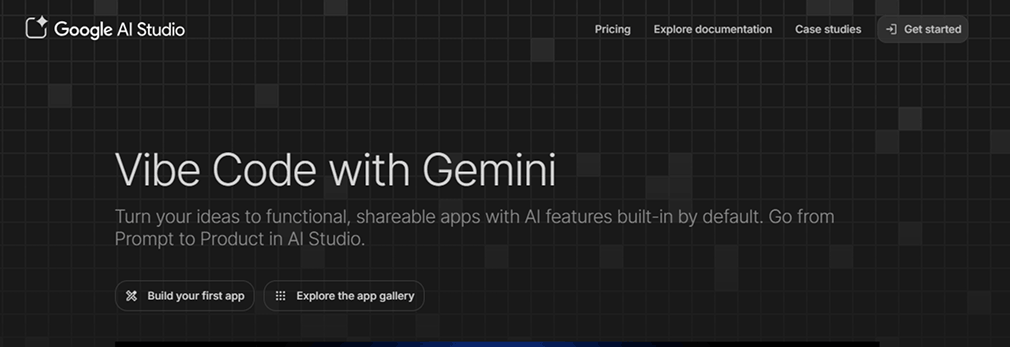
Build Mode (thường được gọi là Vibe Coding) là chế độ cho phép người dùng xây dựng ứng dụng AI thông qua mô tả ý tưởng bằng ngôn ngữ tự nhiên, thay vì phải viết toàn bộ logic từ đầu.
Bạn mô tả yêu cầu ứng dụng, xem bản thử và tiếp tục yêu cầu chỉnh sửa. Kết quả cần được kiểm tra về chức năng và dữ liệu trước khi dùng thực tế. Xem hướng dẫn Build của Google.
Chế độ này hướng tới cả developer lẫn người không chuyên kỹ thuật, đặc biệt phù hợp khi:
-
Muốn thử nghiệm ý tưởng nhanh
-
Xây MVP trong thời gian ngắn
-
Giảm phụ thuộc vào việc viết code thủ công
Build Mode thể hiện rõ xu hướng no-code / low-code kết hợp AI, giúp rút ngắn khoảng cách giữa ý tưởng và sản phẩm, đồng thời tăng tốc quá trình phát triển ứng dụng AI.
Kết quả chưa đúng ý: điều chỉnh prompt thế nào?
- Câu trả lời quá dài: chỉ rõ số ý và độ dài mong muốn.
- AI tự thêm thông tin: yêu cầu chỉ dùng dữ liệu đầu vào, ghi rõ phần chưa biết và kiểm tra với nguồn gốc.
- Định dạng không đúng: đưa một ví dụ đầu ra ngắn để làm mẫu.
- Khó biết thay đổi nào có tác dụng: giữ cùng đầu vào và chỉnh một yêu cầu mỗi lần.
Câu hỏi thường gặp
Cần biết lập trình để dùng Google AI Studio không?
Bạn có thể bắt đầu bằng cách nhập và thử prompt. Khi tích hợp API hoặc triển khai ứng dụng, cần hiểu thêm về mã nguồn, kiểm thử và cách quản lý dữ liệu.
Có nên mặc định mọi thử nghiệm đều miễn phí?
Không. Kiểm tra điều kiện của mô hình, dự án và phần thanh toán hiện hành trước khi sử dụng API hoặc triển khai. Hạn mức thử nghiệm không đồng nghĩa mọi ứng dụng đưa vào vận hành đều miễn phí.
Bước tiếp theo
Thử prompt mẫu với một đoạn văn ngắn, so sánh hai phiên bản và ghi lại yêu cầu cho kết quả phù hợp nhất. Nếu muốn chuyển sang sáng tạo video, đọc tiếp hướng dẫn Google Flow.