






Hướng dẫn sắp xếp nhiều tiêu chí trong Lark Base, cách cấu hình và kiểm tra kết quả để quản lý dữ liệu rõ ràng hơn.
Khi hai công việc có cùng mức ưu tiên, bạn cần thêm một tiêu chí để quyết định việc nào xuất hiện trước. Thay vì di chuyển dòng thủ công, bạn có thể sắp xếp nhiều tiêu chí trong Lark Base để giữ danh sách theo một quy tắc rõ ràng và dễ kiểm tra.
Chuẩn bị dữ liệu và quy ước ưu tiên
Trong ví dụ, Text là tên công việc, Field 1 là trạng thái, Field 2 là nhóm, Field 3 là giờ dự kiến và Field 4 là mức ưu tiên. Hai trường cuối có kiểu số. Quy ước của bảng mẫu là ưu tiên 1 đứng trước 2, sau đó đến 3; trong cùng mức ưu tiên, việc có số giờ dự kiến thấp hơn đứng trước.
Đây chỉ là quy tắc minh họa. Nếu công ty bạn quy định số lớn là ưu tiên cao, cần đổi chiều sắp xếp. Với các số đang lưu dưới dạng văn bản, hãy kiểm tra kiểu trường trước vì thứ tự chữ và thứ tự số có thể khác nhau.
Thiết lập hai tiêu chí sắp xếp
Bước 1: Mở Sort trong chế độ Grid
Chọn bảng cần xử lý, mở Grid và bấm Sort trên thanh công cụ. Nếu bảng đang có Group By, hãy cân nhắc giữ hoặc bỏ tùy mục tiêu. Ví dụ này bỏ phân nhóm để kiểm tra thứ tự trên toàn bộ danh sách năm công việc.
Bước 2: Thêm tiêu chí chính
Chọn Choose field và chọn cột ưu tiên, tương ứng Field 4 trong ảnh. Chọn chiều 0 đến 9 để mức 1 xuất hiện trước. Tiêu chí này cần đứng đầu danh sách cấu hình vì nó quyết định thứ tự chính.
Bước 3: Thêm tiêu chí phụ
Tiếp tục chọn Choose field, chọn cột giờ dự kiến là Field 3 và đặt chiều 0 đến 9. Kiểm tra lại thứ tự hai tiêu chí: ưu tiên trước, giờ dự kiến sau. Tiêu chí phụ được dùng để phân định các bản ghi có cùng giá trị ở tiêu chí chính.
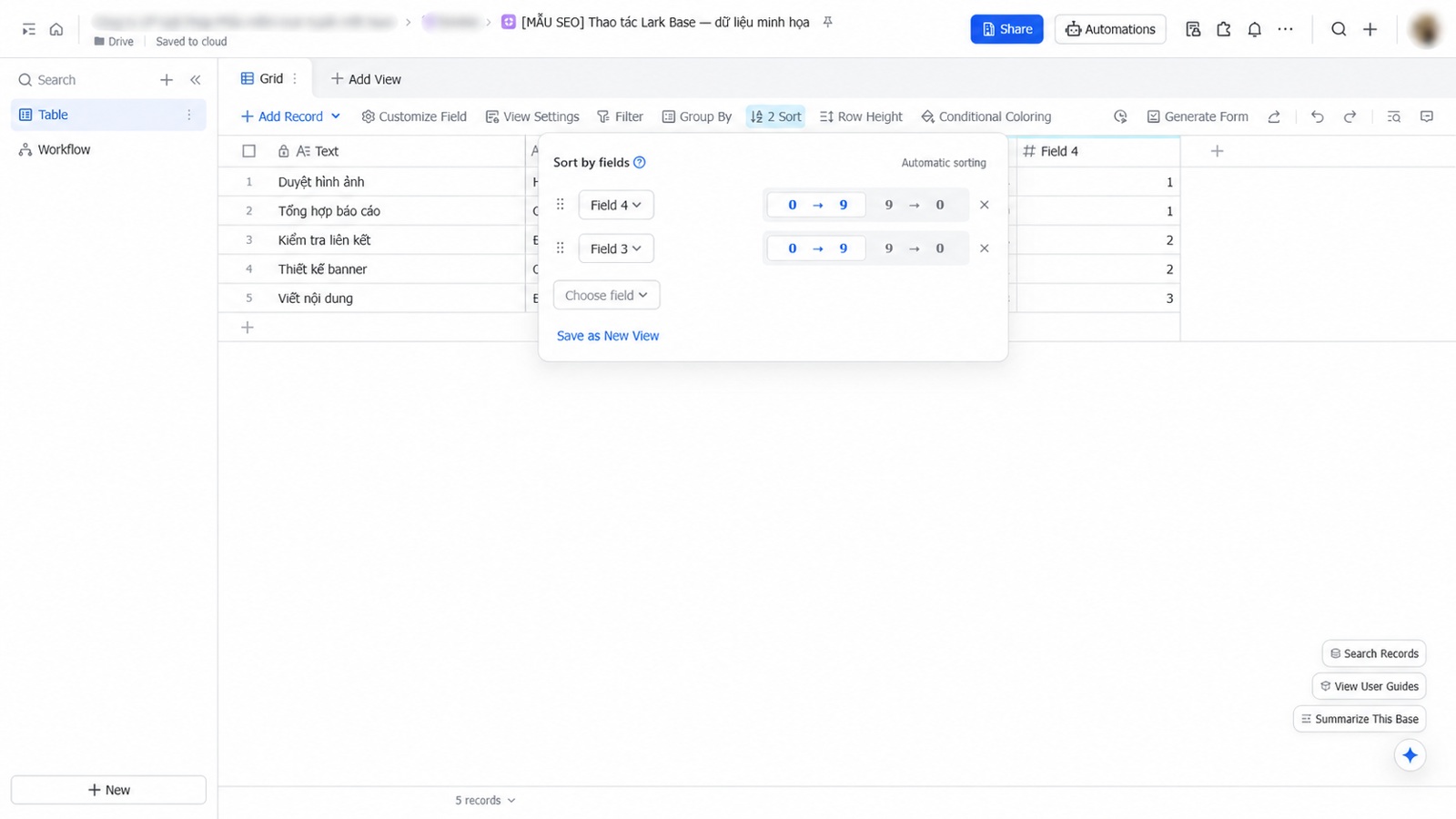
Vì sao thứ tự tiêu chí ảnh hưởng đến kết quả?
Trong cấu hình đang dùng, hệ thống xét mức ưu tiên trước rồi mới dùng số giờ để phân định các công việc cùng mức. Vì vậy, một việc ưu tiên 1 dự kiến 10 giờ vẫn đứng trước việc ưu tiên 2 dự kiến 6 giờ. Đây là kết quả đúng với yêu cầu “ưu tiên trước, thời lượng sau”, dù công việc 6 giờ có thể hoàn thành nhanh hơn.
Nếu đổi tiêu chí giờ dự kiến lên trước, danh sách sẽ trả lời câu hỏi khác: công việc nào mất ít giờ nhất sẽ xuất hiện trước, sau đó mới xét mức ưu tiên khi số giờ bằng nhau. Do đó, trước khi thêm tiêu chí, hãy xác định danh sách phục vụ họp giao việc, xử lý việc gấp hay tìm các việc có thể hoàn thành nhanh.
Trường hợp hai bản ghi có cùng cả mức ưu tiên và số giờ, hai tiêu chí hiện tại chưa đủ để tạo thứ tự duy nhất. Nếu nghiệp vụ cần phân định tiếp, có thể bổ sung một tiêu chí phù hợp trên giao diện, chẳng hạn tên công việc. Đừng hiểu vị trí của hai bản ghi bằng nhau là đánh giá ngầm về mức quan trọng.
Xử lý khi danh sách sắp xếp chưa đúng mong muốn
Nếu số 10 đứng trước số 2 theo một cách khó hiểu, hãy kiểm tra kiểu dữ liệu của cột. Với giá trị số được lưu dưới dạng văn bản, quy tắc sắp xếp có thể không giống cột Number. Trước khi đổi kiểu trường trong bảng đang sử dụng, kiểm tra những giá trị có chữ, đơn vị hoặc ký hiệu để tránh làm mất ý nghĩa dữ liệu.
Nếu một công việc quan trọng nằm cuối, kiểm tra đồng thời giá trị ưu tiên và chiều tăng hoặc giảm. Bảng mẫu quy ước 1 là cao nhất; một bảng khác có thể quy ước 5 là cao nhất. Cùng thao tác tăng dần nhưng hai quy ước này sẽ đưa ra thứ tự trái với mong muốn của một trong hai nhóm.
Khi danh sách có Group By, hãy xem công việc đang đứng ở đâu trong nhóm của nó, thay vì so sánh vị trí giữa các nhóm như một danh sách phẳng. Nếu cần kiểm tra thứ tự chung, tạm bỏ phân nhóm trên một chế độ xem phù hợp rồi đối chiếu lại. Trong quá trình sử dụng, cũng nên thống nhất cách xử lý các ô ưu tiên hoặc giờ dự kiến còn trống; thiếu dữ liệu thì quy tắc đúng vẫn chưa tạo ra danh sách hữu ích.
Kiểm tra thứ tự sau khi áp dụng
Trong bảng mẫu, Duyệt hình ảnh và Tổng hợp báo cáo cùng có ưu tiên 1 nên xuất hiện trước. Duyệt hình ảnh có 4 giờ đứng trên Tổng hợp báo cáo có 10 giờ. Ở ưu tiên 2, Kiểm tra liên kết có 6 giờ đứng trước Thiết kế banner có 12 giờ. Viết nội dung có ưu tiên 3 nằm sau cùng.
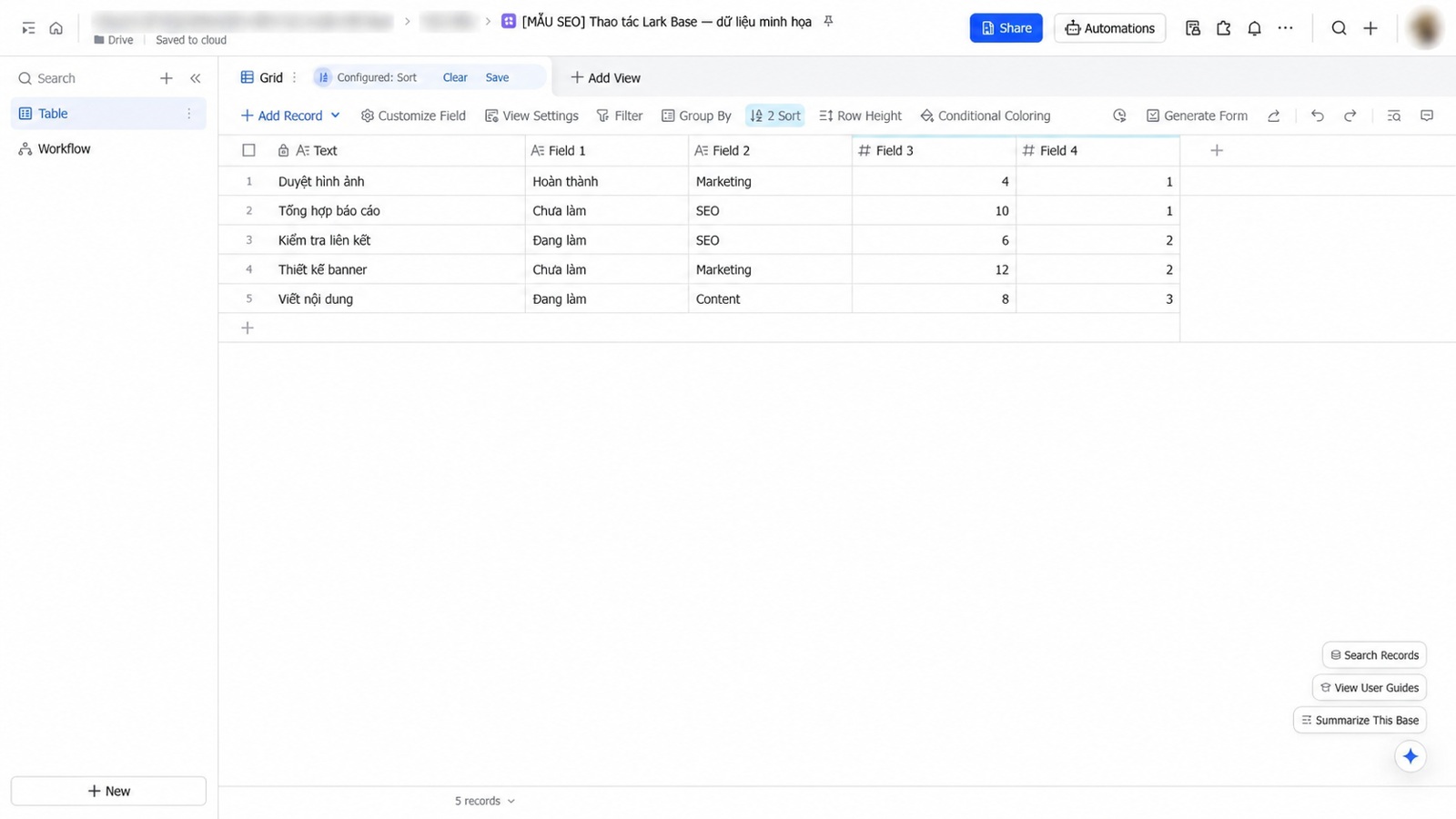
Khi làm quen với các thành phần trong hướng dẫn sử dụng Lark Base, bạn sẽ dễ phân biệt việc sắp xếp chế độ xem với sửa giá trị ưu tiên của từng công việc. Sort không tự đánh giá nhiệm vụ nào quan trọng; nó chỉ thực hiện quy tắc dựa trên dữ liệu đã nhập.
Lưu quy tắc và tránh thay đổi nhầm
Nếu giao diện có Automatic sorting, kiểm tra tùy chọn này để biết cách bản ghi được sắp lại khi dữ liệu thay đổi. Hoàn tất Save hoặc Save as New View theo giao diện, rồi mở lại để kiểm tra thứ tự còn được giữ hay không.
Trong một kế hoạch dự án, thứ tự công việc nên phản ánh mức ưu tiên đã thống nhất giữa các thành viên. Nhóm nhập liệu có thể cần thứ tự riêng, trong khi quản lý cần danh sách theo ưu tiên; nên đặt tên chế độ xem để tránh nhầm lẫn.
Với Lark Suite, một quy ước ưu tiên thống nhất sẽ giúp các nhóm phối hợp rõ ràng hơn. Khi thiết lập sắp xếp nhiều tiêu chí trong Lark Base, hãy kiểm tra bằng vài bản ghi có cùng ưu tiên trước khi áp dụng cho bảng lớn.