






Hướng dẫn tô màu theo trạng thái trong Lark Base, cách cấu hình và kiểm tra kết quả để quản lý dữ liệu rõ ràng hơn.
Một danh sách công việc dài sẽ dễ đọc hơn khi trạng thái quan trọng được làm nổi bật. Bạn có thể tô màu theo trạng thái trong Lark Base để nhận biết nhanh những việc đã hoàn thành mà không phải quét từng ô bằng mắt.
Chuẩn bị trường trạng thái
Ví dụ minh họa dùng cột Field 1 để lưu ba trạng thái Chưa làm, Đang làm và Hoàn thành. Text là tên công việc; các cột khác lưu nhóm, giờ dự kiến và ưu tiên. Khi thực hiện trên bảng của bạn, hãy chọn cột trạng thái tương ứng thay cho tên Field 1.
Trước khi tạo quy tắc màu, kiểm tra cách nhập trạng thái có nhất quán không. Nếu một số dòng ghi Hoàn thành, dòng khác ghi Đã xong, chúng có thể cần quy tắc riêng hoặc được chuẩn hóa về cùng một giá trị. Không nên dùng màu để che đi dữ liệu đang nhập thiếu hoặc sai.
Thiết lập Conditional Coloring
Bước 1: Mở bảng cần định dạng
Vào Base, chọn bảng công việc và chế độ Grid. Đảm bảo bạn có quyền chỉnh cấu hình hiển thị. Với chế độ xem dùng chung, hãy thống nhất cách dùng màu để các thành viên hiểu giống nhau.
Bước 2: Thêm quy tắc màu
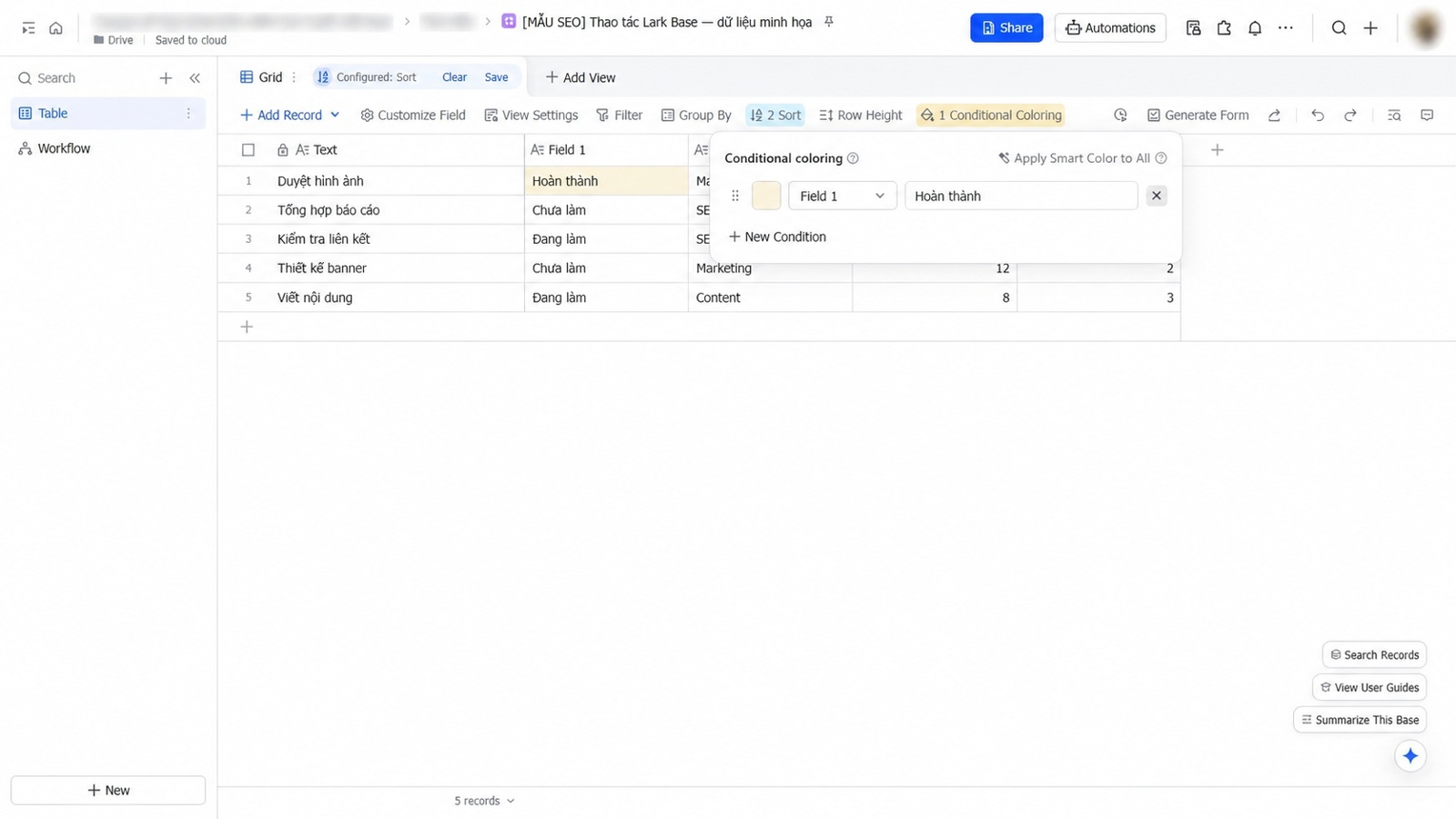
Chọn Conditional Coloring trên thanh công cụ, sau đó chọn New Condition. Trong phần trường dữ liệu, chọn cột trạng thái. Nhập giá trị Hoàn thành vào ô điều kiện và xác nhận giá trị bằng cách chuyển ra ngoài ô nhập.
Bước 3: Kiểm tra màu áp dụng
Quan sát màu được gán cho điều kiện trong bảng cấu hình. Ở ví dụ thực tế, ô trạng thái của Duyệt hình ảnh có nền vàng nhạt khi giá trị là Hoàn thành. Nếu cần màu khác, chọn điều khiển màu mà giao diện cung cấp và kiểm tra lại độ tương phản với chữ.
Chọn quy ước màu phù hợp với công việc
Trước khi mở rộng sang nhiều trạng thái, hãy thống nhất màu mang ý nghĩa gì đối với nhóm. Chẳng hạn, nhóm có thể chọn một màu cho Hoàn thành, một màu khác cho Đang làm và giữ Chưa làm ở nền mặc định. Đây là quy ước sử dụng của doanh nghiệp; màu vàng nhạt trong ảnh chỉ là kết quả của cấu hình minh họa, không phải màu bắt buộc của Lark.
Nên bắt đầu với một quy tắc và kiểm tra trước khi thêm quy tắc tiếp theo. Khi mỗi trạng thái có một điều kiện rõ ràng, người mới dễ đọc bảng và người quản lý cũng dễ tìm nguyên nhân khi một ô hiển thị khác dự kiến. Nếu cần nhiều màu hơn, hãy ghi lại ý nghĩa ở phần hướng dẫn sử dụng nội bộ để các thành viên hiểu thống nhất.
Khi chọn màu, hãy xem cả chữ trên nền và các công việc xung quanh. Một màu quá đậm có thể làm nhãn trạng thái khó đọc; quá nhiều màu tương tự nhau lại khiến người dùng phải đoán. Luôn giữ nhãn chữ vì bản in, màn hình khác nhau hoặc người có khó khăn phân biệt màu có thể không thể hiện màu như bạn đang thấy.
Xử lý khi màu không khớp trạng thái
Nếu một ô Hoàn thành chưa được tô màu, mở Conditional Coloring và kiểm tra trường được chọn. Quy tắc cần đọc cột trạng thái, không phải cột tên việc hay phòng ban. Tiếp theo, đối chiếu giá trị trong điều kiện với dữ liệu của bản ghi, bao gồm cách ghi và những khoảng trắng không cần thiết.
Nếu nhiều công việc hơn dự kiến cùng được tô màu, hãy rà lại từng điều kiện đang tồn tại. Một quy tắc được tạo từ lần trước có thể vẫn tác động đến chế độ xem hiện tại. Thử kiểm tra riêng từng quy tắc để xác định nguyên nhân, thay vì đổi màu liên tục mà chưa biết bản ghi đang đáp ứng điều kiện nào.
Trước khi áp dụng cho bảng lớn, dùng ba bản ghi đại diện cho Chưa làm, Đang làm và Hoàn thành để đối chiếu. Sau khi sửa trạng thái của một bản ghi mẫu, kiểm tra cách hiển thị có còn phù hợp với quy tắc không. Việc kiểm tra này chỉ xác nhận định dạng; công việc có thực sự hoàn tất hay chưa vẫn cần dựa trên dữ liệu và quy trình của nhóm.
Đối chiếu kết quả với dữ liệu
Sau khi đóng bảng cấu hình, kiểm tra các dòng có trạng thái Hoàn thành được làm nổi bật đúng, còn Đang làm và Chưa làm không bị áp cùng điều kiện. Trong dữ liệu mẫu, chỉ Duyệt hình ảnh đáp ứng quy tắc.
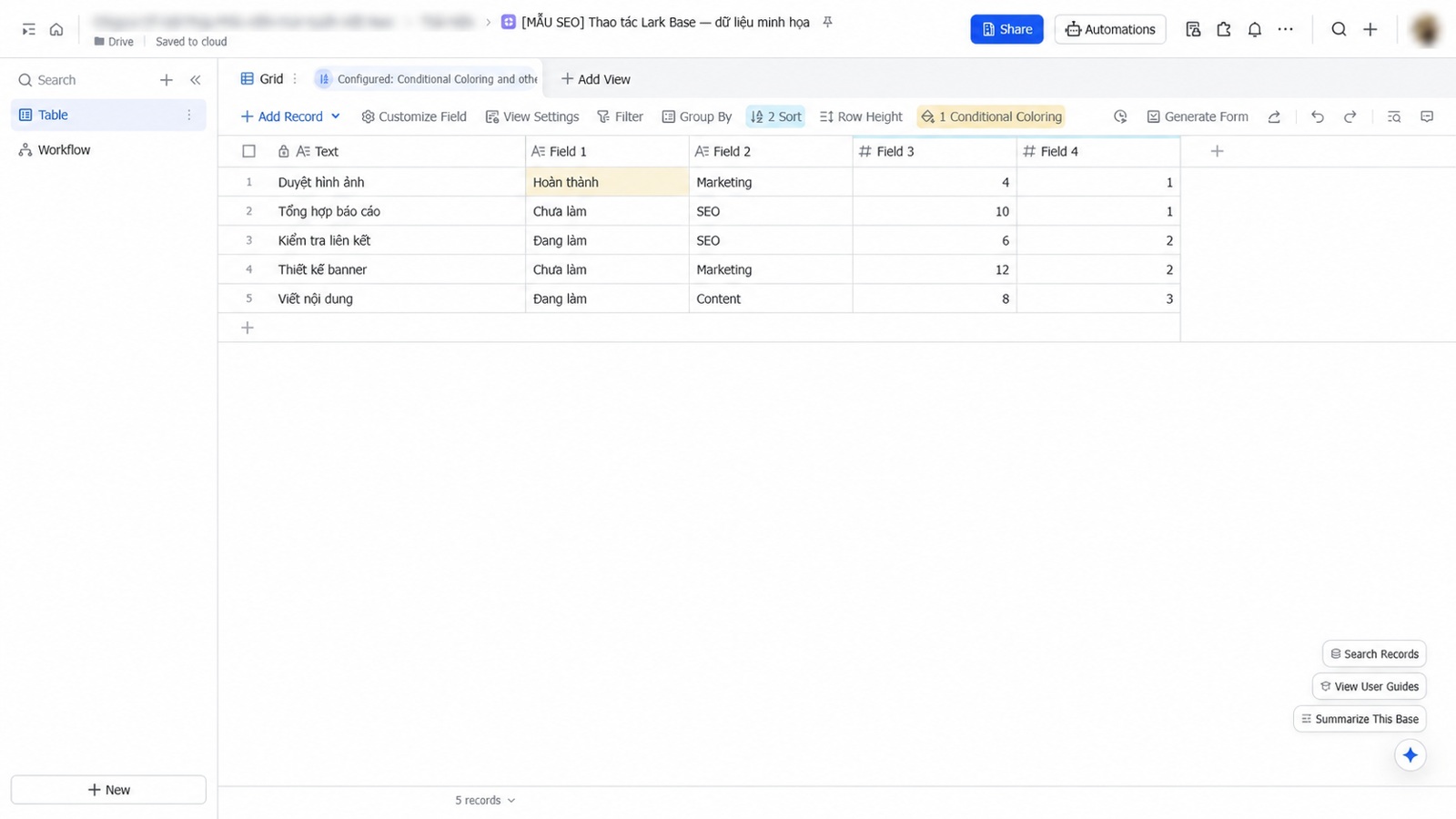
Khi theo dõi tiến độ trong một kế hoạch dự án, màu trạng thái giúp người quản lý nhận ra nhanh nhóm việc cần chú ý. Màu sắc không thay đổi nội dung ô và không tự chuyển công việc sang trạng thái hoàn thành.
Dùng màu để hỗ trợ, không thay thế trạng thái
Giữ nguyên nhãn trạng thái để người dùng vẫn hiểu bảng khi màu khó nhìn hoặc khi xuất dữ liệu. Nên bắt đầu bằng một vài màu có ý nghĩa rõ ràng, tránh tạo quá nhiều quy tắc khiến bảng trở nên rối hơn.
Định dạng màu cần được phân biệt với tự động hóa và khả năng phân tích của Lark AI trong Base. Quy tắc màu không đồng nghĩa với việc gửi cảnh báo cho người phụ trách. Nếu cần nhắc việc, phải thiết lập quy trình phù hợp riêng.
Khi triển khai Lark Suite, nhóm nên thống nhất màu cho từng tình huống và kiểm tra cấu hình sau khi lưu. Làm đúng bước này giúp việc tô màu theo trạng thái trong Lark Base trở thành công cụ theo dõi trực quan, thay vì một lớp trang trí khó hiểu.