






Hướng dẫn tạo biểu mẫu nhập liệu trong Lark Base, cách cấu hình và kiểm tra kết quả để quản lý dữ liệu rõ ràng hơn.
Khi nhiều người cần gửi thông tin vào cùng một bảng, biểu mẫu giúp người nhập tập trung vào các câu hỏi cần trả lời. Bạn có thể tạo biểu mẫu nhập liệu trong Lark Base để thu thập yêu cầu có cấu trúc, thay vì nhận nội dung rải rác qua tin nhắn.
Chuẩn bị bảng nhận dữ liệu
Trước tiên, xác định bảng sẽ nhận phản hồi và các trường cần thu thập. Với một biểu mẫu yêu cầu công việc, có thể bắt đầu bằng tên yêu cầu, mô tả, nhóm phụ trách và thời gian mong muốn. Chỉ đưa vào những thông tin cần thiết để người điền không mất thời gian với câu hỏi không liên quan.
Kiểu trường phải phù hợp dữ liệu: số cần lưu dưới dạng số, ngày cần có trường ngày và trạng thái nên dùng danh mục nhất quán. Nên thử trên bảng mẫu trước khi sử dụng với dữ liệu thật.
Tạo biểu mẫu từ bảng
Bước 1: Mở chức năng tạo Form
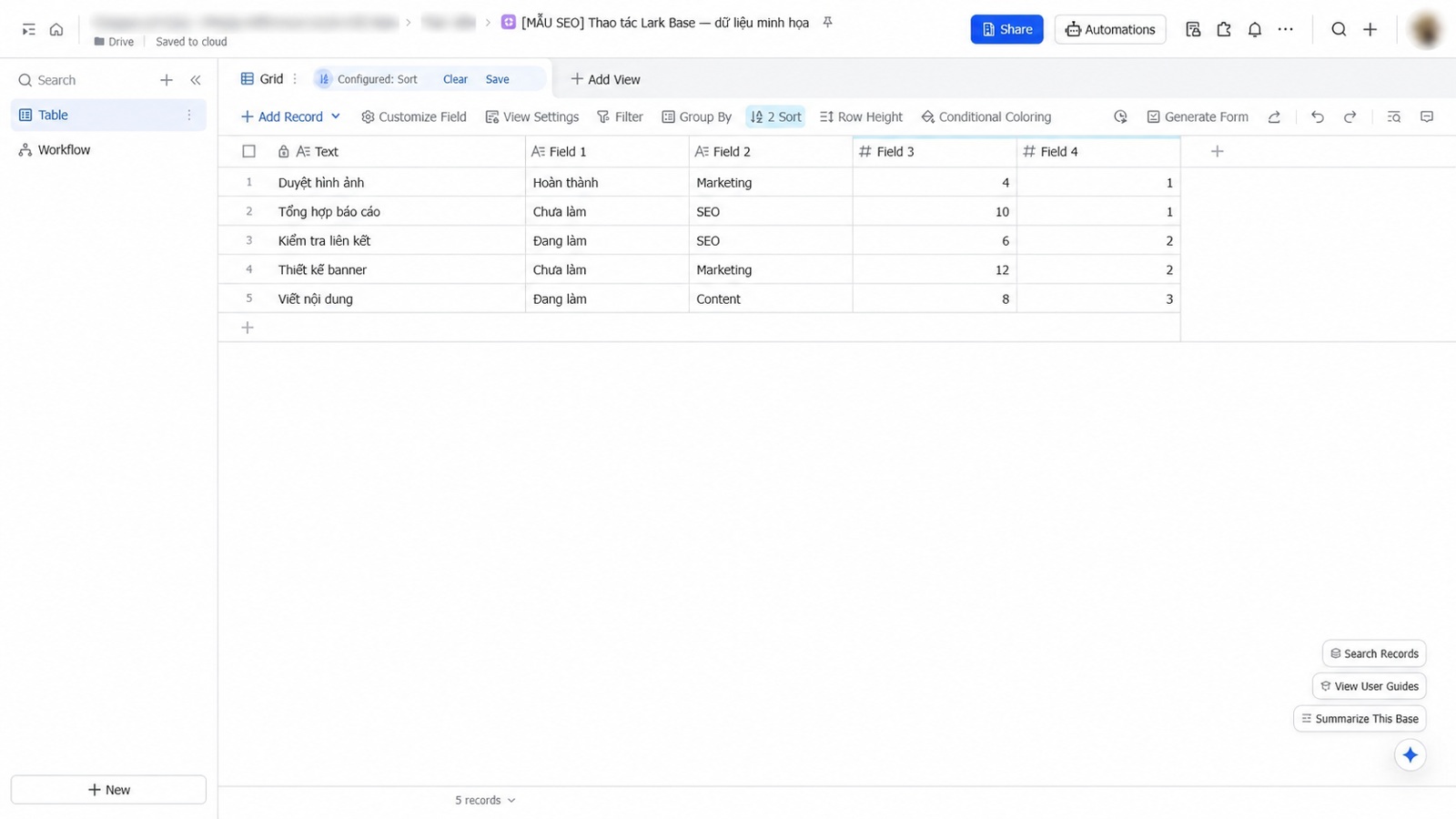
Trong bảng Base, tìm Generate Form trên thanh công cụ hoặc lựa chọn Form trong menu thêm chế độ xem nếu giao diện của bạn có hỗ trợ. Trên phiên bản đã kiểm tra, Generate Form tạo thêm một tab Form bên cạnh Grid.
Bước 2: Chỉnh sửa nội dung câu hỏi
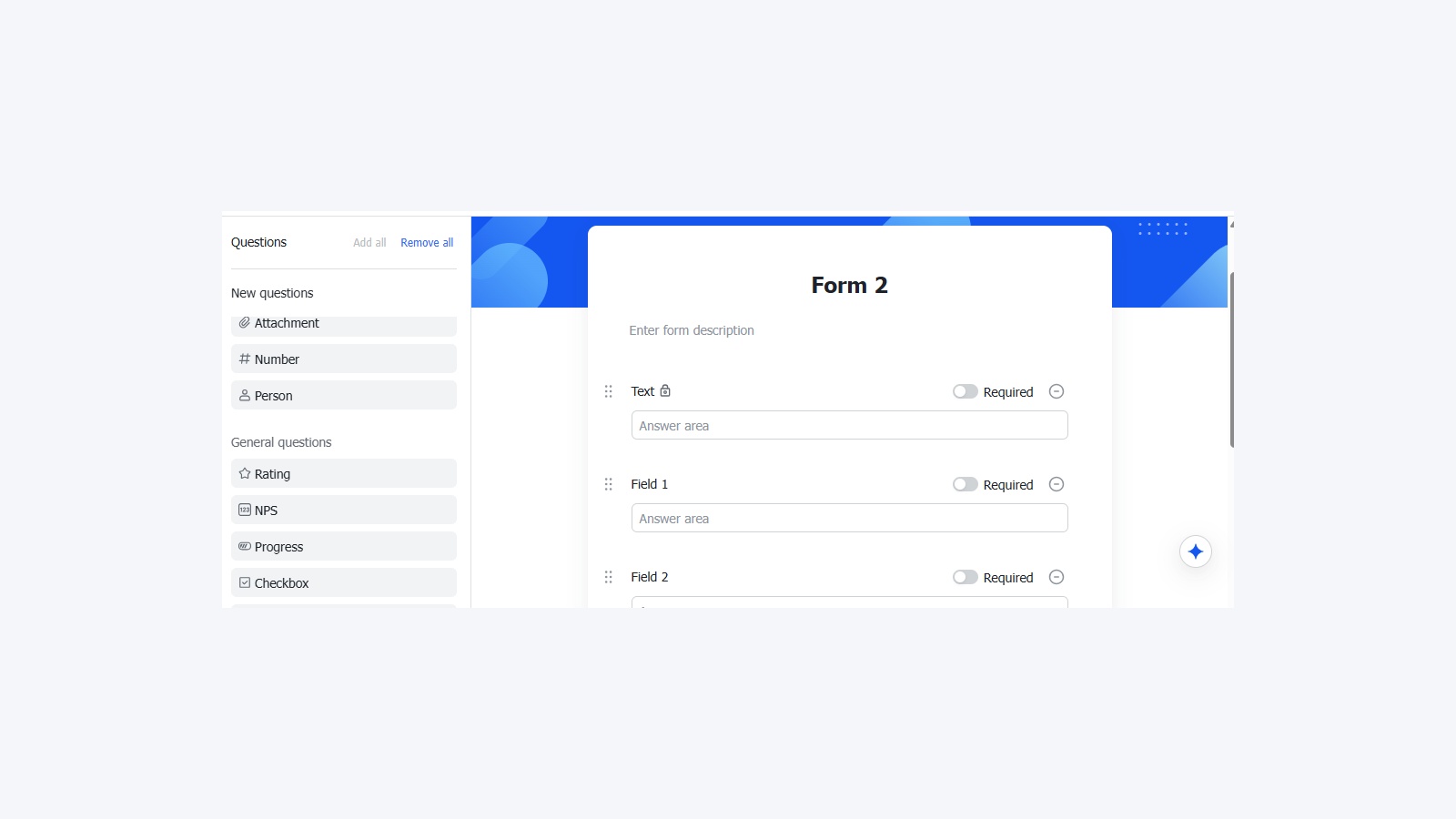
Sau khi trình chỉnh sửa biểu mẫu tải đầy đủ, kiểm tra các trường được đưa vào. Đặt nhãn câu hỏi dễ hiểu, bổ sung mô tả ngắn khi cần và bỏ những thông tin nội bộ người điền không cần thấy. Đánh dấu bắt buộc với thông tin thực sự cần để tiếp nhận yêu cầu.
Đặt câu hỏi rõ ràng và chọn thông tin bắt buộc
Trong ảnh, khu vực Questions nằm bên trái, còn các câu hỏi xuất hiện ở giữa biểu mẫu. Các tên Text, Field 1 và Field 2 là tên minh họa chưa được biên tập. Khi dùng thực tế, nên đổi nhãn câu hỏi thành nội dung người điền hiểu ngay, chẳng hạn Tên yêu cầu, Trạng thái hoặc Nhóm phụ trách, thay vì để nguyên tên kỹ thuật.
Hãy chọn câu hỏi cần chỉnh và sửa nhãn theo thông tin muốn thu thập. Ví dụ, câu hỏi Tên yêu cầu có thể kèm mô tả “Ghi ngắn gọn công việc cần hỗ trợ, ví dụ kiểm tra liên kết của bài viết”. Mô tả nên giúp người nhập trả lời đúng, không lặp lại nguyên tiêu đề câu hỏi.
Với những thông tin không thể thiếu để tiếp nhận yêu cầu, bật Required bên cạnh câu hỏi. Tên yêu cầu thường cần bắt buộc; tệp minh họa chỉ nên bắt buộc nếu quy trình thực sự cần. Nếu yêu cầu mọi câu đều phải trả lời, người dùng có thể nhập tạm thông tin không chính xác để gửi được biểu mẫu.
Sắp xếp câu hỏi theo trình tự dễ điền: tên yêu cầu trước, phần mô tả sau, rồi đến thông tin phân loại và tài liệu đính kèm. Các câu hỏi quản lý nội bộ như kết quả xử lý hoặc đánh giá sau hoàn thành không nhất thiết phải hiển thị cho người gửi yêu cầu.
Xác định ai điền và ai xử lý thông tin
Trước khi gửi đường dẫn, xác định biểu mẫu dùng trong nội bộ hay tiếp nhận thông tin từ bên ngoài. Với nhu cầu nội bộ, chọn phạm vi phù hợp để người dùng không phải thấy những thông tin ngoài công việc của mình. Không gửi đường dẫn cả Base thay cho đường dẫn biểu mẫu nếu người nhận chỉ cần điền thông tin.
Nhóm cũng cần thống nhất trách nhiệm sau khi có phản hồi: ai tiếp nhận, ai phân công và thời điểm cập nhật trạng thái. Ví dụ, một yêu cầu gửi vào bảng có thể bắt đầu ở Chưa làm; người điều phối kiểm tra thông tin rồi giao nhóm phụ trách. Biểu mẫu giúp thu thập dữ liệu có cấu trúc nhưng không tự thay thế bước phân công nếu bạn chưa thiết lập quy trình đó.
Bước 3: Kiểm tra cách điền
Mở chế độ xem trước mà giao diện cung cấp và thử điền một phản hồi mẫu. Kiểm tra người nhập có hiểu câu hỏi, chọn đúng dữ liệu và gửi được phản hồi hay không. Chưa nên gửi đường dẫn cho cả nhóm nếu chưa thử luồng này.
Đối chiếu phản hồi với bảng nguồn
Sau khi gửi thử, trở lại Grid và kiểm tra bản ghi mới. Tên trường, kiểu dữ liệu và nội dung phải khớp với những gì đã nhập. Một biểu mẫu nhìn đẹp nhưng đưa dữ liệu sai cột vẫn chưa đáp ứng công việc.
Khi nắm cấu trúc trong hướng dẫn sử dụng Lark Base, bạn sẽ dễ xác định biểu mẫu đang ghi vào bảng nào. Nếu không thấy phản hồi, kiểm tra bảng nhận dữ liệu và bộ lọc đang áp dụng trước khi thử gửi lại nhiều lần.
Kiểm tra quyền trước khi sử dụng
Biểu mẫu và quyền xem bảng không nên được hiểu là cùng một việc. Trước khi chia sẻ, hãy kiểm tra đối tượng được điền và dữ liệu nào có thể xuất hiện trên biểu mẫu. Với thông tin nội bộ, dùng phạm vi phù hợp với chính sách công ty; không tự mở quyền công khai để khắc phục lỗi truy cập.
Bên cạnh biểu mẫu, việc tiếp nhận yêu cầu qua Lark Messenger và Lark Base cũng cần thống nhất các trường dữ liệu để dễ theo dõi. Dù yêu cầu đến từ đâu, nên quy định ai tiếp nhận, ai cập nhật trạng thái để tránh có người nhập nhưng không có người xử lý.
Khi triển khai Lark Suite cho nhiều phòng ban, doanh nghiệp có thể chuẩn hóa các trường cần thu thập theo từng nghiệp vụ. Hãy hoàn tất kiểm tra quyền và một phản hồi mẫu trước khi dùng thao tác tạo biểu mẫu nhập liệu trong Lark Base cho quy trình chính thức.