






 Triển khai Microsoft 365Giải pháp

Google Flow là công cụ sáng tạo AI của Google, hỗ trợ tạo video từ mô tả và tài nguyên tham chiếu. Bắt đầu với hướng dẫn thực hành, prompt mẫu và cách chỉnh video chưa đúng ý dưới đây.
Bạn muốn hiểu Google Flow hay bắt tay tạo video ngay? Bài viết dưới đây giải thích công cụ, hướng dẫn tạo cảnh đầu tiên và cung cấp prompt mẫu để bạn tự thử.
Hãy bắt đầu với một cảnh đơn giản, kiểm tra kết quả rồi tinh chỉnh từng yếu tố. Bạn không cần đưa cả câu chuyện dài vào một lần tạo.
Flow là gì?
Flow là công cụ làm phim bằng AI do Google phát triển, được thiết kế dành cho các nhà sáng tạo nội dung, nghệ sĩ và nhà làm phim.
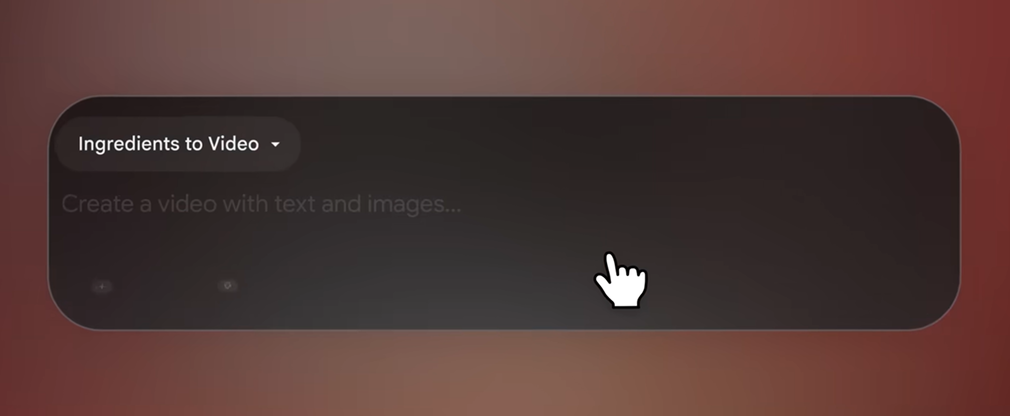
Trong thực tế, người dùng có thể tạo các đoạn video điện ảnh bằng cách mô tả cảnh quay, nhân vật hoặc câu chuyện. Mô tả càng rõ, bạn càng dễ kiểm tra và tinh chỉnh kết quả theo ý tưởng.
Flow sử dụng các mô hình tạo video của Google trong những quy trình được hỗ trợ. Bạn có thể mô tả chuyển động, ánh sáng và phong cách để định hướng kết quả.
Cách sử dụng Google Flow để tạo video đầu tiên
Để thử tạo video bằng Google Flow, bạn nên bắt đầu với một cảnh có một chủ thể và một hành động rõ ràng. Khi đã có kết quả phù hợp, hãy mở rộng sang các cảnh tiếp theo.
- Mở công cụ: truy cập Google Flow và đăng nhập tài khoản đủ điều kiện sử dụng.
- Tạo hoặc mở dự án: chuẩn bị ý tưởng cho một cảnh ngắn, chẳng hạn giới thiệu sản phẩm trên bàn làm việc.
- Nhập prompt: mô tả chủ thể, hành động, bối cảnh, ánh sáng và phong cách. Có thể thêm tài nguyên tham chiếu nếu chế độ đang chọn hỗ trợ.
- Chọn đầu ra video: kiểm tra mô hình, tỷ lệ khung hình và các tùy chọn đang có trên tài khoản. Xem mức sử dụng trước khi tạo.
- Tạo và kiểm tra: xem chủ thể, chuyển động và bố cục có đúng ý tưởng không. Ghi lại điều cần sửa thay vì thay toàn bộ prompt.
- Tinh chỉnh: đổi một yếu tố mỗi lần, chẳng hạn ánh sáng hoặc góc máy, rồi so sánh với kết quả trước.
Giao diện, tính năng và quyền truy cập có thể khác theo tài khoản, khu vực và thời điểm. Hãy đối chiếu hướng dẫn tạo video của Google khi thao tác.
Prompt Google Flow mẫu: tạo cảnh giới thiệu sản phẩm
Một cách viết dễ thử là: Chủ thể + hành động + bối cảnh + góc máy + ánh sáng + phong cách. Đây là khung gợi ý để bạn diễn đạt rõ ý tưởng, không phải cú pháp bắt buộc.
Một tách cà phê gốm màu trắng trên bàn gỗ cạnh cửa sổ. Hơi nóng bốc lên nhẹ, ánh nắng buổi sáng chiếu từ bên trái. Máy quay tiến chậm từ trung cảnh đến cận cảnh tách cà phê. Phong cách quảng cáo sản phẩm chân thực, tông màu ấm, không thêm chữ.
Thử với sản phẩm của bạn: thay tách cà phê bằng chủ thể muốn giới thiệu, giữ một hành động chính và tạo bản đầu tiên. Sau đó chỉ đổi ánh sáng hoặc chuyển động máy để dễ nhận biết tác động. Prompt trên là ví dụ minh họa, không bảo đảm một đầu ra cố định.
Nếu muốn chuẩn bị và thử nhiều cách diễn đạt ý tưởng với Gemini, bạn có thể đọc thêm Google AI Studio là gì và cách bắt đầu. AI Studio phục vụ thử nghiệm mô hình và xây dựng ứng dụng; Flow tập trung vào quy trình sáng tạo hình ảnh, video.
Video chưa đúng ý: nên sửa gì trước?
- Chủ thể sai hoặc thiếu chi tiết: mô tả rõ màu sắc, chất liệu, hình dáng; thêm hình tham chiếu nếu chế độ hỗ trợ.
- Cảnh quá rối: giảm số hành động, giữ một chủ thể chính trong lần thử tiếp theo.
- Góc quay chưa phù hợp: chỉ rõ cận cảnh, trung cảnh hoặc toàn cảnh và một chuyển động máy.
- Phong cách thiếu nhất quán: giữ mô tả ánh sáng, chủ thể và phong cách đồng nhất giữa các cảnh.
Bạn có thể tham khảo hướng dẫn viết prompt Veo của Google DeepMind để diễn đạt chi tiết cảnh quay.
Flow hoạt động như thế nào?
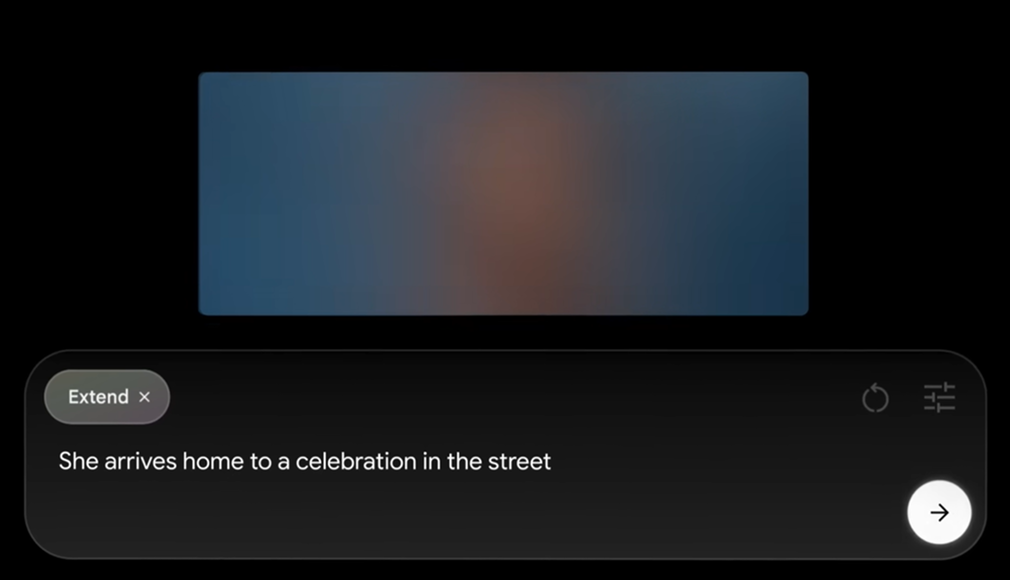
Flow được thiết kế để giúp quá trình sáng tạo video trở nên đơn giản hơn. Người dùng có thể bắt đầu bằng cách tạo các yếu tố cơ bản của một cảnh quay, chẳng hạn như:
-
nhân vật
-
bối cảnh
-
đạo cụ
-
phong cách hình ảnh
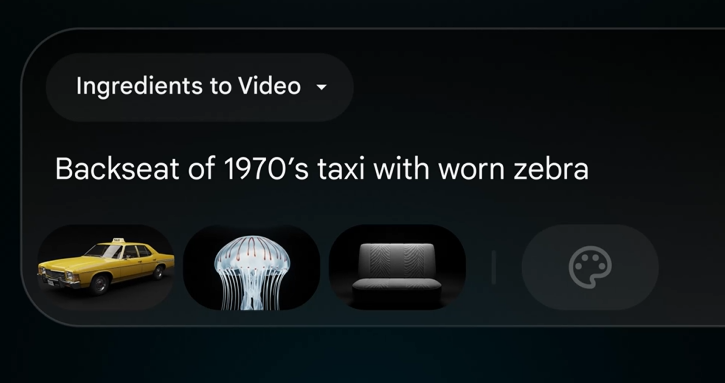
Các tài nguyên tham chiếu, hay ingredients, giúp định hướng nhân vật và đối tượng trong cảnh. Dùng lại tham chiếu có thể hỗ trợ tính nhất quán; kết quả vẫn cần được kiểm tra giữa các lần tạo.
Ngoài ra, Flow còn có thể sử dụng Imagen để tạo hình ảnh từ mô tả văn bản. Những hình ảnh này sau đó có thể trở thành nền tảng cho các cảnh quay tiếp theo trong video.
Các tính năng nổi bật của Flow
Các công cụ dưới đây hỗ trợ xây dựng và quản lý cảnh quay. Khả năng sử dụng cụ thể phụ thuộc vào giao diện, mô hình và tài khoản của bạn.
Điều khiển camera
Người dùng có thể điều chỉnh:
-
chuyển động camera
-
góc quay
-
góc nhìn
Nhờ vậy, cảnh quay được tạo ra có cảm giác giống như quay bằng máy quay thật.
Scenebuilder – chỉnh sửa và mở rộng cảnh quay
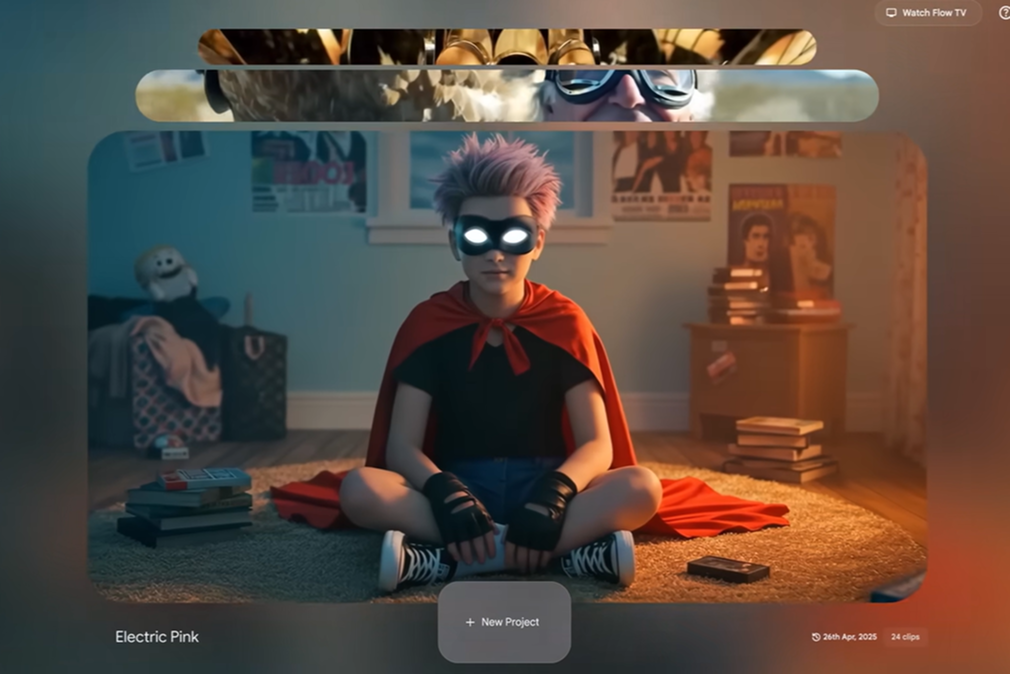
Scenebuilder cho phép chỉnh sửa hoặc mở rộng một cảnh quay đã tạo trước đó.
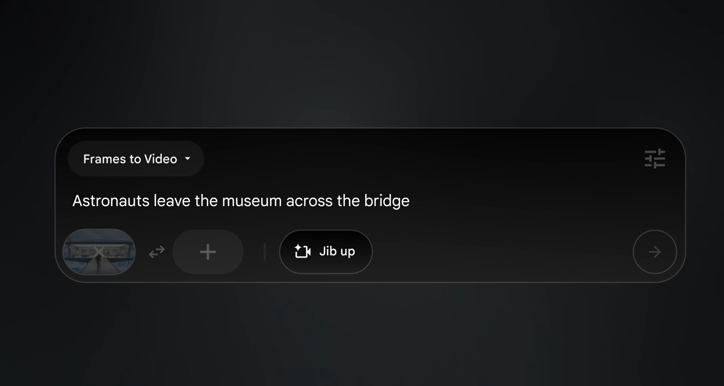
Bạn có thể:
-
kéo dài cảnh quay
-
chuyển sang cảnh tiếp theo
-
giữ nguyên nhân vật và bối cảnh
Điều này giúp video có chuyển động liên tục và mạch lạc hơn.
Quản lý tài nguyên
Flow cung cấp hệ thống quản lý tài nguyên giúp người dùng sắp xếp các thành phần của dự án như:
-
nhân vật
-
bối cảnh
-
prompt
-
cảnh quay
Nhờ đó, việc quản lý một dự án video dài trở nên dễ dàng hơn.
Flow TV – thư viện ý tưởng sáng tạo
Flow TV là nơi người dùng có thể xem các video được tạo bằng AI.
Điểm đặc biệt là bạn có thể:
-
xem prompt đã được sử dụng
-
học cách tạo hiệu ứng
-
thử nghiệm các phong cách video khác nhau
Điều này giúp người sáng tạo học hỏi và phát triển phong cách riêng của mình.
Trước khi dùng Flow: kiểm tra quyền truy cập và mức sử dụng
Không nên mặc định mọi tài khoản có cùng tính năng hoặc số lượt tạo video. Hãy kiểm tra quyền truy cập, mô hình khả dụng và mức sử dụng được hiển thị trực tiếp trong tài khoản trước khi bắt đầu. Chi phí tạo có thể phụ thuộc vào lựa chọn đầu ra và điều kiện gói hiện hành.
Câu hỏi thường gặp về Google Flow AI
Google Flow và Veo khác nhau thế nào?
Flow là công cụ và không gian làm việc sáng tạo; Veo là dòng mô hình tạo video được sử dụng trong các quy trình được hỗ trợ. Khi thao tác trên Flow, hãy kiểm tra mô hình đang chọn thay vì coi tên công cụ và tên mô hình là một.
Có thể tạo video từ ảnh không?
Flow hỗ trợ các quy trình sử dụng ảnh tham chiếu hoặc khung hình. Tùy chế độ và mô hình khả dụng, bạn có thể dùng ảnh để định hướng chủ thể hoặc điểm bắt đầu của cảnh. Xem các tùy chọn trong dự án và dùng ảnh bạn có quyền sử dụng.
Vì sao cùng một prompt có thể cho kết quả khác nhau?
Kết quả tạo sinh có thể thay đổi giữa các lần tạo. Để dễ điều chỉnh, giữ nguyên mô tả chủ thể và thay một yếu tố mỗi lần; không xem prompt mẫu là cam kết về kết quả.
Bước tiếp theo sau video đầu tiên
Chọn bản gần ý tưởng nhất, ghi lại prompt và thử một biến thể về ánh sáng hoặc góc máy. Nếu bạn cần tìm hiểu cách thử nghiệm prompt và ứng dụng Gemini, đọc tiếp hướng dẫn Google AI Studio cho người mới.