






Hướng dẫn lọc công việc theo nhóm trong Lark Base, cách cấu hình và kiểm tra kết quả để quản lý dữ liệu rõ ràng hơn.
Khi nhiều bộ phận cùng cập nhật một bảng công việc, người theo dõi thường phải tìm từng dòng để biết đâu là nhiệm vụ của nhóm mình. Bạn có thể lọc công việc theo nhóm trong Lark Base để tập trung vào đúng danh sách cần xử lý mà không phải sao chép dữ liệu sang bảng khác.
Chuẩn bị bảng trước khi lọc
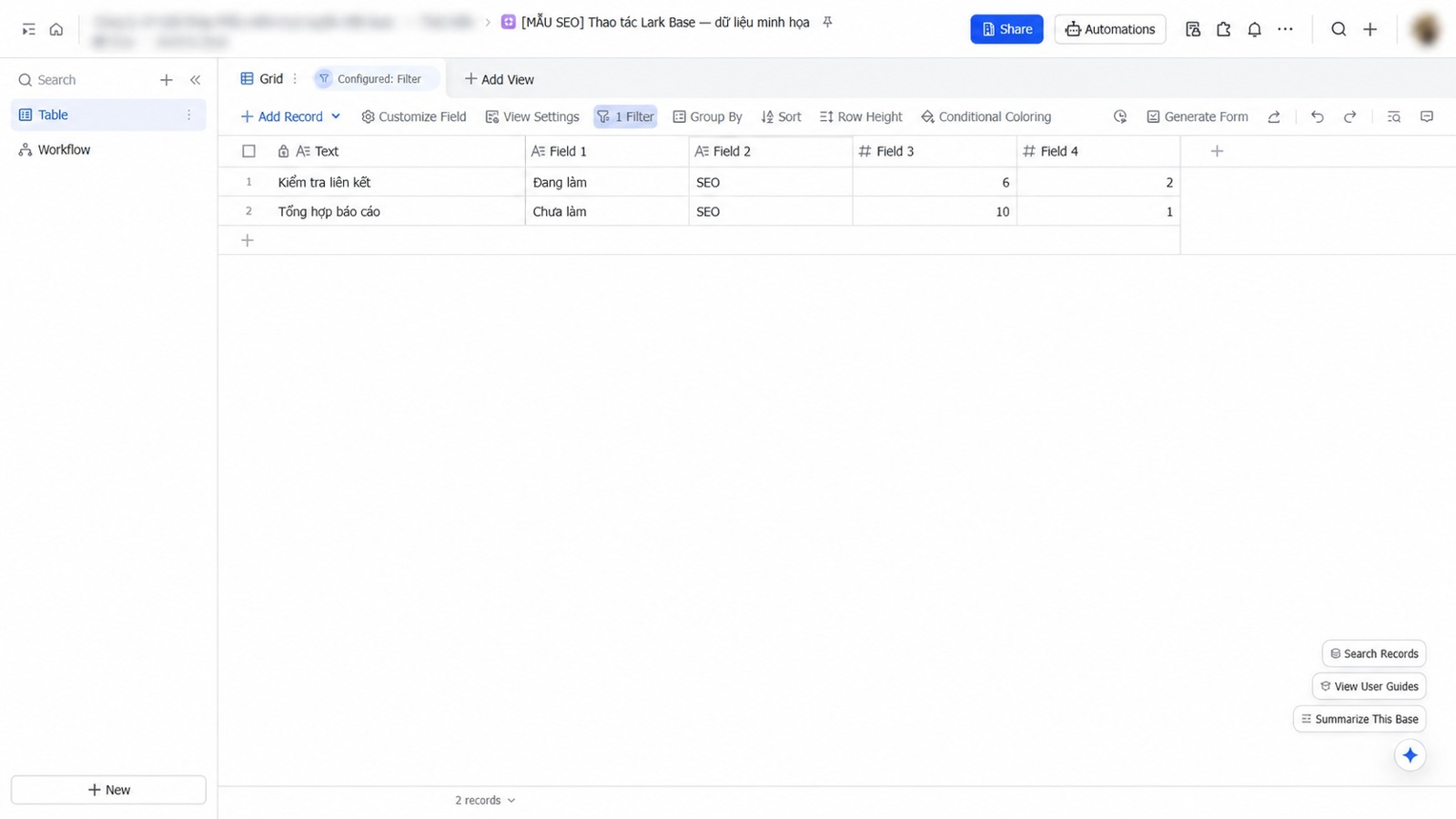
Bảng nên có ít nhất tên công việc, trạng thái và nhóm phụ trách. Trong ảnh minh họa, Text chứa tên công việc; Field 1 chứa trạng thái; Field 2 chứa nhóm; Field 3 và Field 4 lần lượt là giờ dự kiến và mức ưu tiên. Đây là dữ liệu mẫu, không phải thông tin khách hàng.
Ví dụ có năm việc thuộc Marketing, Content và SEO. Nhóm SEO có hai việc là Kiểm tra liên kết và Tổng hợp báo cáo. Mục tiêu của thao tác là chỉ hiển thị hai bản ghi này. Nếu bảng của bạn dùng tên cột khác, hãy chọn cột có cùng ý nghĩa, không chọn máy móc theo tên Field 2.
Các bước thiết lập bộ lọc
Bước 1: Mở đúng bảng và chế độ xem
Truy cập Base, chọn bảng chứa danh sách công việc rồi mở chế độ Grid. Kiểm tra bạn có quyền chỉnh cấu hình chế độ xem trước khi thực hiện. Nếu đang dùng chung một chế độ xem với cả nhóm, nên thống nhất việc thay đổi hoặc tạo chế độ xem riêng.
Bước 2: Chọn trường cần lọc
Trên thanh công cụ, chọn Filter rồi Add Condition. Bấm tên trường trong điều kiện để mở danh sách cột, sau đó chọn trường nhóm phụ trách. Trong ví dụ, đó là Field 2.
Bước 3: Nhập giá trị và kiểm tra kết quả
Nhập SEO vào ô giá trị, rồi bấm ra ngoài ô nhập. Kiểm tra danh sách bản ghi còn lại trước khi lưu cấu hình. Khi cần thêm tiêu chí trạng thái, chọn Add Condition và hoàn tất giá trị cho điều kiện mới; không để một điều kiện đang nhập dở rồi cho rằng bộ lọc đã áp dụng.
Kết hợp điều kiện nhóm và trạng thái
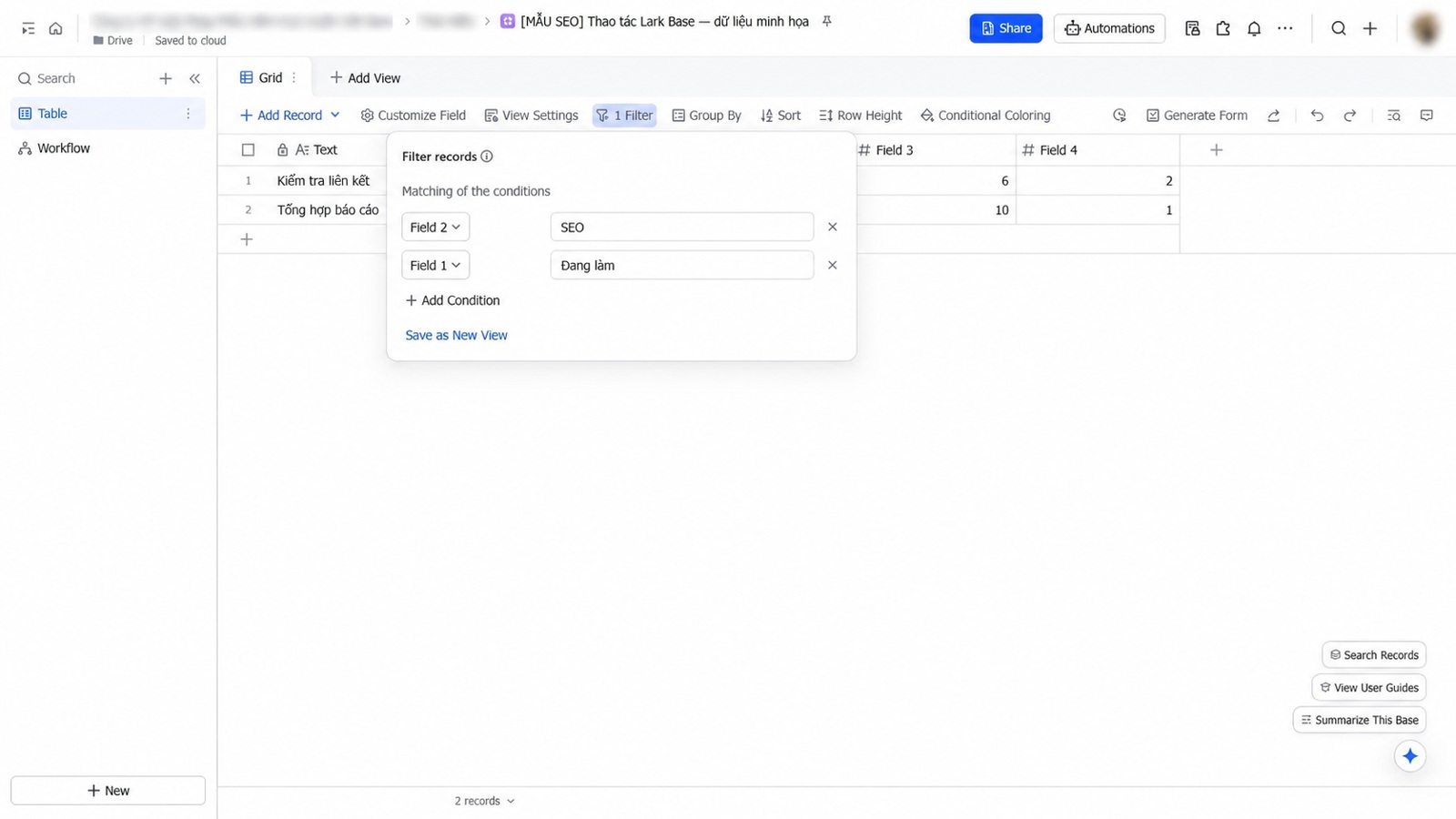
Sau khi đã lọc đúng nhóm SEO, bạn có thể thu hẹp danh sách xuống những công việc đang thực hiện. Mở lại Filter, giữ điều kiện Field 2 là SEO và thêm điều kiện Field 1 là Đang làm. Kiểm tra chế độ kết hợp điều kiện trên giao diện: yêu cầu này cần các bản ghi đồng thời đáp ứng cả nhóm và trạng thái, không phải chỉ đáp ứng một trong hai.
Với dữ liệu mẫu, Kiểm tra liên kết thuộc SEO và có trạng thái Đang làm nên được giữ lại. Tổng hợp báo cáo cũng thuộc SEO nhưng đang ở trạng thái Chưa làm nên không còn hiển thị. Như vậy, kết quả đúng của hai điều kiện là một công việc. Ví dụ này giúp bạn kiểm tra logic trước khi áp dụng cho danh sách có hàng trăm dòng.
Nếu muốn xem mọi việc của SEO hoặc mọi việc đang làm của các nhóm khác, đó là một yêu cầu khác và cần cách kết hợp điều kiện tương ứng. Hãy viết yêu cầu thành một câu đầy đủ trước khi cấu hình, chẳng hạn “việc của SEO và đang làm”, để tránh chọn nhầm quan hệ giữa các điều kiện.
Xử lý khi bảng trống hoặc vẫn xuất hiện việc ngoài nhóm
Khi bảng không còn bản ghi, trước tiên chỉ giữ điều kiện nhóm SEO. Nếu dữ liệu xuất hiện trở lại, vấn đề nằm ở điều kiện vừa thêm. Tiếp tục kiểm tra trạng thái có được nhập đúng hay không và trong bảng có công việc nào thực sự đáp ứng cả hai điều kiện.
Nếu vẫn thấy việc thuộc Marketing hoặc Content, hãy kiểm tra bạn đã chọn đúng trường nhóm phụ trách chưa. Cột chứa tên việc hoặc trạng thái có thể có giá trị giống từ khóa cần tìm nhưng không đại diện cho phòng ban. Đồng thời, kiểm tra điều kiện đã được xác nhận và chế độ kết hợp không vô tình giữ lại bản ghi chỉ đáp ứng một tiêu chí.
Trường hợp một công việc vừa chỉnh sửa biến mất khỏi danh sách, đừng vội nhập thêm một dòng giống hệt. Hãy bỏ bộ lọc để tìm lại bản ghi. Công việc có thể vẫn tồn tại nhưng không còn đáp ứng điều kiện sau khi đổi nhóm hoặc trạng thái.
Đọc đúng kết quả lọc
Với điều kiện nhóm là SEO, bảng mẫu còn hai công việc. Các công việc Marketing và Content không xuất hiện trong chế độ xem đã lọc, nhưng không bị xóa khỏi bảng nguồn. Để xem đầy đủ trở lại, mở Filter và bỏ điều kiện đang áp dụng.
Khi bảng công việc được xây dựng theo một kế hoạch dự án rõ ràng, mỗi nhiệm vụ sẽ có nhóm phụ trách và trạng thái thống nhất để lọc chính xác. Nếu bảng không trả về kết quả, nên kiểm tra tên nhóm, khoảng trắng và các điều kiện còn tồn tại thay vì nhập lại toàn bộ danh sách.
Lưu cấu hình để sử dụng hằng ngày
Nếu giao diện hiển thị Save as New View, bạn có thể lưu thành một chế độ xem có tên dễ nhận biết, chẳng hạn Công việc SEO. Nếu xuất hiện thanh Configured kèm Save, hãy hoàn tất việc lưu rồi mở lại chế độ xem để kiểm tra. Tên nút có thể khác giữa các phiên bản giao diện.
Với các nhiệm vụ được tiếp nhận qua Lark Messenger và Lark Base, nhóm phụ trách nên được bổ sung nhất quán để bản ghi xuất hiện đúng trong bộ lọc. Bộ lọc chỉ thay đổi dữ liệu hiển thị; khi cần giới hạn người xem, hãy kiểm tra quyền truy cập riêng.
Để triển khai Lark Suite cho nhiều nhóm, doanh nghiệp nên thống nhất tên cột và cách cập nhật trạng thái ngay từ đầu. Khi dữ liệu được chuẩn hóa, thao tác lọc công việc theo nhóm trong Lark Base sẽ dễ sử dụng và ít phải sửa điều kiện về sau.