





Trong quá trình dạy học và họp trực tuyến bằng Zoom, nhiều giáo viên và doanh nghiệp gặp phải các vấn đề như mỗi buổi phải tạo phòng mới, người tham gia khó nhớ link, hoặc phòng họp bị người lạ xâm nhập do thiếu bảo mật. Đặc biệt với các lớp học online hoặc cuộc họp định kỳ, việc quản lý phòng Zoom chưa tối ưu có thể gây gián đoạn và mất thời gian không cần thiết.
Để khắc phục tình trạng này, Zoom cung cấp ID cố định (Personal Meeting ID) kết hợp với mật khẩu phòng họp, giúp tạo một không gian họp trực tuyến ổn định, dễ truy cập nhưng vẫn đảm bảo an toàn. Bài viết dưới đây sẽ hướng dẫn chi tiết từng nội dung quan trọng, từ cách hiểu và sử dụng ID cố định đến cách đặt mật khẩu phòng học, họp trên Zoom một cách hiệu quả.
ID cố định trên Zoom là gì?
ID cố định trên Zoom, còn gọi là Personal Meeting ID (PMI), là một mã phòng họp cố định được Zoom gán riêng cho mỗi tài khoản người dùng. Không giống các cuộc họp tạo mới với ID ngẫu nhiên, PMI không thay đổi theo thời gian và có thể sử dụng lặp lại nhiều lần.
Ý nghĩa và lợi ích của ID cố định
-
Dễ nhớ, dễ chia sẻ: Người tham gia chỉ cần ghi nhớ một ID duy nhất
-
Phù hợp cho phòng học online: Giáo viên dùng một phòng cố định cho nhiều buổi học
-
Tiết kiệm thời gian tạo phòng: Không cần tạo cuộc họp mới mỗi lần
-
Thuận tiện cho họp nội bộ: Doanh nghiệp dùng PMI cho họp nhóm định kỳ
Khi nào nên và không nên dùng ID cố định?
-
Nên dùng cho: lớp học online, họp nhóm cố định, đào tạo nội bộ
-
Không nên dùng cho: họp công khai, hội thảo mở (nên dùng ID ngẫu nhiên để tăng bảo mật)
Cách tạo và sử dụng ID cố định (Personal Meeting ID)
Việc tạo và sử dụng ID cố định trên Zoom khá đơn giản, bạn có thể thực hiện trên cả máy tính và trình duyệt web.
Bước 1: Truy cập hồ sơ Zoom
-
Đăng nhập tài khoản Zoom
-
Vào mục Profile (Hồ sơ)
-
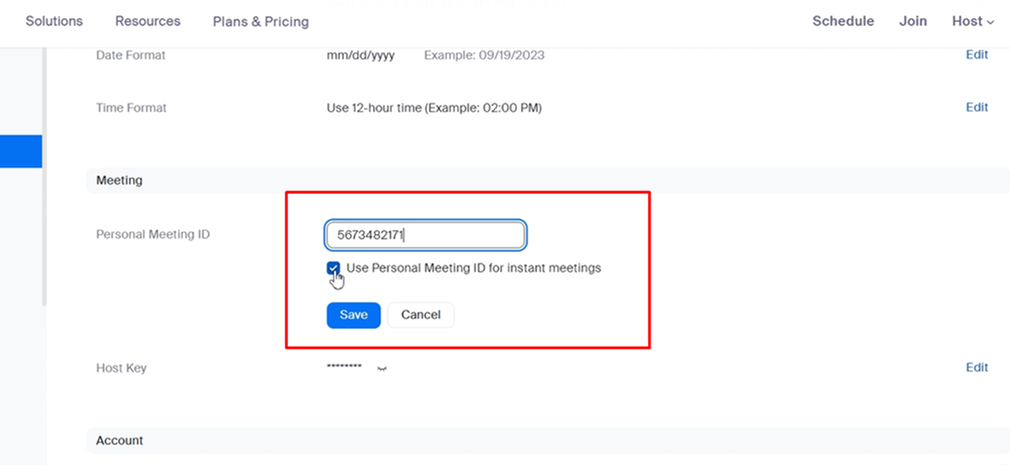
Tìm phần Personal Meeting ID
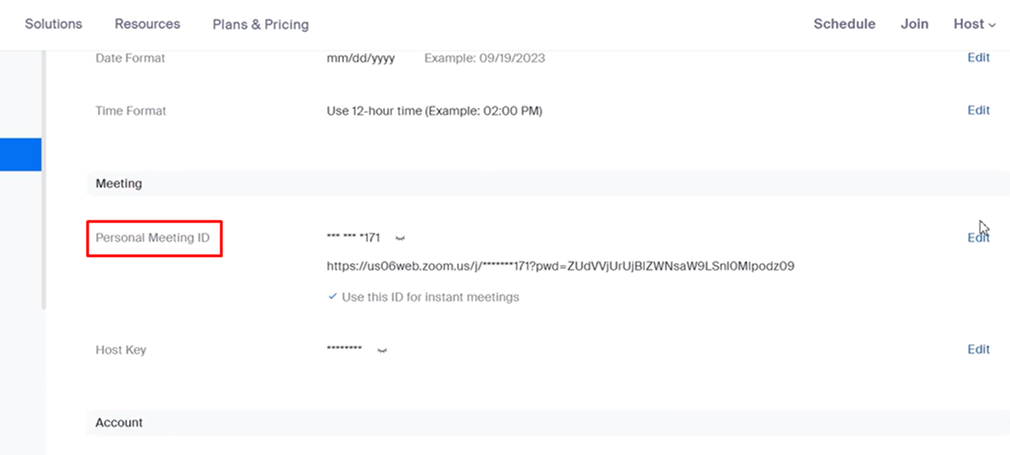
Bước 2: Kích hoạt và thiết lập ID cố định
-
Bật tùy chọn Use Personal Meeting ID
-
Zoom sẽ cung cấp cho bạn:
-
Mã ID cố định
-
Link phòng họp cố định
-
Bạn có thể sao chép ID hoặc link này để gửi cho học viên, đồng nghiệp.
Bước 3: Sử dụng ID cố định khi tạo cuộc họp
Khi lên lịch họp:
-
Chọn Schedule a Meeting
-
Tại mục Meeting ID → chọn Use Personal Meeting ID
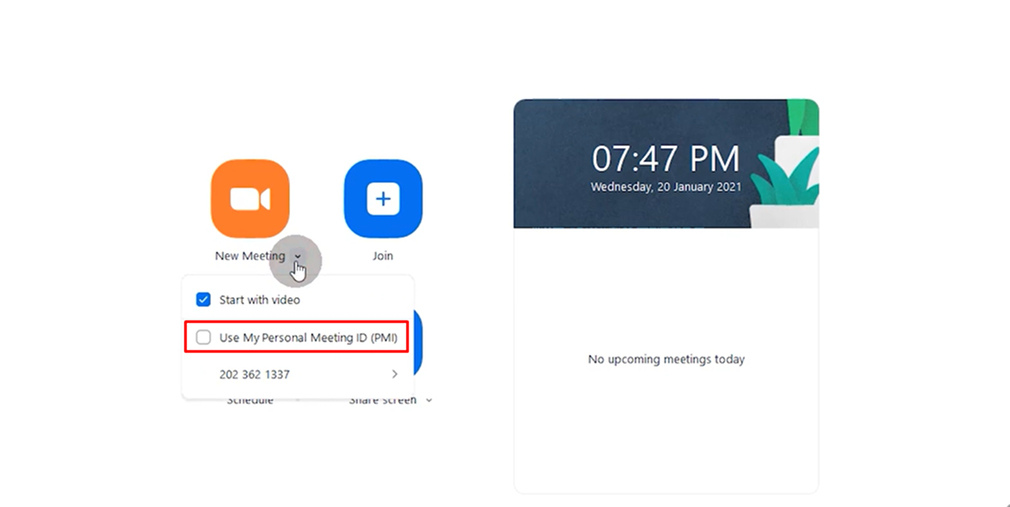
-
Lưu cuộc họp
--> Từ giờ, mỗi lần họp hoặc dạy học, bạn chỉ cần dùng đúng ID này.
Cách đặt mật khẩu phòng học, họp trên Zoom
Do ID cố định có thể bị chia sẻ rộng rãi, đặt mật khẩu phòng Zoom là bước bắt buộc để đảm bảo an toàn.
Ý nghĩa của việc đặt mật khẩu phòng Zoom
-
Ngăn người lạ truy cập phòng học, họp
-
Bảo vệ thông tin và nội dung trao đổi
-
Tránh tình trạng phá hoại lớp học (Zoombombing)
Bước 1: Vào cài đặt bảo mật Zoom
-
Đăng nhập Zoom
-
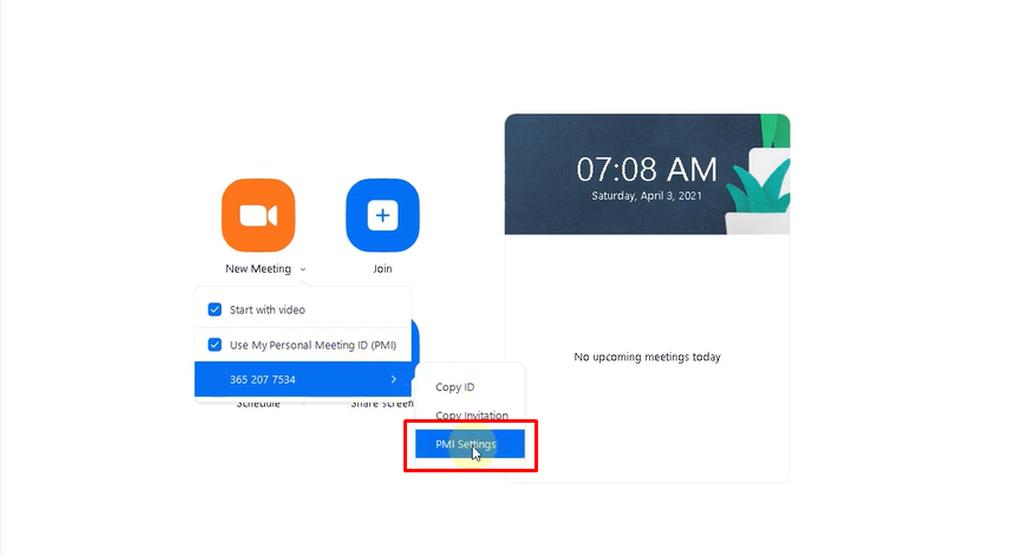
Chọn New Meeting
-
Vào mục Personal Meeting, di chuột chọn Settings
Bước 2: Thay đổi mật khẩu
-
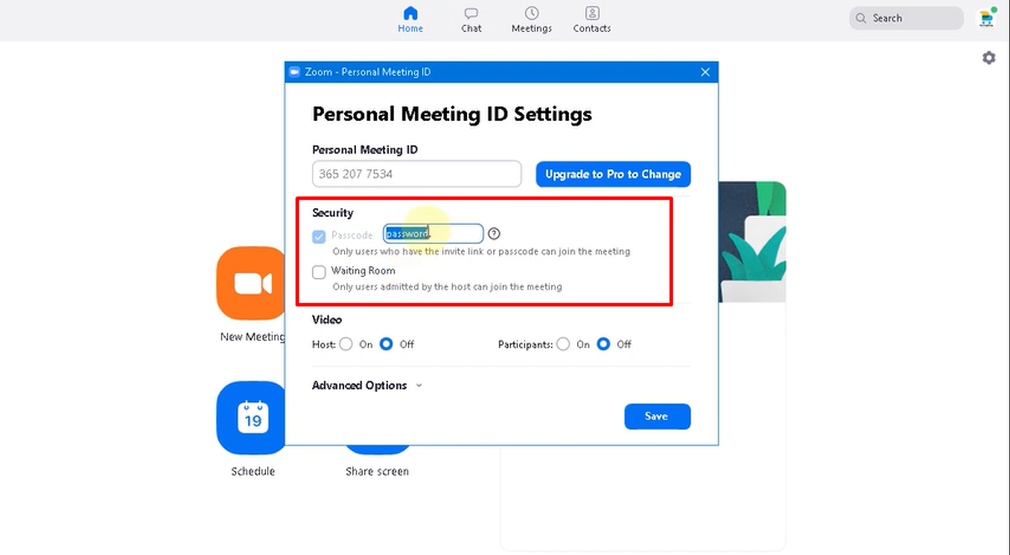
Nhập mật khẩu bạn muốn (nên từ 6–10 ký tự, dễ nhớ nhưng khó đoán)
-
Nhấn Save
Bước 3: Chia sẻ đúng thông tin cho người tham gia
Khi gửi phòng Zoom, bạn cần cung cấp:
-
Link phòng họp hoặc ID cố định
-
Mật khẩu phòng (passcode)
--> Nên gửi mật khẩu qua kênh riêng (email, LMS, nhóm kín) để tăng bảo mật.
Kết luận
Việc sử dụng ID cố định (Personal Meeting ID) kết hợp với mật khẩu phòng Zoom giúp quá trình dạy học và họp trực tuyến trở nên ổn định, thuận tiện và an toàn hơn. Thay vì phải tạo phòng mới mỗi lần, bạn có thể dùng một phòng cố định, dễ chia sẻ nhưng vẫn kiểm soát tốt người tham gia.
Chỉ với vài thiết lập đơn giản, giáo viên và doanh nghiệp đã có thể tiết kiệm thời gian quản lý, giảm rủi ro bảo mật và nâng cao trải nghiệm học tập, làm việc trên Zoom. Đây là những cài đặt cơ bản nhưng nên thực hiện sớm nếu bạn sử dụng Zoom thường xuyên cho lớp học hoặc họp định kỳ.