




Trong quá trình sử dụng Zoom để họp, dạy học hoặc làm việc online, nhiều người không rõ tài khoản Zoom mình đang dùng là loại nào, có phải bản miễn phí hay trả phí, đang giữ vai trò gì và có những quyền hạn nào. Điều này dễ dẫn đến nhầm lẫn khi không sử dụng được một số tính năng như ghi hình, Breakout Rooms hoặc quản lý người tham gia.
Bài viết dưới đây sẽ hướng dẫn bạn cách kiểm tra loại tài khoản Zoom, vai trò trong tài khoản Zoom cũng như giấy phép (license) và quyền sử dụng mà bạn đang có, giúp bạn chủ động hơn khi sử dụng Zoom.
Cách xác định loại tài khoản Zoom đang sử dụng
Zoom hiện cung cấp nhiều loại tài khoản khác nhau, phổ biến nhất là Zoom Basic (miễn phí) và Zoom Pro (trả phí). Để kiểm tra loại tài khoản của mình, bạn có thể thực hiện theo các bước sau:
-
Truy cập trang web Zoom và đăng nhập
-
Vào mục Profile
-
Kiểm tra thông tin gói tài khoản đang sử dụng
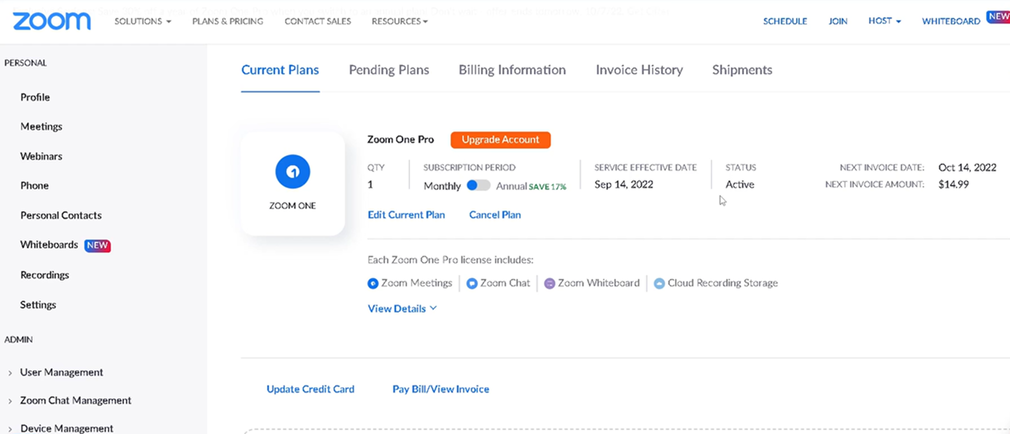
Việc xác định đúng loại tài khoản giúp bạn biết được tính năng nào đang có và bị giới hạn.
Cách kiểm tra vai trò của bạn trong tài khoản Zoom
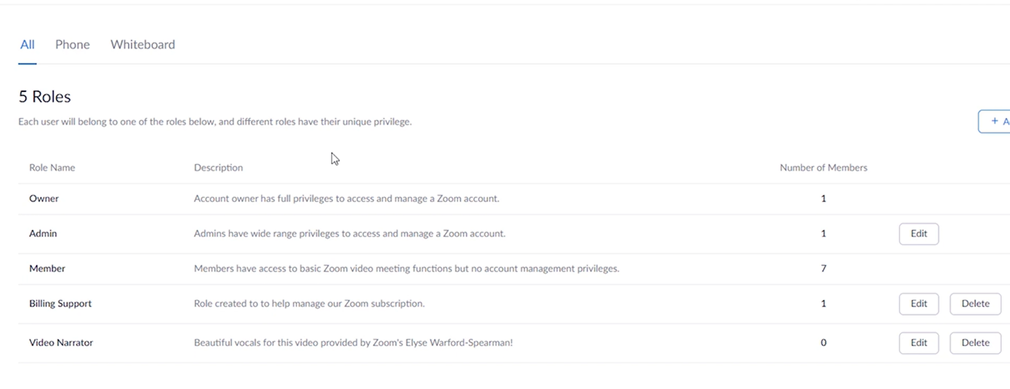
Ngoài loại tài khoản, mỗi người dùng trong Zoom còn có vai trò (role) khác nhau. Vai trò này quyết định quyền quản lý và sử dụng tính năng của bạn.
Các vai trò phổ biến trong Zoom
-
Owner (Chủ tài khoản): Toàn quyền quản lý tài khoản, thanh toán, cấp license
-
Admin (Quản trị viên): Quản lý người dùng và cài đặt (do Owner cấp)
-
Member (Thành viên): Sử dụng Zoom theo quyền được cấp
Cách kiểm tra Zoom license và quyền sử dụng
License (giấy phép) quyết định bạn có được sử dụng Zoom Pro hay chỉ dùng bản miễn phí, kể cả khi thuộc cùng một tài khoản doanh nghiệp.
Cách kiểm tra license Zoom
-
Đăng nhập Zoom trên web
-
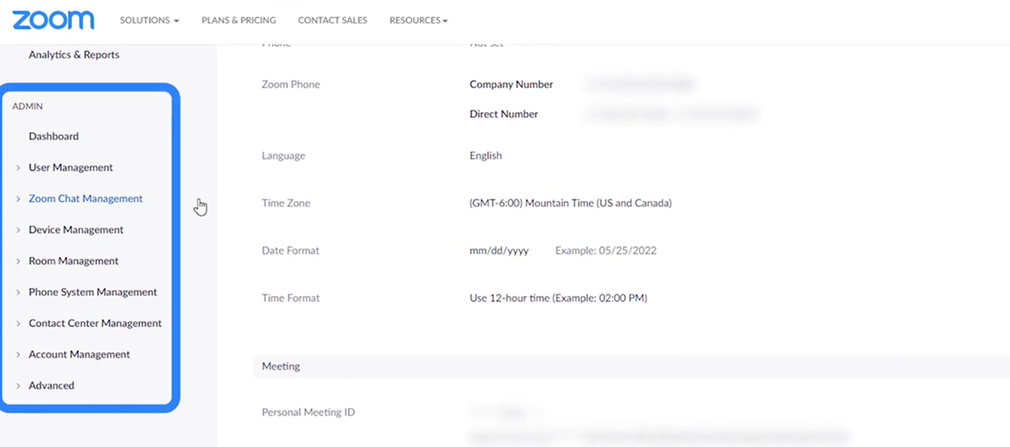
Vào User Management → Users
-
Nhấn vào tài khoản của bạn
-
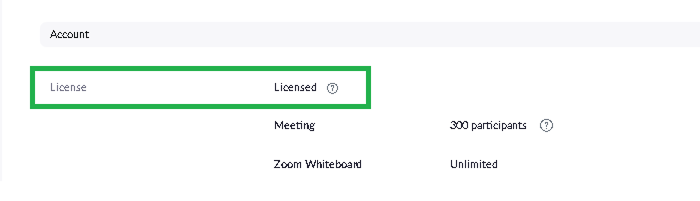
Kiểm tra mục User Type / License
Bạn sẽ thấy:
-
Basic: không có license Zoom Pro
-
Licensed: có license Zoom Pro (hoặc Business)
Kiểm tra quyền sử dụng
Tùy vào license và vai trò, bạn có thể hoặc không thể:
-
Tạo phòng họp không giới hạn thời gian
-
Ghi hình cuộc họp (local hoặc cloud)
-
Tạo Breakout Rooms
-
Chỉ định co-host
-
Quản lý người tham gia nâng cao
Nếu bạn thuộc tài khoản doanh nghiệp nhưng chưa được gán license, hãy liên hệ Admin hoặc Owner để được cấp quyền phù hợp.
Vì sao cần kiểm tra loại tài khoản Zoom đang dùng?
Việc nắm rõ loại tài khoản, vai trò và license Zoom giúp bạn:
-
Tránh nhầm lẫn khi không dùng được tính năng
-
Biết rõ giới hạn của tài khoản hiện tại
-
Quyết định có cần nâng cấp Zoom Pro hay không
-
Chủ động làm việc với admin khi cần cấp quyền
Đây là bước rất quan trọng với giáo viên, nhân viên văn phòng, quản lý hoặc doanh nghiệp sử dụng Zoom thường xuyên.
Kết luận
Kiểm tra loại tài khoản Zoom, vai trò và license không hề phức tạp nhưng lại giúp bạn sử dụng Zoom hiệu quả và đúng nhu cầu hơn. Chỉ với vài thao tác đơn giản, bạn có thể biết chính xác mình đang dùng Zoom Basic hay Zoom Pro, có đủ quyền quản lý cuộc họp hay không và cần nâng cấp ở đâu.
Nếu bạn đang gặp hạn chế khi sử dụng Zoom, rất có thể vấn đề nằm ở loại tài khoản hoặc quyền được cấp, không phải do lỗi hệ thống.