





Trong các buổi học và cuộc họp trực tuyến trên Zoom, không phải lúc nào người tham gia cũng có thể theo dõi trọn vẹn nội dung hoặc ghi nhớ đầy đủ những thông tin quan trọng. Việc bỏ lỡ một phần trao đổi, hướng dẫn hay quyết định quan trọng là tình trạng khá phổ biến, đặc biệt với lớp học online và họp định kỳ.
Để giải quyết vấn đề này, tính năng Record (ghi lại cuộc họp) trên Zoom trở thành công cụ không thể thiếu, giúp lưu trữ nội dung, xem lại khi cần và chia sẻ cho người vắng mặt. Trong bài viết này, bạn sẽ được hướng dẫn cách record Zoom đơn giản, chi tiết theo từng thiết bị, phù hợp cho cả học tập và làm việc.
Cách ghi lại cuộc họp Zoom
Zoom cho phép người chủ trì (host) hoặc người được cấp quyền ghi lại toàn bộ nội dung cuộc họp để xem lại hoặc chia sẻ sau này. Tùy theo nhu cầu, bạn có thể chọn ghi trên máy tính (Local Recording) hoặc ghi lên đám mây (Cloud Recording).
Cách bật ghi hình Zoom trên máy tính (Local Recording)
Phù hợp khi bạn muốn lưu bản ghi trực tiếp trên máy cá nhân.
Các bước thực hiện:
-
Mở ứng dụng Zoom trên máy tính
-
Bắt đầu hoặc tham gia cuộc họp với quyền host
-
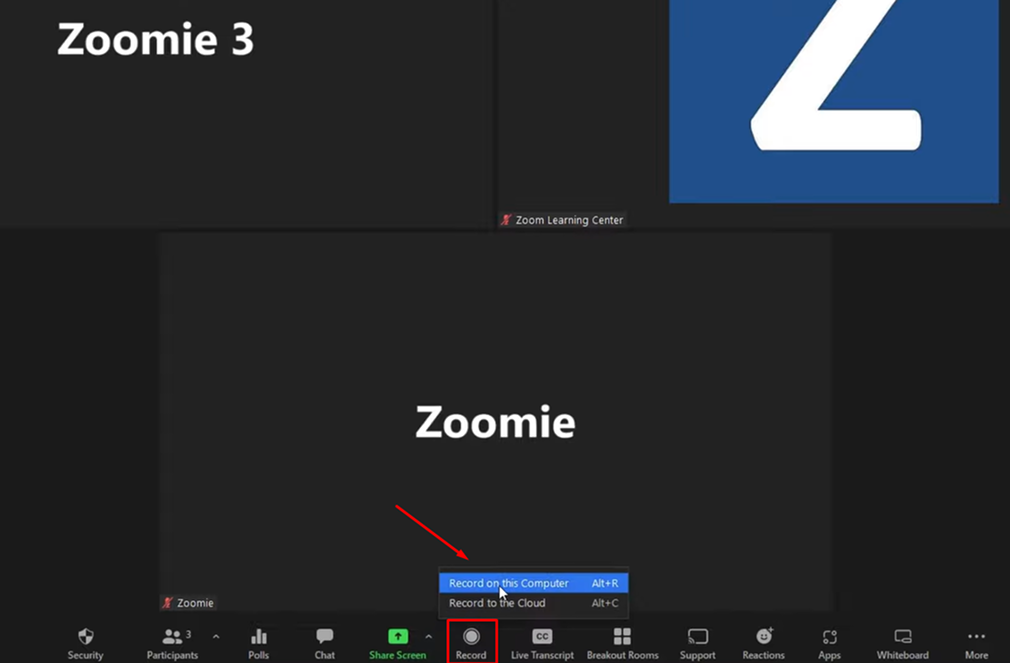
Trên thanh công cụ, chọn Record
-
Chọn Record on this Computer
-
Zoom sẽ bắt đầu ghi hình và hiển thị biểu tượng “Recording” trên màn hình
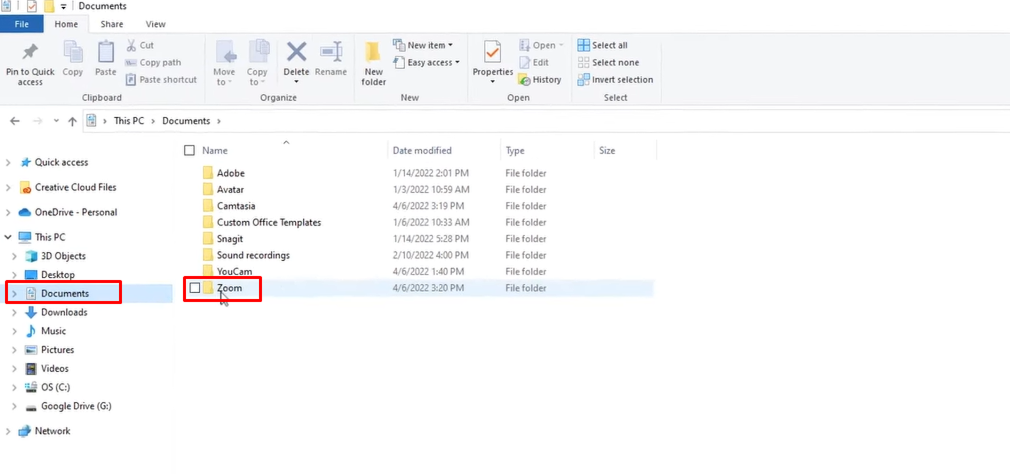
Sau khi kết thúc cuộc họp, Zoom sẽ tự động xử lý và lưu file video vào thư mục trên máy.
Cách bật ghi hình Zoom lên đám mây (Cloud Recording)
Phù hợp với tài khoản Zoom trả phí, giúp lưu trữ và chia sẻ bản ghi dễ dàng.
Các bước thực hiện:
-
Đăng nhập Zoom
-
Bắt đầu cuộc họp với vai trò host
-
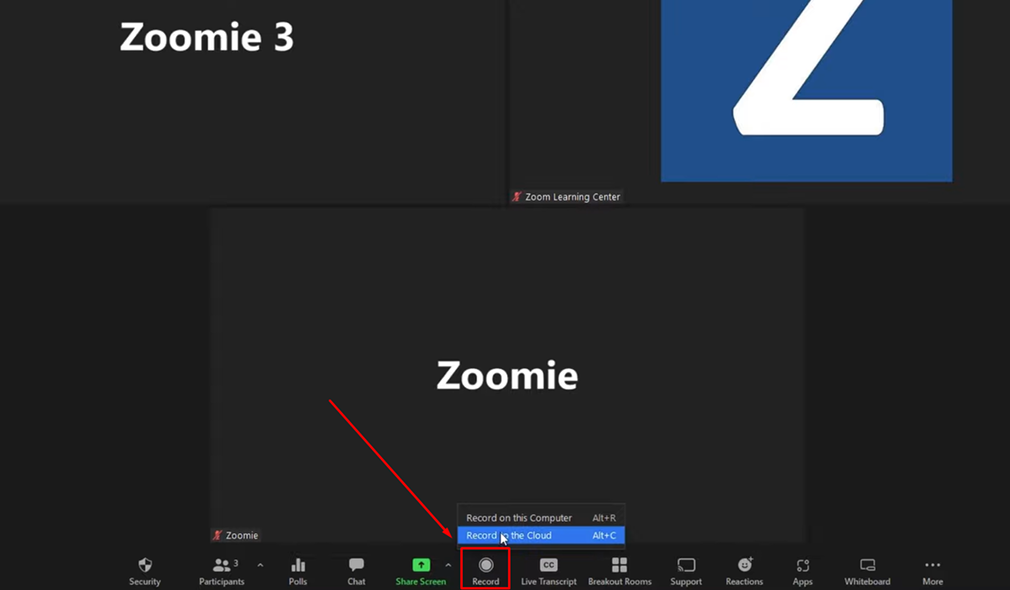
Nhấn Record
-
Chọn Record to the Cloud
-
Kết thúc cuộc họp và chờ Zoom xử lý bản ghi
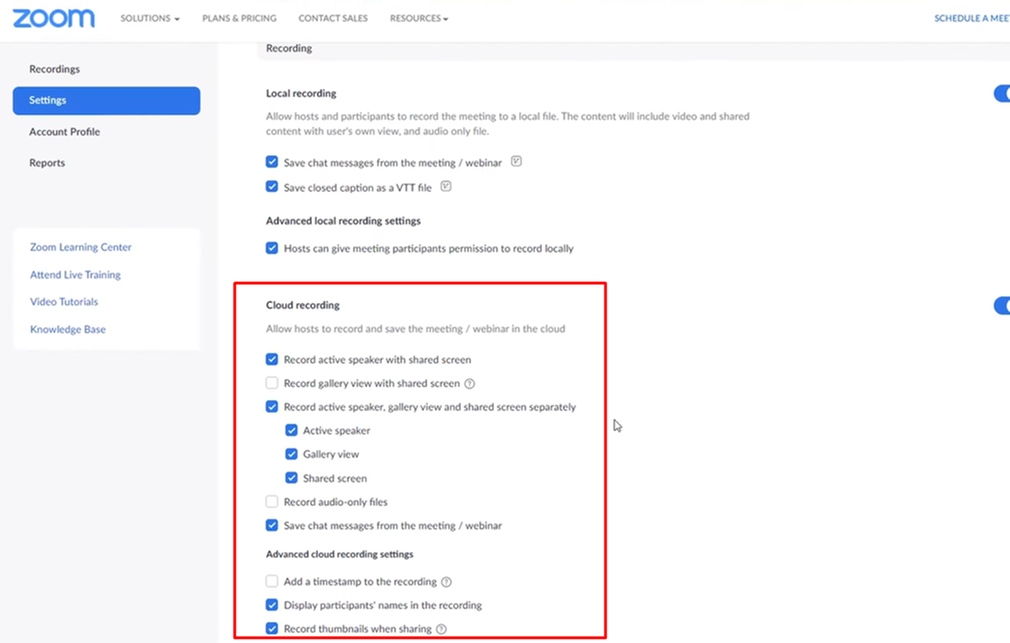
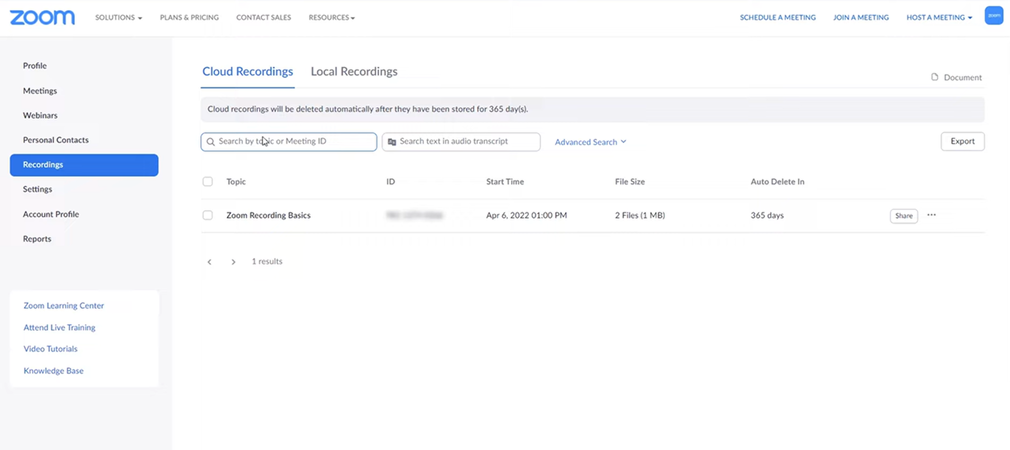
Sau khi hoàn tất, bạn có thể truy cập bản ghi trong mục Recordings trên tài khoản Zoom và chia sẻ link cho người khác.
Lưu ý quan trọng:
-
Người không phải host cần được cấp quyền ghi
-
Cloud Recording chỉ có trên tài khoản trả phí
-
File video có thể chiếm nhiều dung lượng ổ cứng
Ưu điểm khi ghi Zoom
Việc ghi lại cuộc họp Zoom không chỉ giúp lưu trữ nội dung, mà còn mang lại nhiều lợi ích thiết thực cho cá nhân, đội nhóm và tổ chức làm việc từ xa.
Xem lại nội dung cuộc họp bất cứ lúc nào
Bản ghi Zoom cho phép bạn:
-
Nghe lại các thông tin quan trọng đã trao đổi
-
Tránh bỏ sót nội dung do mất tập trung hoặc sự cố đường truyền
-
Kiểm tra lại quyết định, phân công công việc sau cuộc họp
Điều này đặc biệt hữu ích với các cuộc họp dài hoặc nhiều thông tin.
Hỗ trợ người không tham gia được cuộc họp
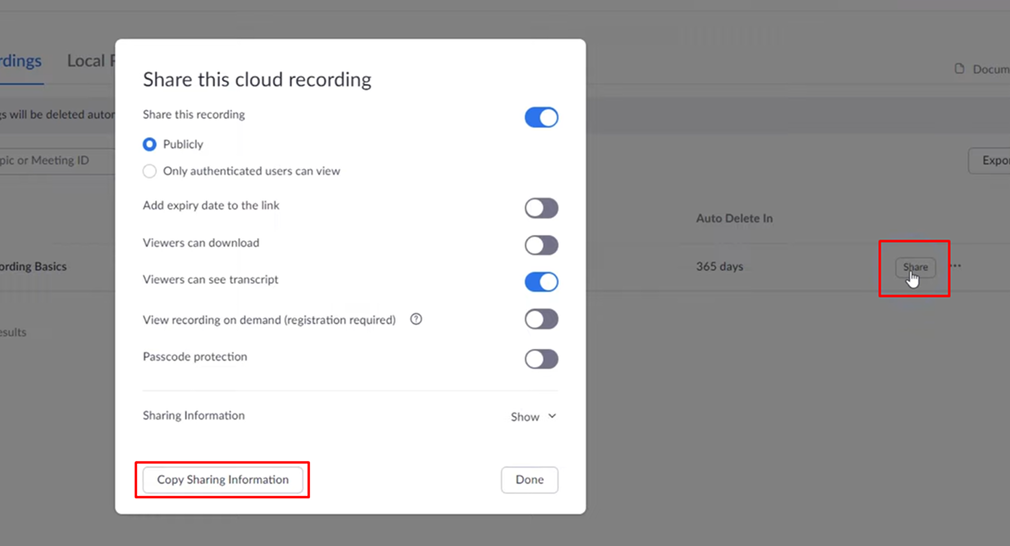
Với những thành viên vắng mặt hoặc tham gia muộn, bản ghi Zoom giúp:
-
Nắm nhanh nội dung cuộc họp
-
Không cần tổ chức họp lại
-
Đảm bảo thông tin được truyền đạt đồng nhất trong team
Phù hợp cho đào tạo và dạy học online
Ghi hình Zoom mang lại nhiều lợi ích cho giáo viên và học viên:
-
Học viên có thể xem lại bài giảng
-
Dễ ôn tập kiến thức sau buổi học
-
Lưu trữ tài liệu giảng dạy lâu dài
Đây là tính năng gần như bắt buộc với các lớp học online.
Lưu trữ và quản lý thông tin tập trung
Bản ghi cuộc họp có thể được lưu trên máy hoặc đám mây, giúp:
-
Dễ dàng sắp xếp theo ngày, chủ đề hoặc dự án
-
Thuận tiện chia sẻ cho đồng nghiệp
-
Hạn chế thất lạc dữ liệu quan trọng
Nâng cao hiệu suất làm việc nhóm
Khi có bản ghi Zoom:
-
Mọi người tập trung họp thay vì ghi chép liên tục
-
Giảm tranh cãi do “nhớ nhầm” nội dung đã trao đổi
-
Tăng tính minh bạch và trách nhiệm trong công việc
Mẹo giúp ghi Zoom hiệu quả hơn trên mọi thiết bị

Chuẩn bị không gian yên tĩnh
Trước khi bắt đầu ghi, hãy chọn một không gian ít tiếng ồn, tránh các âm thanh nền như xe cộ, nói chuyện xung quanh hoặc tiếng thông báo từ thiết bị khác. Không gian yên tĩnh giúp âm thanh trong bản ghi rõ ràng hơn, đặc biệt quan trọng với lớp học online và các cuộc họp cần nghe lại nội dung chi tiết.
Kiểm tra micro, tai nghe trước khi ghi
Luôn kiểm tra micro và tai nghe để đảm bảo âm thanh được thu rõ, không bị rè hoặc ngắt quãng. Bạn nên thử nói và nghe lại nhanh trước khi họp để tránh tình trạng ghi xong mới phát hiện không có tiếng hoặc âm lượng quá nhỏ.
Đóng các ứng dụng không cần thiết
Việc đóng các ứng dụng không sử dụng giúp giảm nguy cơ hiện thông báo ngoài ý muốn trong video, đồng thời giúp máy hoạt động ổn định hơn khi ghi màn hình. Điều này đặc biệt quan trọng khi ghi Zoom trên máy tính hoặc điện thoại có cấu hình trung bình.
Chỉ ghi phần nội dung quan trọng
Không nhất thiết phải ghi toàn bộ cuộc họp nếu chỉ cần lưu lại một số nội dung chính. Việc bắt đầu và dừng ghi đúng thời điểm giúp file video gọn nhẹ, dễ quản lý và thuận tiện hơn khi xem lại hoặc chia sẻ.
Tôn trọng quyền riêng tư của người tham gia
Trước khi ghi, bạn nên thông báo rõ cho những người tham gia biết cuộc họp đang được ghi lại. Điều này không chỉ thể hiện sự tôn trọng mà còn giúp tránh các vấn đề liên quan đến quyền riêng tư và chính sách sử dụng Zoom.
Kết luận
Việc record cuộc họp trên Zoom không chỉ giúp bạn xem lại nội dung quan trọng mà còn nâng cao hiệu quả học tập và làm việc trực tuyến. Tùy theo thiết bị sử dụng, bạn có thể lựa chọn cách ghi phù hợp: máy tính để ghi chuyên nghiệp và chỉnh sửa dễ dàng, hoặc Android và iOS để ghi nhanh, tiện lợi khi cần xem lại cá nhân.
Khi nắm rõ các bước thực hiện và áp dụng những mẹo ghi hình cơ bản, bạn sẽ tránh được các lỗi thường gặp như mất âm thanh, video kém chất lượng hay ghi thừa nội dung không cần thiết. Quan trọng hơn, việc ghi Zoom đúng cách còn giúp bạn lưu trữ thông tin hiệu quả và chia sẻ lại dễ dàng khi cần.
Hy vọng hướng dẫn trên sẽ giúp bạn tự tin record Zoom đơn giản, đúng cách và phù hợp với nhu cầu sử dụng thực tế, dù là học tập, giảng dạy hay làm việc từ xa.