






 Triển khai Microsoft 365Giải pháp

Chế độ đề xuất Google Docs giúp góp ý câu chữ để người duyệt cân nhắc trước khi chấp nhận. Xem cách bật trên máy tính, điện thoại, ví dụ thực hành và cách xử lý khi không thấy tùy chọn.
Chế độ đề xuất (Suggesting Mode) là gì?
Suggesting Mode là chế độ chỉnh sửa trong Google Docs, nơi mọi thay đổi (thêm, xóa, sửa) được hiển thị dưới dạng đề xuất và chỉ có hiệu lực khi được chấp nhận.
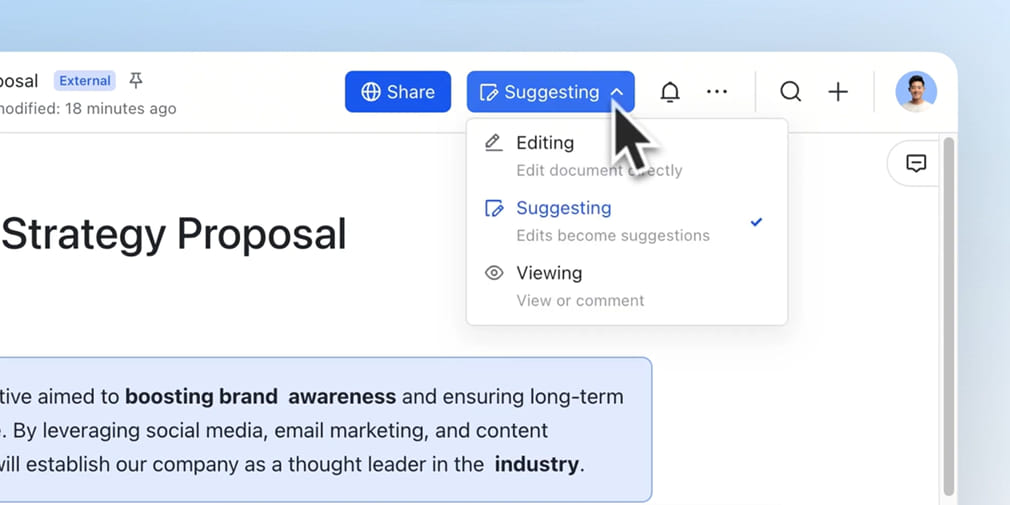
Hiểu đơn giản:
-
Bạn chỉnh sửa → không làm thay đổi nội dung ngay
-
Hệ thống ghi lại dưới dạng đề xuất
-
Người khác → duyệt và quyết định giữ hay bỏ
Các thay đổi thực hiện trong chế độ đề xuất được trình bày để duyệt. Người có quyền chỉnh sửa vẫn có thể chuyển sang chỉnh sửa trực tiếp; vì vậy cần thống nhất cách làm việc trong nhóm.
Cách bật và sử dụng chế độ đề xuất (Suggesting Mode)
Trên máy tính, kiểm tra bạn có quyền nhận xét hoặc chỉnh sửa rồi làm theo các bước dưới đây:
-
Mở tài liệu trong Google Docs
-
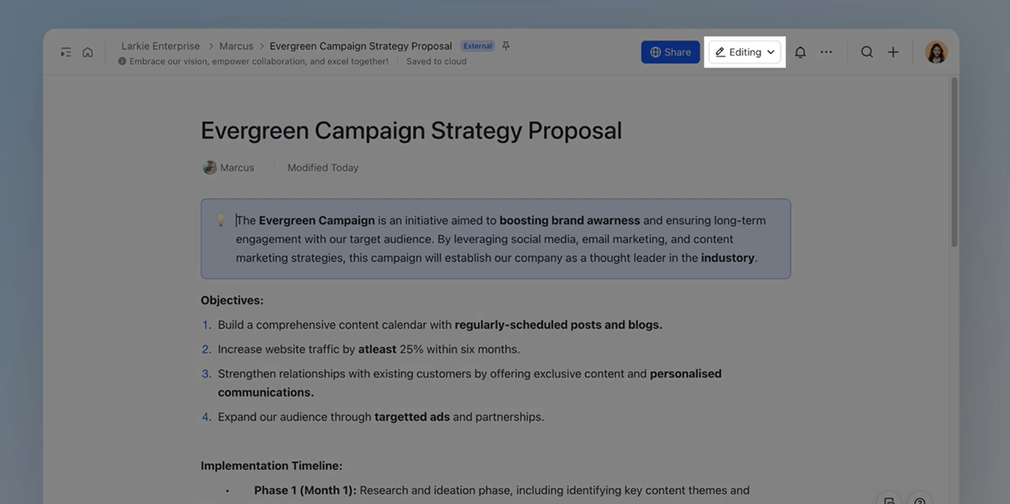
Nhấn vào chế độ Editing (góc trên bên phải)
-
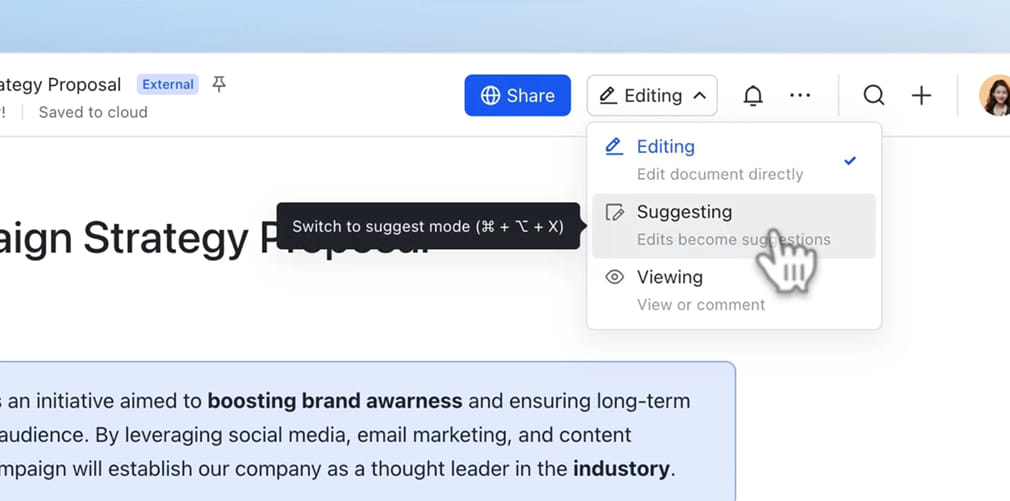
Chuyển sang Suggesting
-
Bắt đầu chỉnh sửa như bình thường
-
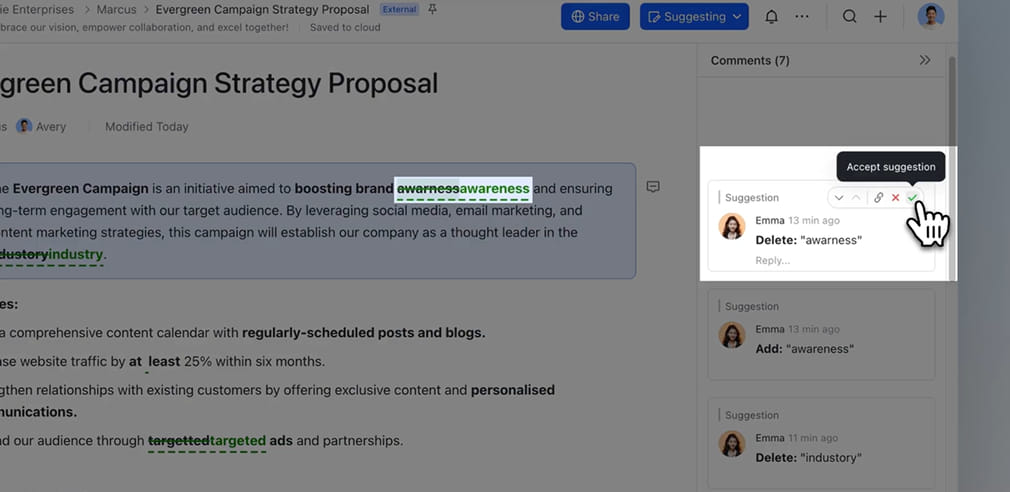
Người có quyền phù hợp chọn Accept để chấp nhận đề xuất
-
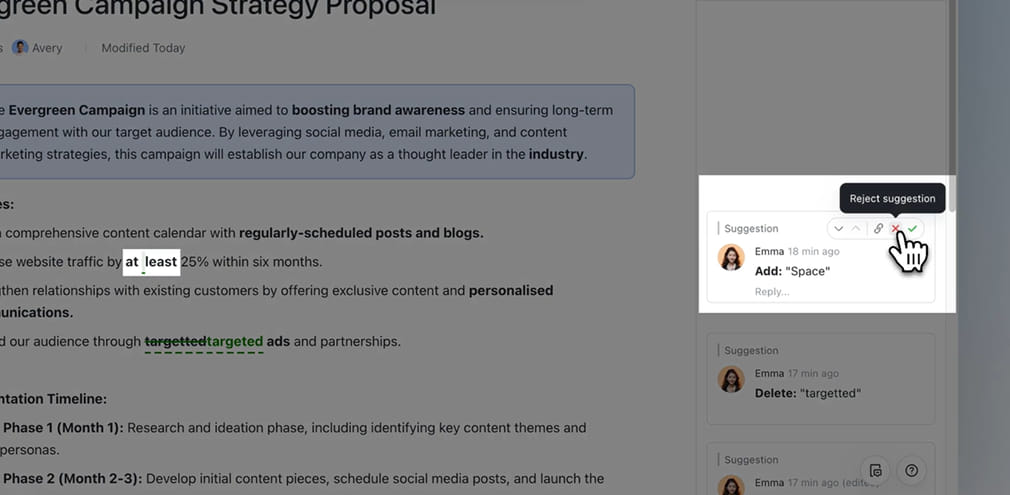
Nhấn Reject để từ chối đề xuất
-
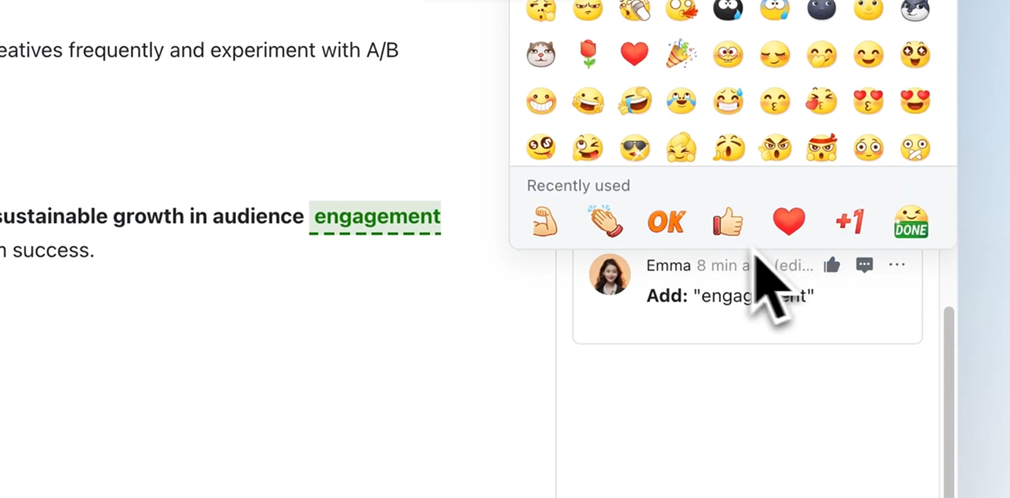
Ngoài ra có thể thả cảm xúc vào các gợi ý:
Thử ngay: đề xuất sửa một câu mà không chốt thay đổi
Tạo tài liệu thử với câu “Gửi báo cáo vào thứ Sáu”. Chuyển sang Suggesting và sửa “thứ Sáu” thành “thứ Năm”. Kiểm tra rằng phần sửa được hiển thị dưới dạng đề xuất, rồi thêm lời giải thích: “Đề xuất gửi sớm để có thời gian rà số liệu”.
Nhờ đồng nghiệp kiểm tra thay đổi trước khi duyệt. Với nội dung ảnh hưởng lịch làm việc, cần thống nhất với người phụ trách thay vì chấp nhận hàng loạt chỉ để xóa các đánh dấu.
Đề xuất, chỉnh sửa và bình luận khác nhau thế nào?
- Chỉnh sửa: dùng khi bạn được giao hoàn thiện nội dung trực tiếp.
- Đề xuất: dùng khi muốn đưa ra phương án thay đổi câu chữ để người duyệt cân nhắc.
- Bình luận: dùng để hỏi, giải thích hoặc yêu cầu làm rõ mà chưa nhất thiết có câu thay thế.
Không thấy chế độ đề xuất Google Docs?
Kiểm tra bạn đang mở đúng tài khoản và có quyền nhận xét hoặc chỉnh sửa. Nếu chỉ được xem, hãy đề nghị chủ tài liệu cấp quyền phù hợp.
Duyệt nhiều đề xuất
Trên máy tính, vào Công cụ → Xem lại các đề xuất chỉnh sửa để xem trước và xử lý các đề xuất. Nên kiểm tra nội dung trước khi chấp nhận hoặc từ chối tất cả.
Cách bật đề xuất trên điện thoại
Trong ứng dụng Google Docs, mở tài liệu, chọn menu Thêm rồi bật Đề xuất thay đổi. Tên mục có thể khác theo ngôn ngữ giao diện.
Tổ chức quy trình duyệt trong nhóm
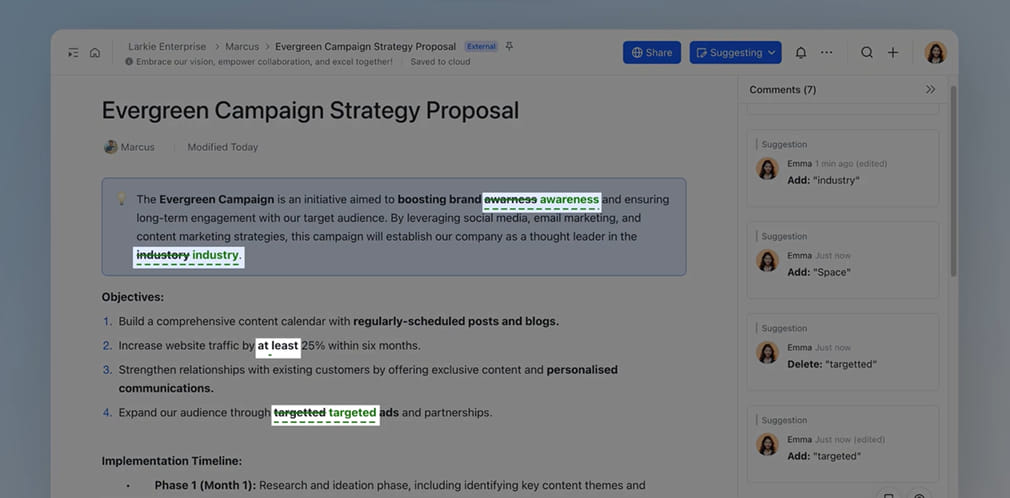
Nhiều team sử dụng Google Docs mỗi ngày nhưng hiệu quả vẫn chưa cao vì thiếu quy trình làm việc rõ ràng. Việc mọi người chỉnh sửa trực tiếp trên cùng một tài liệu khiến nội dung bị thay đổi liên tục mà không có kiểm soát, leader phải mất thời gian đọc lại từ đầu, đồng thời các chỉnh sửa cũng thiếu ngữ cảnh nên dễ gây hiểu nhầm và tranh luận không cần thiết.
-
Chỉnh sửa trực tiếp, không có kiểm soát hoặc phân quyền rõ ràng
-
Không có quy trình duyệt nội dung, tốn thời gian tổng hợp lại
-
Thiếu ngữ cảnh khi chỉnh sửa, dễ gây hiểu nhầm và làm chậm tiến độ
Lợi ích khi sử dụng chế độ đề xuất
Khi sử dụng Suggesting Mode trong Google Docs đúng cách, quá trình làm việc nhóm trở nên rõ ràng và hiệu quả hơn. Mọi chỉnh sửa đều được kiểm soát, các thay đổi ở chế độ đề xuất được hiển thị để người duyệt xem xét, đồng thời việc trao đổi cũng có ngữ cảnh cụ thể nên giảm đáng kể sai sót và tranh luận không cần thiết.
-
Kiểm soát rõ ràng ai chỉnh sửa gì, tránh mất nội dung gốc
-
Tiết kiệm thời gian duyệt và chỉnh sửa tài liệu
-
Tăng hiệu quả cộng tác, hạn chế tranh luận và không cần gửi file qua lại
Checklist trước khi chốt tài liệu
- Đã thống nhất người góp ý và người quyết định bản cuối.
- Mỗi đề xuất quan trọng có lý do hoặc nguồn đối chiếu.
- Đã đọc lại các thay đổi về số liệu, thời hạn và tên riêng.
- Đã rà đề xuất còn mở trước khi gửi bản chốt.
Nếu tài liệu có nhiều phần, xem cách tổ chức tab tài liệu trong Google Docs. Phân công theo tab giúp dễ theo dõi nội dung, nhưng không thay thế quyền chia sẻ của file.
Bắt đầu với một đoạn văn ngắn
Suggesting Mode trong Google Docs không chỉ là một tính năng chỉnh sửa, mà là cách giúp đội nhóm làm việc có kiểm soát và hiệu quả hơn. Thay vì chỉnh sửa trực tiếp dễ gây rối và sai sót, mọi thay đổi đều được ghi nhận rõ ràng, có thể duyệt và phản hồi ngay trên cùng một tài liệu.
Khi áp dụng đúng, bạn sẽ tiết kiệm thời gian, giảm lỗi và giữ được chất lượng nội dung ổn định. Đặc biệt với các công việc cần review như viết bài, marketing hay tài liệu nội bộ, đây là bước quan trọng giúp quy trình làm việc trở nên mượt mà và chuyên nghiệp hơn.