


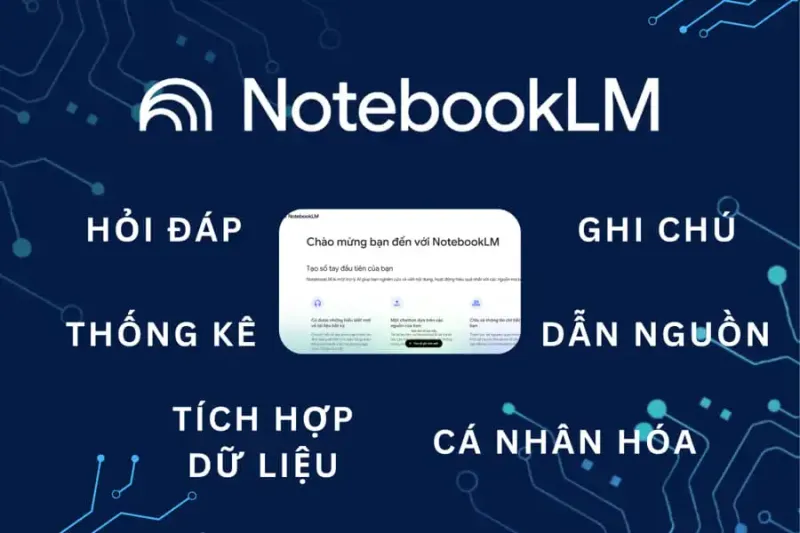
Bạn muốn đọc tài liệu nhanh hơn mà vẫn nắm được ý chính? NotebookLM của Google chính là trợ lý AI giúp bạn làm điều đó. Công cụ này có thể tóm tắt nội dung, trả lời câu hỏi theo tài liệu và tạo ghi chú tự động chỉ trong vài phút.
Với giao diện dễ dùng và khả năng hoạt động trực tiếp trên trình duyệt, NotebookLM đang trở thành trợ thủ đắc lực cho sinh viên, nhân viên văn phòng và người làm nội dung.
NotebookLM là gì? 5 Lợi ích nổi bật
NotebookLM là một công cụ trí tuệ nhân tạo (AI) thuộc hệ sinh thái Google Workspace, giúp người dùng đọc, tóm tắt và hiểu tài liệu nhanh chóng. Nhờ tích hợp liền mạch với các ứng dụng khác như Gmail, Drive hay Docs, NotebookLM đặc biệt hữu ích cho những ai sử dụng Google Workspace cho doanh nghiệp, giúp công việc và học tập trở nên hiệu quả hơn.
Dưới đây là 5 lợi ích nổi bật khiến NotebookLM được xem như “trợ lý đọc hiểu” của thời đại AI:
-
Tiết kiệm thời gian đọc tài liệu: Bạn không cần đọc hết hàng chục trang — NotebookLM tự động tóm tắt ý chính chỉ trong vài giây.
-
Hiểu sâu nội dung theo ngữ cảnh: Công cụ chỉ phân tích các tài liệu bạn tải lên, nên câu trả lời luôn chính xác và bám sát thông tin gốc.
-
Tạo ghi chú và câu hỏi tự động: Chỉ với một cú nhấp chuột, NotebookLM có thể tạo ghi chú hoặc gợi ý câu hỏi giúp bạn ôn tập hoặc trình bày lại nội dung dễ dàng.
-
Hỗ trợ học tập và làm việc hiệu quả: Sinh viên dùng để tóm tắt bài học, nhân viên dùng để tổng hợp báo cáo — mọi thứ đều nhanh và gọn.
-
Miễn phí, an toàn, dễ sử dụng: Là sản phẩm của Google, NotebookLM hoạt động trực tiếp trên trình duyệt, không cần cài đặt và đảm bảo bảo mật dữ liệu người dùng.
Hướng dẫn sử dụng NotebookLM siêu đơn giản cho người mới
NotebookLM hoạt động trực tiếp trên trình duyệt, vì vậy bạn có thể dùng được cả trên máy tính và điện thoại. Dưới đây là hướng dẫn chi tiết cho từng thiết bị:
Cách sử dụng NotebookLM trên máy tính
Bước 1: Truy cập và đăng nhập
-
Mở trình duyệt (Chrome, Edge hoặc Safari).
-
Truy cập notebooklm.google.com và đăng nhập bằng tài khoản Google.

Bước 2: Tạo Notebook mới
-
Chọn “New Notebook”, đặt tên cho tài liệu bạn muốn làm việc (ví dụ: Báo cáo quý 3).

Bước 3: Thêm tài liệu nguồn
-
Nhấn “Add Source” → tải lên file PDF, Google Docs, hoặc dán link bài viết.
-
Hệ thống sẽ tự động đọc và tóm tắt nội dung.

Bước 4: Hỏi – đáp và tạo ghi chú
-
Bạn có thể hỏi trực tiếp, chẳng hạn: “Tác giả muốn nhấn mạnh điều gì trong phần kết luận?”
-
Hoặc dùng tính năng “Summarize” để tạo bản tóm tắt ngắn gọn.
Bước 5: Lưu và chia sẻ
-
Lưu kết quả, xuất ra Google Docs, hoặc chia sẻ với nhóm cùng làm việc.
Mẹo nhỏ: Bạn có thể mở nhiều Notebook để so sánh các tài liệu khác nhau, rất tiện khi nghiên cứu hoặc viết báo cáo.
Cách sử dụng NotebookLM trên điện thoại
Bước 1: Mở trình duyệt và truy cập trang web
-
NotebookLM hiện chưa có ứng dụng riêng, bạn dùng trình duyệt (Chrome/Safari) trên điện thoại để vào notebooklm.google.com.
Bước 2: Đăng nhập và tạo Notebook
-
Đăng nhập tài khoản Google.
-
Nhấn “+ New Notebook” để bắt đầu.
Bước 3: Tải tài liệu hoặc dán link
-
Chọn “Add Source” → tải lên file (từ Google Drive hoặc bộ nhớ máy) hoặc dán đường link bài viết.
Bước 4: Đặt câu hỏi / xem tóm tắt
-
Dùng khung chat để hỏi trực tiếp về tài liệu, ví dụ: “Nội dung chính của phần 2 là gì?”
-
NotebookLM sẽ hiển thị tóm tắt gọn gàng ngay dưới khung trò chuyện.
Bước 5: Lưu ghi chú hoặc chia sẻ
-
Ghi chú của bạn sẽ tự lưu trong Notebook.
-
Có thể chia sẻ link Notebook cho đồng nghiệp hoặc bạn học.
Lưu ý: Giao diện trên điện thoại có thể thu gọn hơn, nên thao tác chậm một chút để đảm bảo tài liệu được tải đầy đủ.
Mẹo dùng NotebookLM hiệu quả hơn

Để tận dụng tối đa sức mạnh của NotebookLM, bạn có thể áp dụng một số mẹo nhỏ nhưng cực kỳ hữu ích dưới đây:
-
Đặt câu hỏi cụ thể thay vì chung chung Thay vì hỏi “Tài liệu này nói gì?”, hãy thử “Tác giả đưa ra bao nhiêu giải pháp trong phần kết luận?” hoặc “Phần 3 tập trung vào vấn đề nào?”. → NotebookLM sẽ trả lời chi tiết và sát nội dung hơn.
-
Gộp nhiều tài liệu trong cùng một Notebook Nếu bạn đang nghiên cứu hoặc so sánh nhiều nguồn, hãy tải tất cả vào một Notebook. → NotebookLM sẽ giúp bạn tổng hợp, đối chiếu ý chính và phát hiện điểm tương đồng hoặc khác biệt.
-
Dùng bản tóm tắt để viết báo cáo nhanh Sau khi có phần “Summary”, bạn có thể xuất sang Google Docs rồi chỉnh sửa lại để thành bản ghi chú, dàn ý bài viết hoặc báo cáo hoàn chỉnh.
-
Tận dụng NotebookLM cho học tập và sáng tạo nội dung
-
Sinh viên có thể dùng để đọc nhanh tài liệu học phần.
-
Nhà báo, content writer có thể tóm tắt nguồn tham khảo trước khi viết bài.
-
Người làm marketing có thể tổng hợp insight từ nhiều báo cáo khác nhau.
-
Theo dõi các bản cập nhật mới của Google Google liên tục nâng cấp NotebookLM và đang thử nghiệm bản NotebookLM Plus, với khả năng xử lý nhanh hơn và hỗ trợ nhiều định dạng tài liệu. → Đừng quên cập nhật để trải nghiệm những tính năng mới nhất.
Kết luận – Biến việc đọc tài liệu thành chuyện đơn giản
NotebookLM không chỉ là một công cụ đọc hiểu thông minh mà còn là trợ lý AI giúp tiết kiệm thời gian, học nhanh và làm việc hiệu quả hơn. Dù bạn là sinh viên, nhân viên văn phòng hay người sáng tạo nội dung, việc ứng dụng các công cụ AI như NotebookLM sẽ giúp quá trình xử lý thông tin trở nên nhẹ nhàng và thông minh hơn, tối ưu cả thời gian lẫn hiệu quả công việc.