





Đã bao giờ bạn bị lỡ mất thông báo chỉ vì nhận quá nhiều Email từ nhiều nơi, và thậm chí là bỏ lỡ cả... thư của crush? Việc không tạo bộ lọc gmail, tập trung lưu trữ ở thư mục Hộp thư đến có thể khiến thông tin của bạn lộn xộn và khó tìm kiếm. Do đó trong bài viết dưới đây Vinaweb sẽ giúp bạn phân loại các dạng thư khác nhau, sắp xếp lại Email của bạn một cách gọn gàng nhất bằng cách tạo bộ lọc!
Tạo bộ lọc cho Gmail để làm gì?
Tạo bộ lọc cho Gmail mục đích chính là để lọc các thư trong Hộp thư đến, giúp cho các thư có thể tự động được sắp xếp một cách hợp lý hơn.
Người dùng thường sử dụng bộ lọc Gmail để:
- Lọc các thư từ quan trọng đến từ công ty, trường học để đảm bảo không bị bỏ lỡ các thông tin quan trọng cần nắm.
- Lọc các thư quảng cáo, thư rác để không làm nhiễu hộp thư đến và dễ dàng hơn trong việc xóa thư không quan trọng.
- Lọc các thư từ là chứng chỉ, bằng cấp để phân biệt với các dạng thư khác, tránh bỏ lỡ, lạc thư hoặc thậm chí xóa nhầm.
Cách tạo nhãn cho Gmail
Trước khi tạo các bộ lọc cho Gmail, ta cần một nơi để lưu trữ nó và đó là khi các nhãn của bộ lọc cần được tạo ra. Để tạo được nhãn vô cùng đơn giản:
Bước 1: Đăng nhập vào Gmail Bước 2: Chọn vào Cài đặt (biểu tượng bánh răng) ở góc bên phải màn hình → Xem tất cả chế độ cài đặt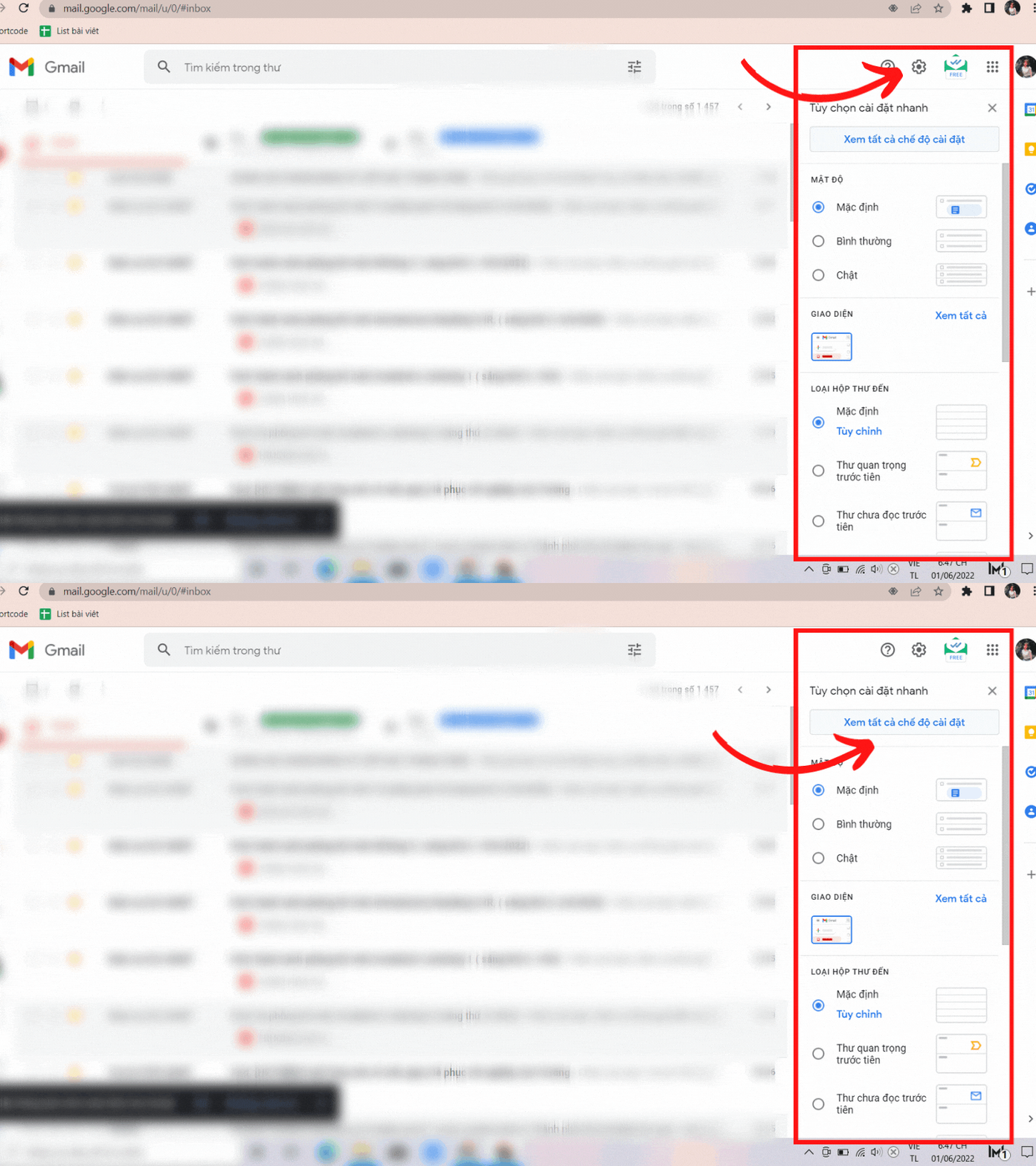
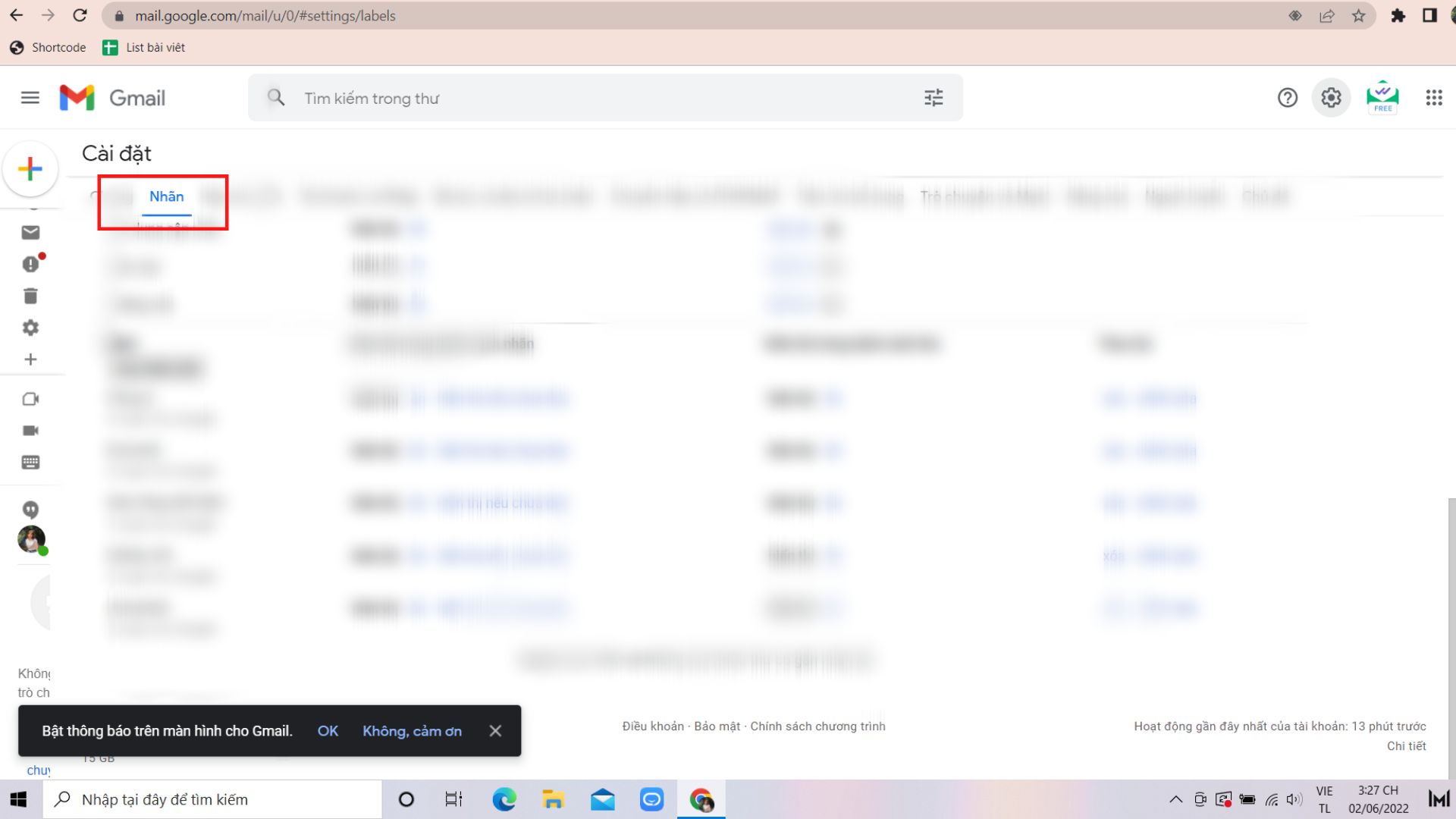
Bước 3: Chọn vào Nhãn
 Bước 4: Chọn vào Tạo nhãn mới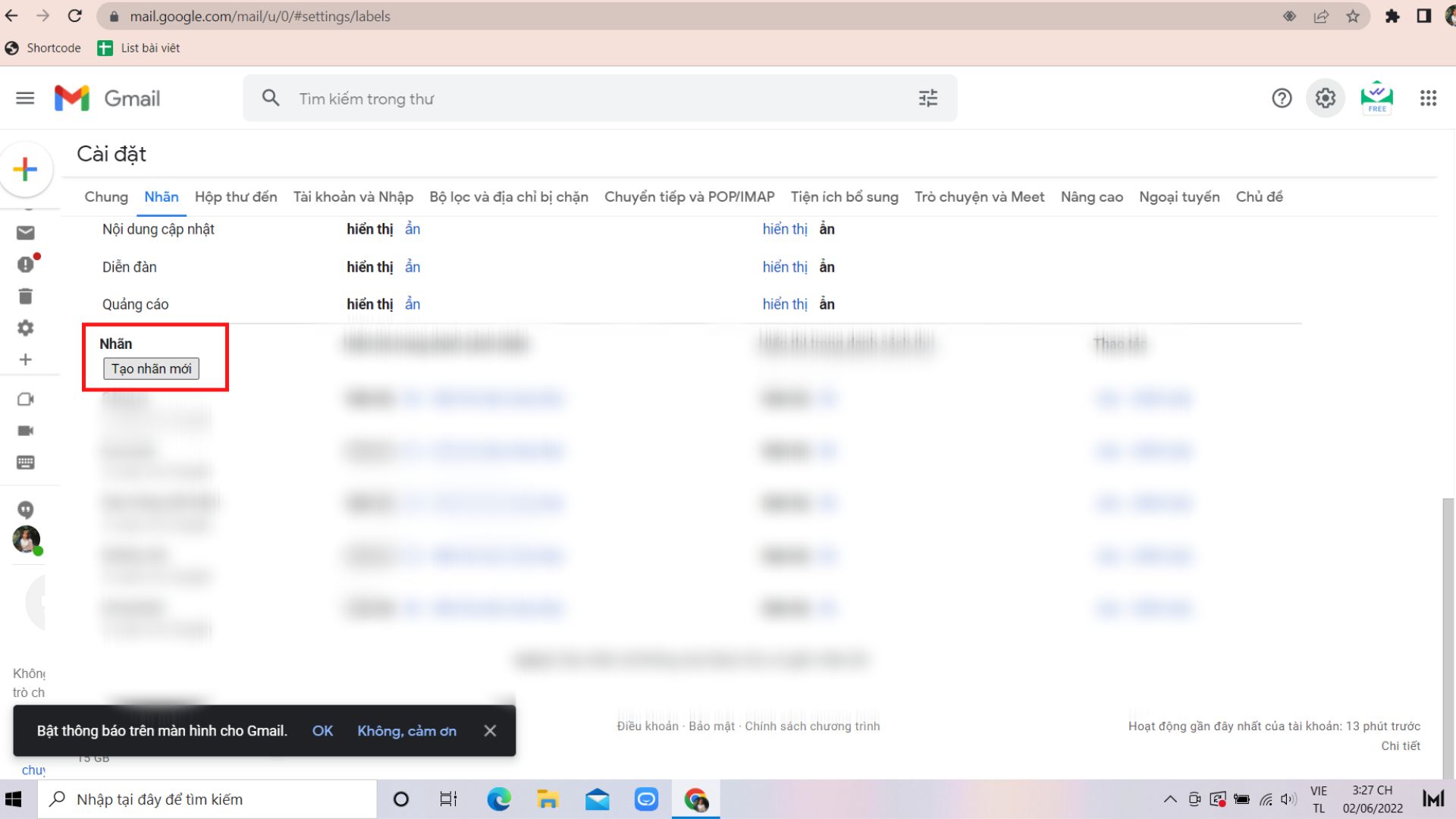
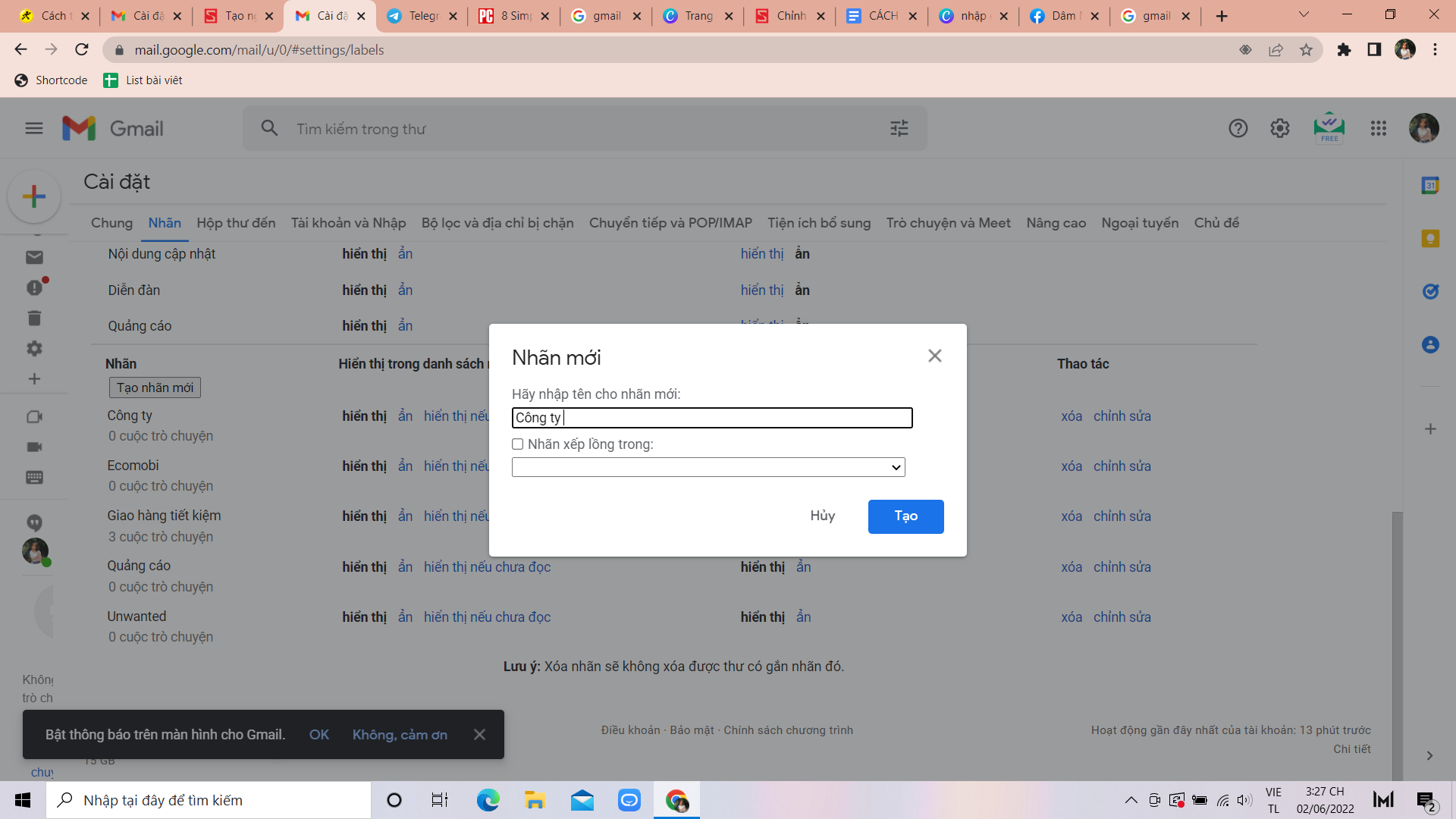
Bước 5: Tạo tên nhãn → Tạo
Cáchtạo bộ lọc trong Gmail
Sau khi đã tạo được nhãn, tiếp đến chúng ta sẽ tạo bộ lọc thư.
Bước 1: Tiếp tục chọn vào Cài đặt (Biểu tượng răng cưa) ở phía góc phải màn hình → Xem tất cả chế độ cài đặt.
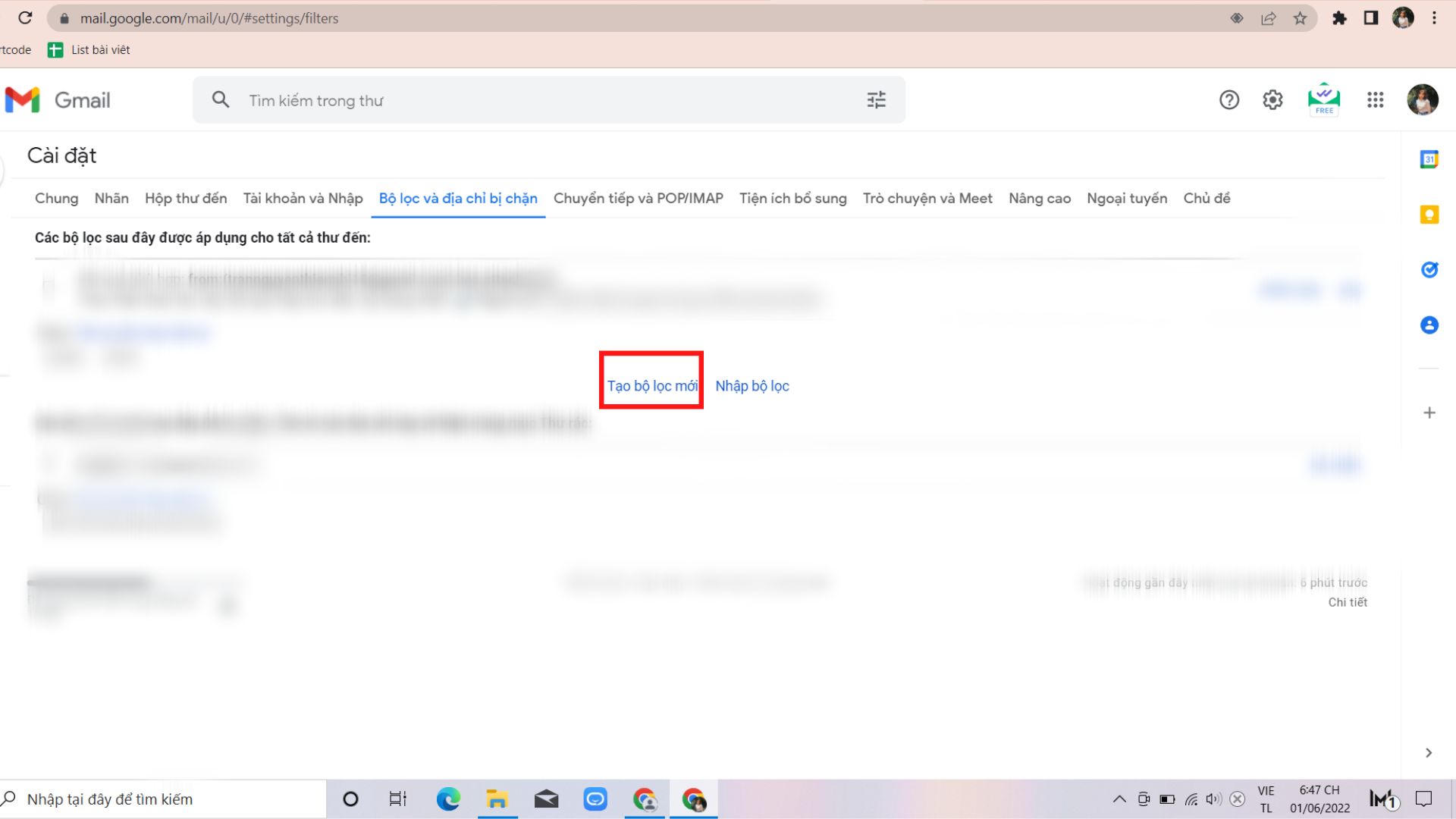
Bước 2: Chọn vào Bộ lọc và địa chỉ bị chặn.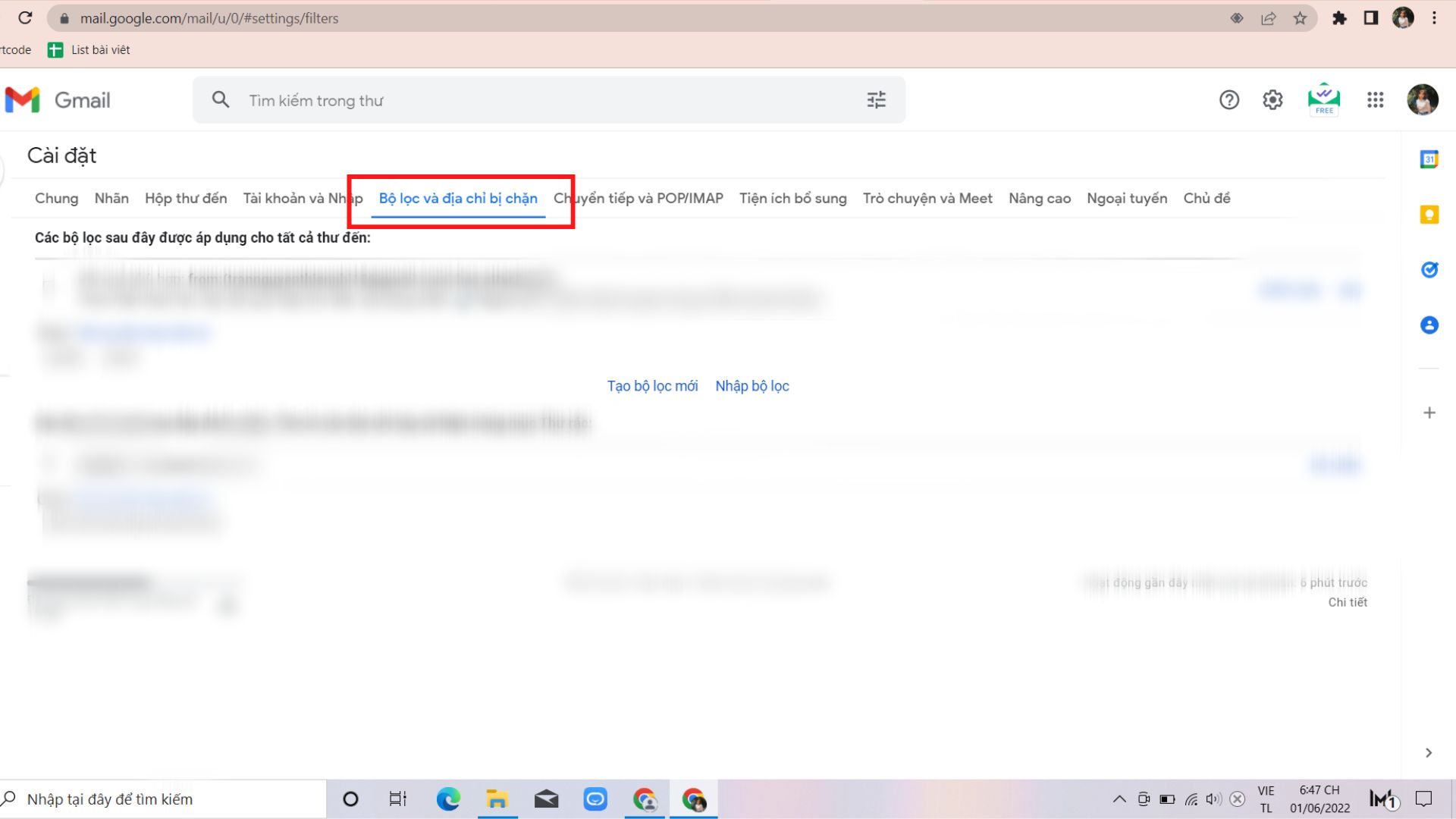 Bước 3: Lúc này bạn sẽ thấy màn hình hiển thị các tài khoản Gmail bạn đã chặn (nếu có) và đặc biệt là mục Các bộ lọc sau đây được áp dụng cho tất cả thư đếnvà bạn sẽ thấy bên dưới có hai dòng chữ xanh Tạo bộ lọc mới và Nhập bộ lọc→ Nhấp chọn vào Tạo bộ lọc mới.
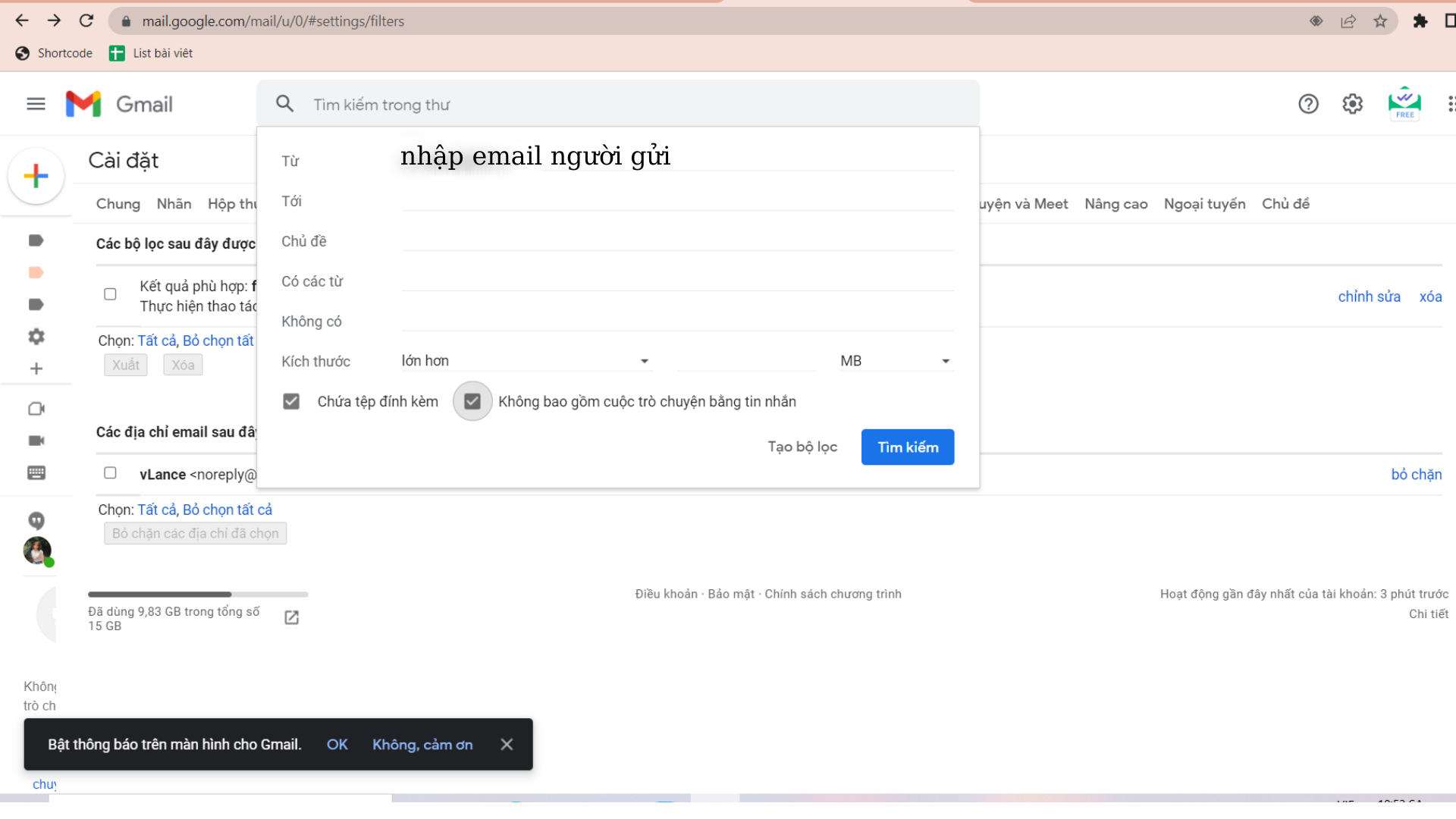
 Bước 4: Khi bấm “Tạo bộ lọc mới” lúc này màn hình sẽ hiển thị một bảng chọn như hình bên dưới → bạn nhập Email mà bạn muốn lọc vào mục Từ.
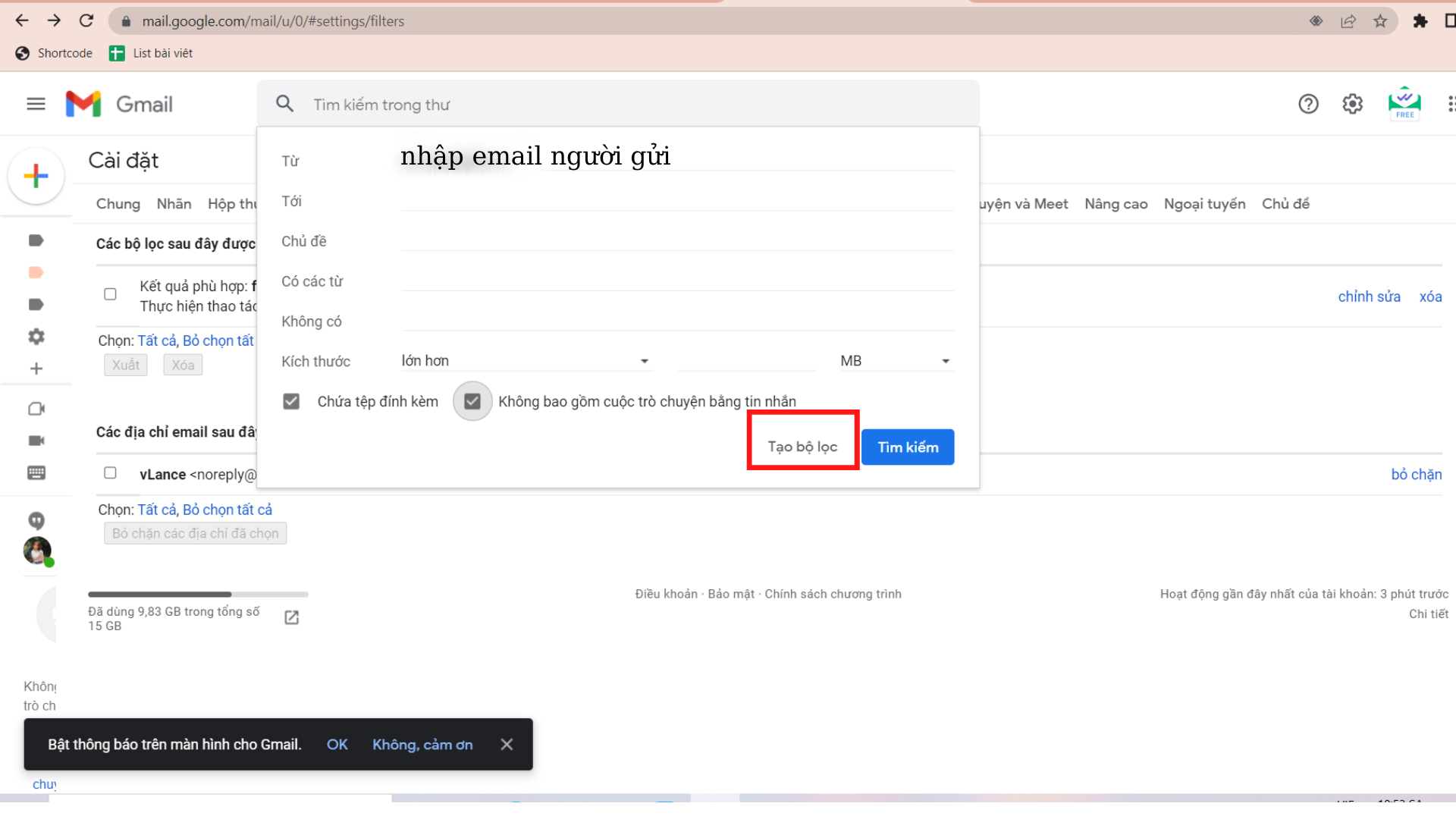
 Bước 5: Chọn Tạo bộ lọc.
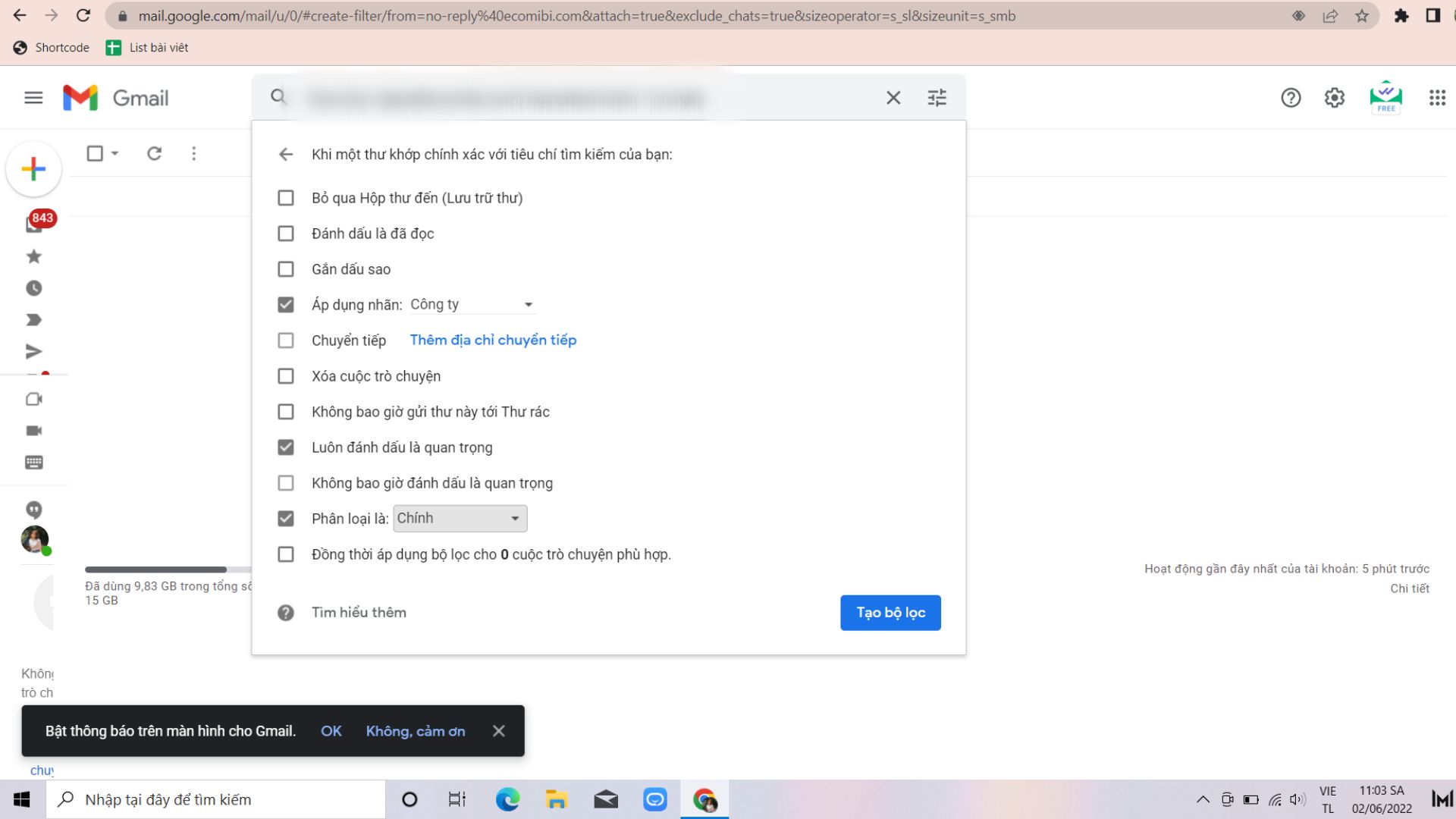
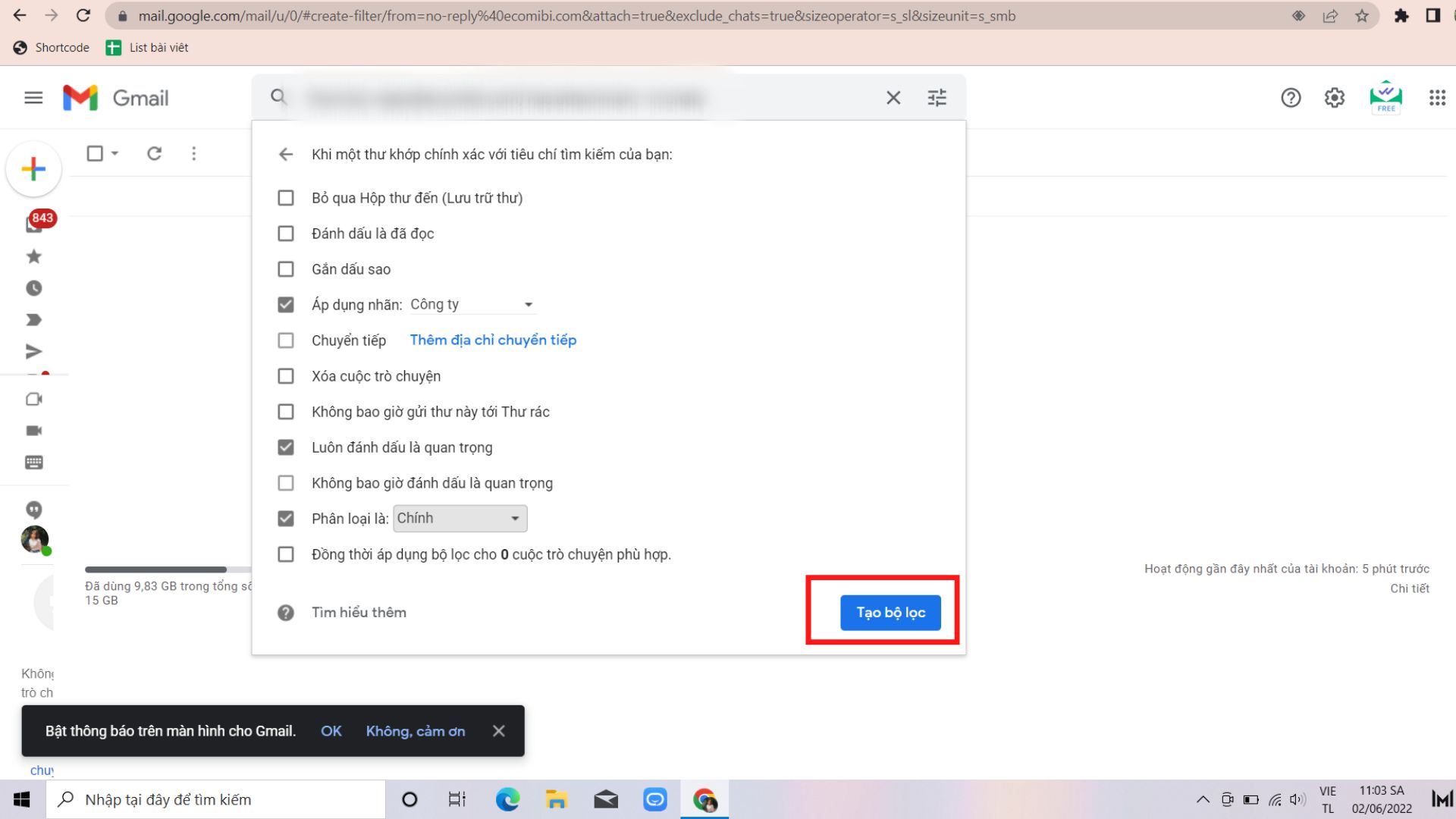
 Bước 6: Màn hình lại tiếp tục hiển thị một bảng chọn để bạn lựa chọn những tiêu chí cho nhãn:- Đối với các thư quan trọng bạn có thể chọn:
- Áp dụng nhãn: Chọn nhãn phù hợp đã tạo trước đó.
- Luôn đánh dấu là quan trọng.
- Phân loại: Chính.
- Đồng thời áp dụng bộ lọc cho (...) cuộc trò chuyện phù hợp: Điều này sẽ giúp bạn ngay sau khi tạo bộ lọc các email đã nhận trước đó cũng được cho vào lọc.
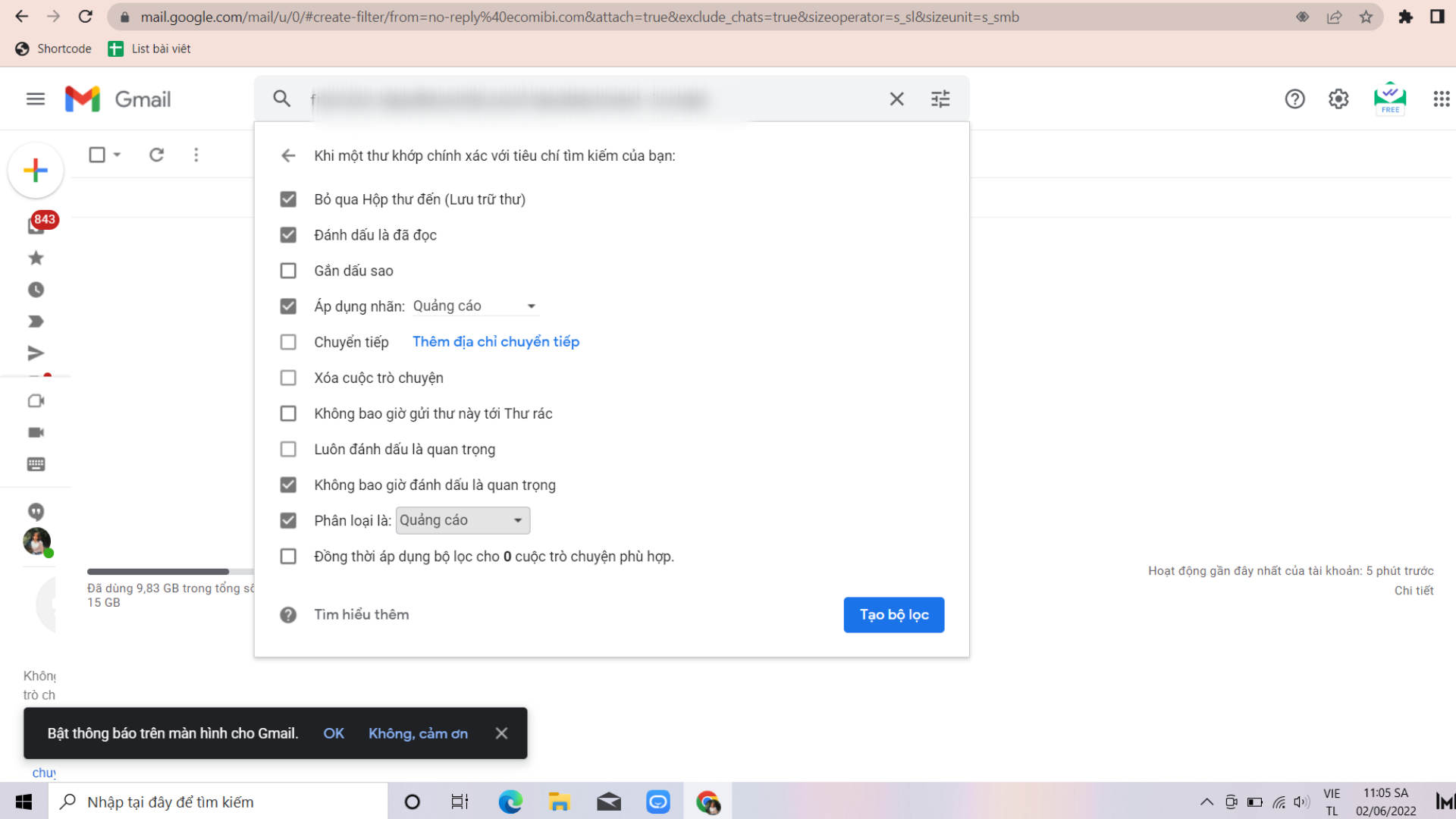
 - Đối với các thư không quan trọng, thư quảng cáo bạn có thể chọn:
- Bỏ qua hộp thư đến: Thư sẽ tự động chuyển đến thư mục chứa nhãn đã tạo mà không hiển thị hay thông báo trong hộp thư đến.
- Đánh dấu đã đọc.
- Áp dụng nhãn: Chọn nhãn phù hợp đã tạo trước đó.
- Không bao giờ đánh dấu là quan trọng.
- Phân loại quảng cáo.
- Đồng thời áp dụng bộ lọc cho (...) cuộc trò chuyện phù hợp: Điều này sẽ giúp bạn ngay sau khi tạo bộ lọc các email đã nhận trước đó cũng được cho vào lọc.
 - Tương tự đối với các phân loại Email khác.
Bước 7: Sau khi chọn các tiêu chí → chọn Tạo bộ lọc.
 Bước 8: Sau khi tạo nhãn, bạn di chuột đến thanh hiển thị bên trái màn hình → lăn chuột đến phần Danh mục → chọn dấu ba chấm bên cạnh tên nhãn → Lúc này bạn có thể thay đổi màu nhãn của bạn hoặc cài đặt khác.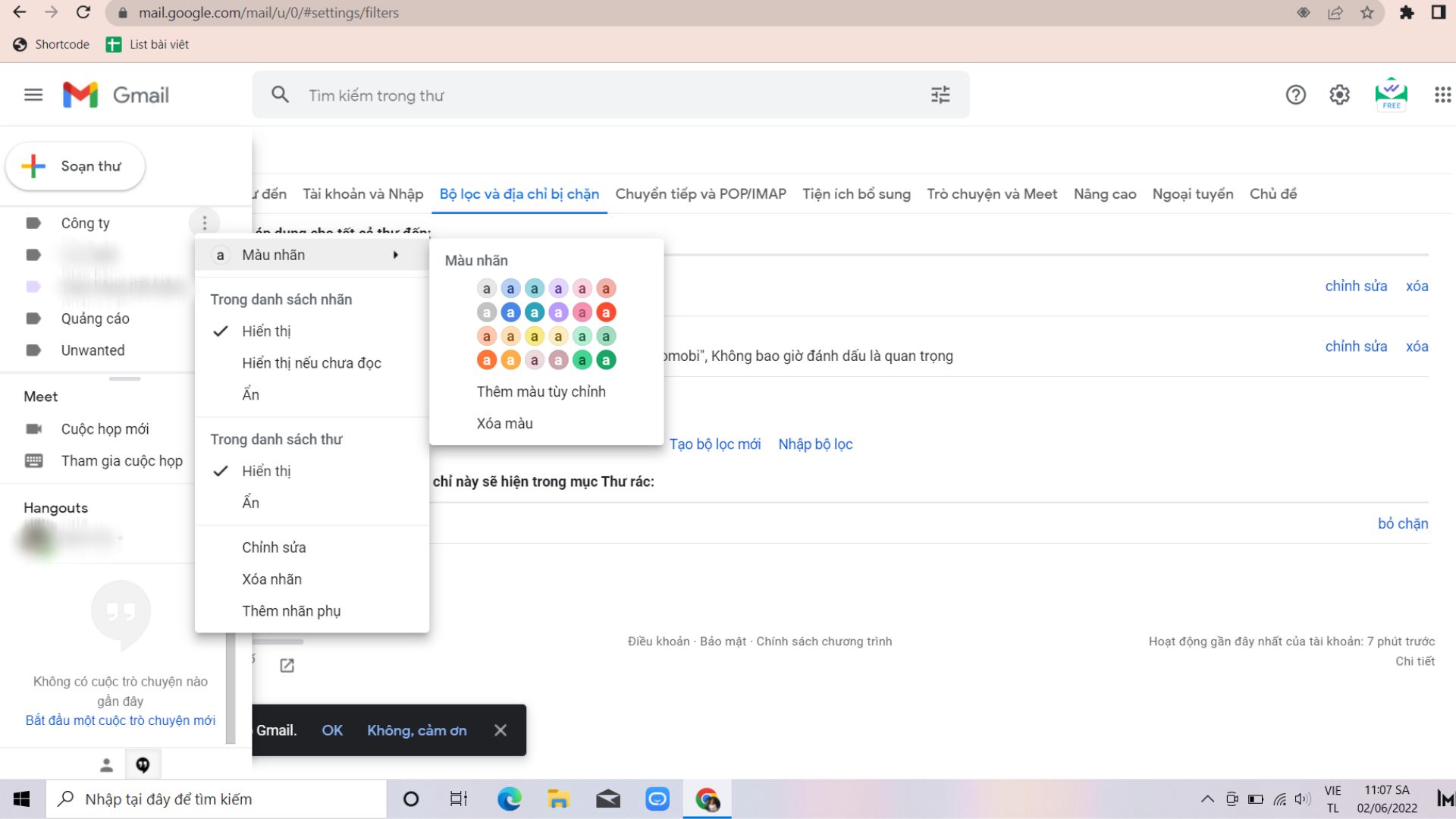
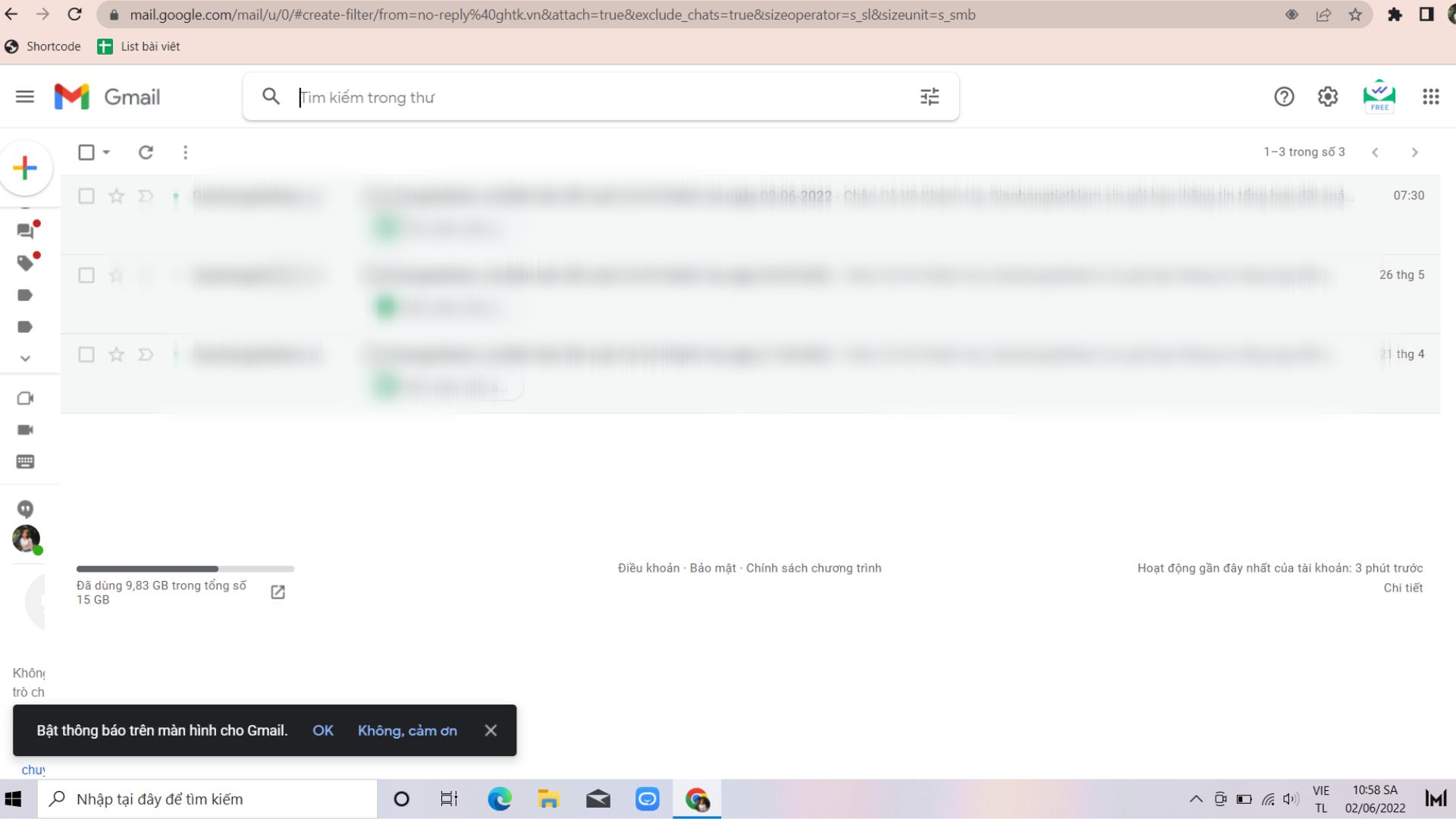
Lúc này bạn đã hoàn thành việc tạo nhãn và đưa các thư có cùng địa chỉ gửi đến vào trong bộ lọc. Để tìm kiếm các email này bạn chỉ cần chọn vào nhãn phù hợp ở thanh hiển thị bên trái màn hình.
Tạm kết
Sắp xếp thư mục trong Gmail cũng chính là một cách để giúp quản lý những công việc của bạn một cách hợp lý hơn, chuyên nghiệp hơn. Hy vọng bài viết này có thể giúp ích cho bạn.