





Hướng dẫn tạo Rule Outlook trên web để tự chuyển email vào thư mục, kiểm tra điều kiện lọc và xử lý khi thư không vào đúng nơi.
Mỗi ngày, hộp thư của bạn có thể nhận cùng lúc email báo giá, thông báo hệ thống và trao đổi nội bộ. Nếu phải tự chuyển từng thư vào các thư mục, bạn sẽ mất nhiều thời gian cho việc sắp xếp. Tính năng Rule trong Outlook giúp tự động thực hiện công việc này: khi email mới đáp ứng điều kiện đã đặt, Outlook sẽ chuyển thư đến thư mục tương ứng.
Trong hướng dẫn này, bạn sẽ tạo một quy tắc trên Outlook trên web để chuyển email của một nhà cung cấp vào thư mục “Nhà cung cấp”. Các thao tác được thực hiện bằng tài khoản Microsoft 365 doanh nghiệp có hộp thư Exchange Online. Tên và vị trí của một số nút có thể khác đôi chút tùy ngôn ngữ hoặc phiên bản giao diện bạn đang sử dụng.
Chuẩn bị trước khi tạo Rule Outlook
Trước khi tạo quy tắc, bạn nên xác định rõ nhóm email cần phân loại. Chẳng hạn, nếu thường xuyên nhận báo giá từ cùng một nhà cung cấp, bạn có thể tạo một thư mục riêng và dùng địa chỉ email của nhà cung cấp làm điều kiện lọc. Hãy ghi lại địa chỉ gửi chính xác, đồng thời xác định những thư quan trọng nào vẫn cần được giữ trong Inbox để dễ theo dõi.
Ở lần thiết lập đầu tiên, bạn nên chọn điều kiện đủ cụ thể để dễ kiểm tra kết quả. Nếu chỉ lọc theo từ “báo giá” trong tiêu đề, quy tắc có thể chuyển cả những email trao đổi với khách hàng vào cùng thư mục. Vì vậy, ví dụ dưới đây sử dụng địa chỉ người gửi làm điều kiện, giúp bạn nhận biết rõ những email nào sẽ chịu tác động của quy tắc.
Nếu doanh nghiệp đang chuẩn bị triển khai email cho nhiều nhân sự, việc tham khảo giá Microsoft 365 nên đi cùng với xác định số người dùng và các ứng dụng cần thiết. Ngoài chi phí, bạn cần kiểm tra gói dự kiến mua có cung cấp hộp thư phù hợp với hướng dẫn hay không. Bước đối chiếu này giúp doanh nghiệp lựa chọn dịch vụ đúng nhu cầu trước khi thiết lập quy trình quản lý thư cho cả nhóm.
Các bước tạo quy tắc trên Outlook trên web
- Đăng nhập Outlook bằng tài khoản công ty. Trong danh sách thư mục, tạo thư mục Nhà cung cấp.
- Mở Settings → Mail → Rules, chọn Add new rule.
- Đặt tên “Chuyển thư nhà cung cấp”. Tại điều kiện, chọn From và nhập địa chỉ gửi.
- Tại hành động, chọn Move to, rồi chọn thư mục vừa tạo.
- Kiểm tra ngoại lệ nếu cần. Xem lựa chọn Stop processing more rules để quyết định có dừng các quy tắc phía sau hay không.
- Chọn Save để lưu.
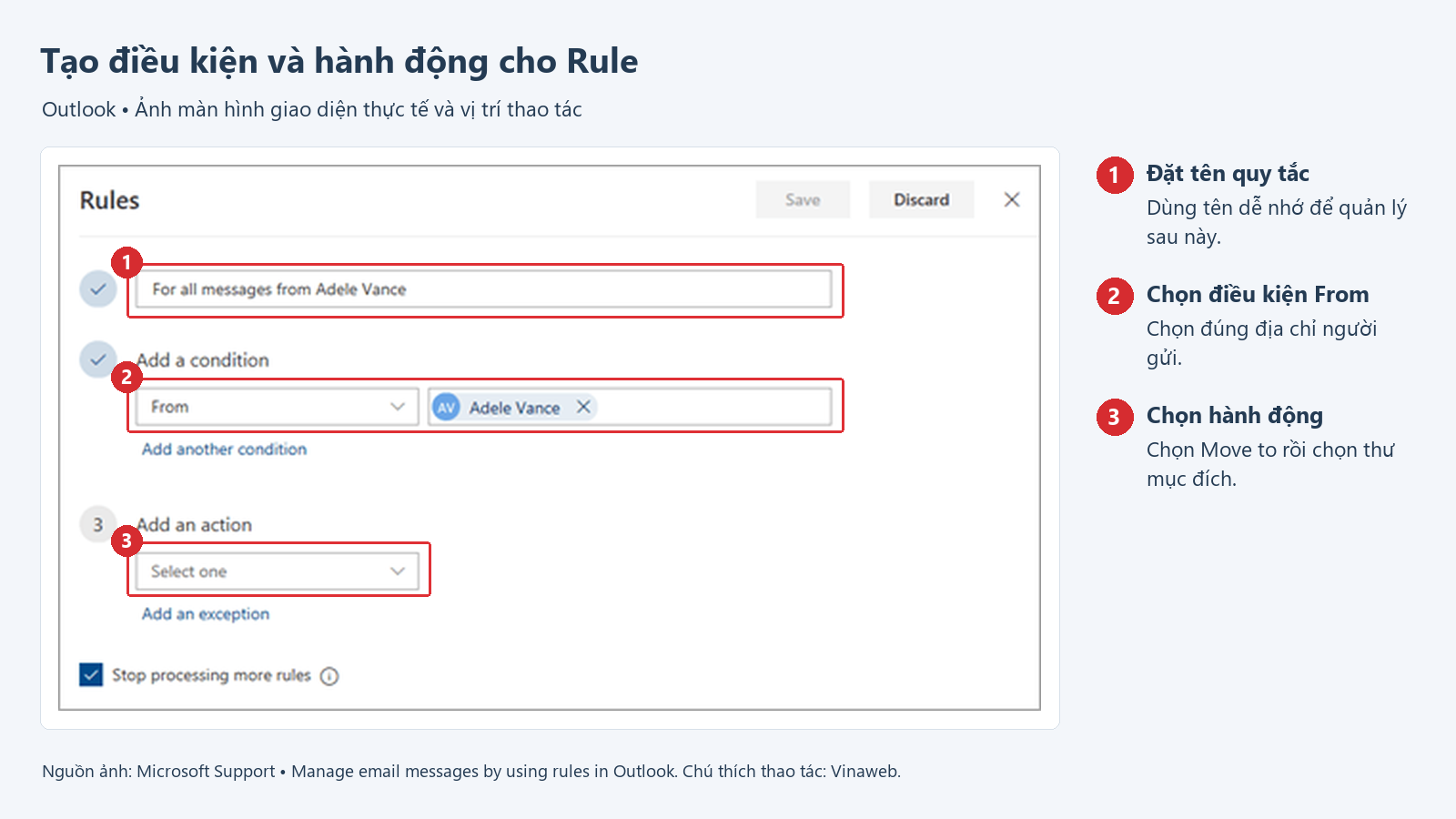
Trong ảnh minh họa, quy tắc được thiết lập bằng tên người gửi mẫu Adele Vance. Khi thực hiện trên tài khoản của mình, bạn cần thay thông tin này bằng địa chỉ email của nhà cung cấp, sau đó chọn hành động chuyển thư đến thư mục đã chuẩn bị.
Sau khi lưu, bạn nên thử quy tắc với một địa chỉ người gửi trước khi bổ sung các nhà cung cấp khác. Cách triển khai từng bước giúp bạn dễ xác định nguyên nhân nếu có email bị chuyển nhầm. Khi kết quả đã đúng với nhu cầu, bạn mới mở rộng điều kiện hoặc tạo thêm quy tắc cho những nhóm thư còn lại.
Khi email đã được phân loại, bạn có thể tiếp tục sắp xếp các tài liệu đính kèm để cả nhóm dễ tìm và sử dụng. Việc lựa chọn OneDrive hay SharePoint sẽ phụ thuộc vào tài liệu thuộc phạm vi làm việc cá nhân hay cần nhiều người cùng quản lý. Với những tệp phải cộng tác lâu dài, nhóm nên thống nhất nơi lưu thay vì chuyển tiếp nhiều bản sao qua email.
Kiểm tra Rule bằng một email mới
Để kiểm tra quy tắc, bạn có thể nhờ nhà cung cấp gửi một email mới hoặc dùng địa chỉ thử đã được khai báo trong điều kiện lọc. Sau khi nhận thư, hãy mở cả Inbox và thư mục đích để xác nhận thư đã được chuyển đúng nơi. Nếu email vẫn nằm trong Inbox, bạn cần kiểm tra lại địa chỉ người gửi và trạng thái bật của quy tắc.
Khi thử, bạn nên ghi lại địa chỉ gửi, thời điểm nhận và thư mục đang chứa email để có cơ sở đối chiếu. Nếu kết quả chưa đúng, hãy lần lượt kiểm tra điều kiện lọc, hành động chuyển thư và thứ tự của các quy tắc liên quan. Quy tắc mới chủ yếu được dùng để xử lý thư đến; bạn cần kiểm tra tùy chọn áp dụng cho thư hiện có nếu muốn sắp xếp lại những email đã nhận trước đó.
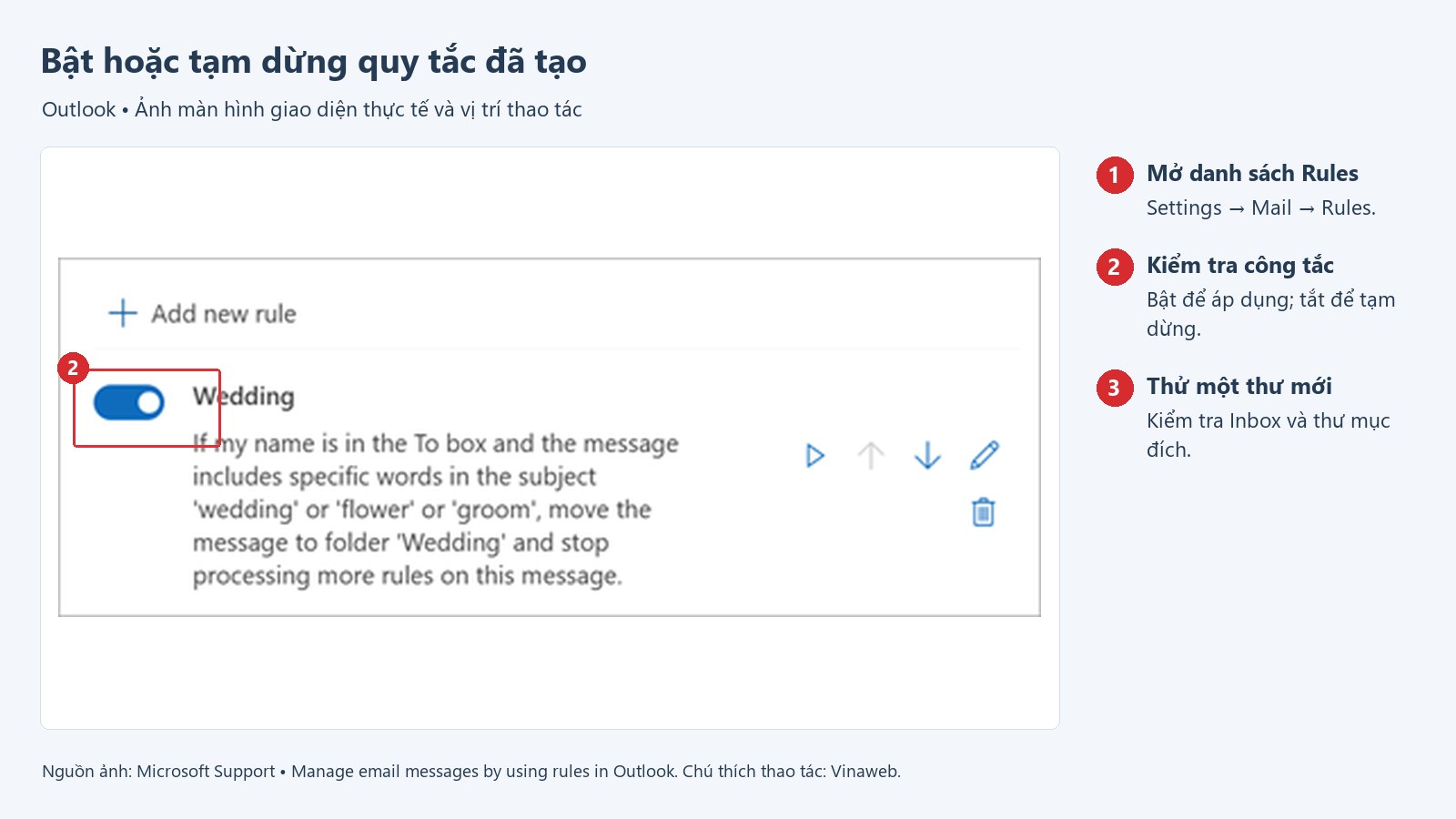
Công tắc bên trái tên quy tắc trong ảnh cho phép bật hoặc tạm dừng việc xử lý tự động. Bạn có thể tắt quy tắc trong lúc kiểm tra cấu hình, sau đó bật lại khi đã sửa xong. Tên và nội dung xuất hiện trong ảnh là dữ liệu minh họa.
Khi chuẩn hóa cách làm việc cho nhiều phòng ban, doanh nghiệp cũng cần xem xét sự khác nhau giữa các gói Microsoft 365 dành cho doanh nghiệp. Quản trị viên nên xác nhận nhóm nào cần email, nhóm nào cần thêm ứng dụng và công cụ cộng tác, từ đó xây dựng hướng dẫn phù hợp với tài khoản thực tế của từng nhóm.
Sửa cấu hình khi email bị phân loại nhầm
Nếu quy tắc chuyển cả những thư bạn vẫn muốn giữ trong Inbox, hãy tạm tắt quy tắc rồi thu hẹp điều kiện lọc. Khi nhiều quy tắc cùng áp dụng cho một địa chỉ người gửi, bạn cần kiểm tra thứ tự xử lý và tùy chọn Stop processing more rules để biết quy tắc nào được thực hiện trước. Các thiết lập này có thể được điều chỉnh trong Settings → Mail → Rules.
Tên quy tắc nên thể hiện rõ người gửi hoặc mục đích phân loại, chẳng hạn “Nhà cung cấp A → Báo giá”. Cách đặt tên này giúp bạn và người tiếp nhận công việc hiểu được tác dụng của quy tắc khi cần rà soát, thay vì phải mở từng mục có tên chung chung như “Rule 1”.
Sau mỗi lần chỉnh sửa, hãy gửi thêm một email thử để xác nhận thư được chuyển đúng thư mục và những thư ngoài điều kiện vẫn nằm ở vị trí mong muốn. Khi quy tắc đầu tiên hoạt động ổn định, bạn có thể áp dụng cách làm tương tự cho các nhóm người gửi khác. Việc kiểm tra từng quy tắc sẽ giúp hộp thư gọn hơn mà vẫn thuận tiện theo dõi những trao đổi quan trọng.
Dịch vụ Microsoft 365 tại Vinaweb
Nếu doanh nghiệp cần tổ chức hệ thống email đồng bộ cho nhiều phòng ban, Vinaweb cung cấp dịch vụ Microsoft 365 từ tư vấn lựa chọn bản quyền đến hỗ trợ triển khai, đào tạo và vận hành. Doanh nghiệp có thể trao đổi với đội ngũ Vinaweb về số lượng tài khoản, nhu cầu email theo tên miền và cách nhân sự đang xử lý thư để được tư vấn gói phù hợp. Việc thống nhất nhu cầu ngay từ đầu cũng giúp quá trình hướng dẫn sử dụng Outlook và bàn giao quản trị sau triển khai thuận lợi hơn.