



Hướng dẫn dùng OneDrive Files On-Demand trên Windows, giữ file để làm việc ngoại tuyến và giải phóng ổ đĩa mà không xóa dữ liệu đám mây.
Khi ổ đĩa laptop gần đầy, bạn có thể muốn giảm dung lượng tài liệu lưu trên máy nhưng vẫn giữ chúng trên OneDrive. Trong khi đó, trước một chuyến công tác, bạn lại cần tải sẵn những hồ sơ quan trọng để mở được khi mất kết nối Internet. Tính năng Files On-Demand giúp đáp ứng cả hai nhu cầu này bằng cách cho phép bạn lựa chọn tệp nào chỉ lưu trực tuyến và tệp nào luôn được giữ trên thiết bị.
Hướng dẫn dưới đây áp dụng cho Windows với ứng dụng đồng bộ OneDrive đã đăng nhập tài khoản của bạn. Trước khi thao tác, bạn cần kiểm tra đúng tài khoản và trạng thái đồng bộ của các tệp liên quan. Việc mở hoặc chỉnh sửa tài liệu khi ngoại tuyến còn phụ thuộc vào ứng dụng đã cài trên máy và quyền sử dụng tương ứng.
Khi cân nhắc giá bản quyền Office 365, doanh nghiệp nên xem xét đồng thời dung lượng lưu trữ và quyền sử dụng ứng dụng Office trên máy tính. Một tệp đã tải về có thể sẵn sàng để mở khi mất mạng, nhưng bạn vẫn cần phần mềm và giấy phép phù hợp nếu muốn chỉnh sửa nội dung. Vì vậy, nhu cầu làm việc ngoại tuyến cần được xác định cùng với nhu cầu lưu trữ khi lựa chọn gói dịch vụ.
Phân biệt tệp trên đám mây và bản có trên máy
Files On-Demand cho phép bạn nhìn thấy các tệp OneDrive trong File Explorer mà không phải tải toàn bộ nội dung xuống ổ đĩa. Với tệp chỉ trực tuyến, máy tính cần kết nối Internet để tải nội dung khi mở; với tài liệu cần dùng thường xuyên hoặc khi mất mạng, bạn có thể chọn Always keep on this device để giữ bản trên máy. Ngược lại, tùy chọn Free up space đưa tệp đã đồng bộ về trạng thái chỉ trực tuyến, giúp giảm dung lượng ổ đĩa mà vẫn giữ tài liệu trên OneDrive.
Chẳng hạn, nhân viên kinh doanh có thể giữ trên laptop bộ hồ sơ của khách hàng sắp gặp, đồng thời để các bộ ảnh dự án đã kết thúc ở trạng thái chỉ trực tuyến. Việc lựa chọn theo nhu cầu sử dụng giúp máy còn dung lượng cho công việc hiện tại, trong khi những tài liệu ít dùng vẫn có thể được tải lại khi cần.
Chuẩn bị tài liệu để dùng ngoại tuyến
- Khi còn kết nối Internet, mở thư mục OneDrive trong File Explorer và kiểm tra đúng tài khoản công ty.
- Chọn tệp hoặc thư mục cần dùng, bấm chuột phải và chọn Always keep on this device.
- Đợi tải hoàn tất, kiểm tra trạng thái rồi mở thử tài liệu.
- Tạm ngắt mạng để xác nhận tài liệu cần thiết và ứng dụng tương ứng sử dụng được.
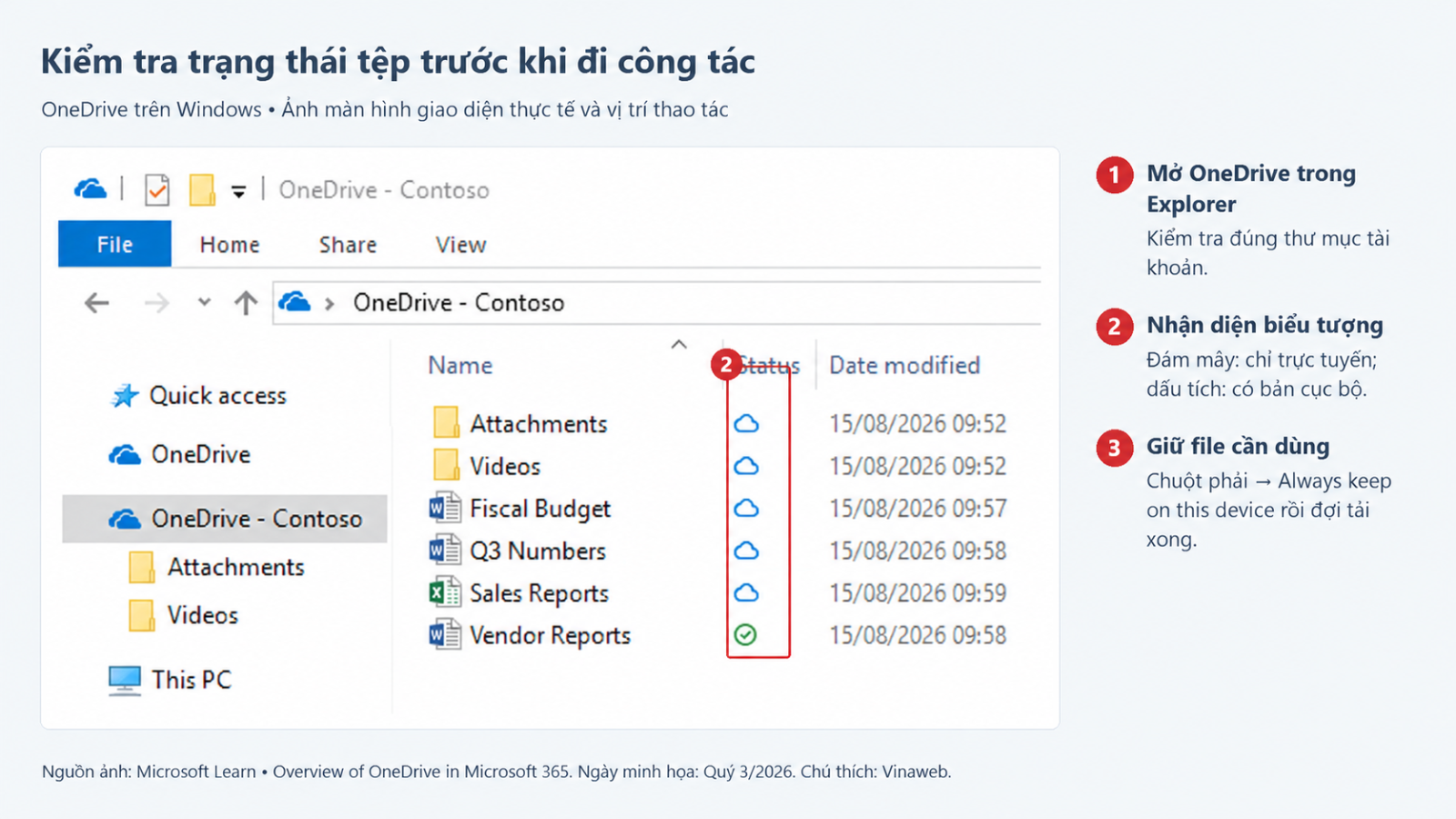
Các biểu tượng đám mây và dấu tích trong File Explorer giúp bạn nhận biết trạng thái lưu trữ của từng tệp. Trước khi ngắt kết nối mạng, hãy kiểm tra những tài liệu cần dùng đã tải xong và có thể mở trên máy.
Bạn nên chuẩn bị tài liệu ngoại tuyến trước giờ khởi hành, đặc biệt khi cần tải một thư mục có dung lượng lớn. Việc nhìn thấy tên tệp trong File Explorer chưa có nghĩa là nội dung đã được tải đầy đủ về máy. Với một bộ hồ sơ gồm nhiều tài liệu, hãy mở thử cả bảng tính, bản trình chiếu và những tệp liên quan để xác nhận đã chuẩn bị đủ cho buổi làm việc.
Khi có kết nối Internet trở lại, hãy để OneDrive hoàn tất đồng bộ các thay đổi trước khi tiếp tục làm việc trên thiết bị khác. Nếu nhiều người cùng chỉnh sửa bộ hồ sơ, bạn nên thống nhất trước phần việc của từng người trong thời gian ngoại tuyến. Cách phối hợp này giúp giảm những thay đổi chồng chéo và thuận tiện hơn khi kiểm tra bản đã đồng bộ.
Trong lúc dọn dung lượng, nếu không còn thấy một tài liệu trên máy, bạn nên kiểm tra trạng thái của nó trước khi khôi phục file OneDrive. Tệp chuyển sang chế độ chỉ trực tuyến vẫn còn trên OneDrive và có thể tải lại, còn tệp đã bị xóa cần được xử lý theo trường hợp xóa nhầm. Xác định đúng tình huống giúp bạn chọn cách giải quyết phù hợp mà không tác động đến các tài liệu khác.
Giải phóng dung lượng mà vẫn giữ file trên OneDrive
Với những tệp ít sử dụng, trước hết bạn cần kiểm tra để chắc chắn OneDrive đã đồng bộ xong. Sau đó, bấm chuột phải vào tệp hoặc thư mục cần giảm dung lượng trên máy và chọn Free up space. Bạn có thể mở OneDrive trên trình duyệt để xác nhận tài liệu vẫn còn; khi cần dùng lại, máy sẽ tải nội dung qua kết nối Internet.
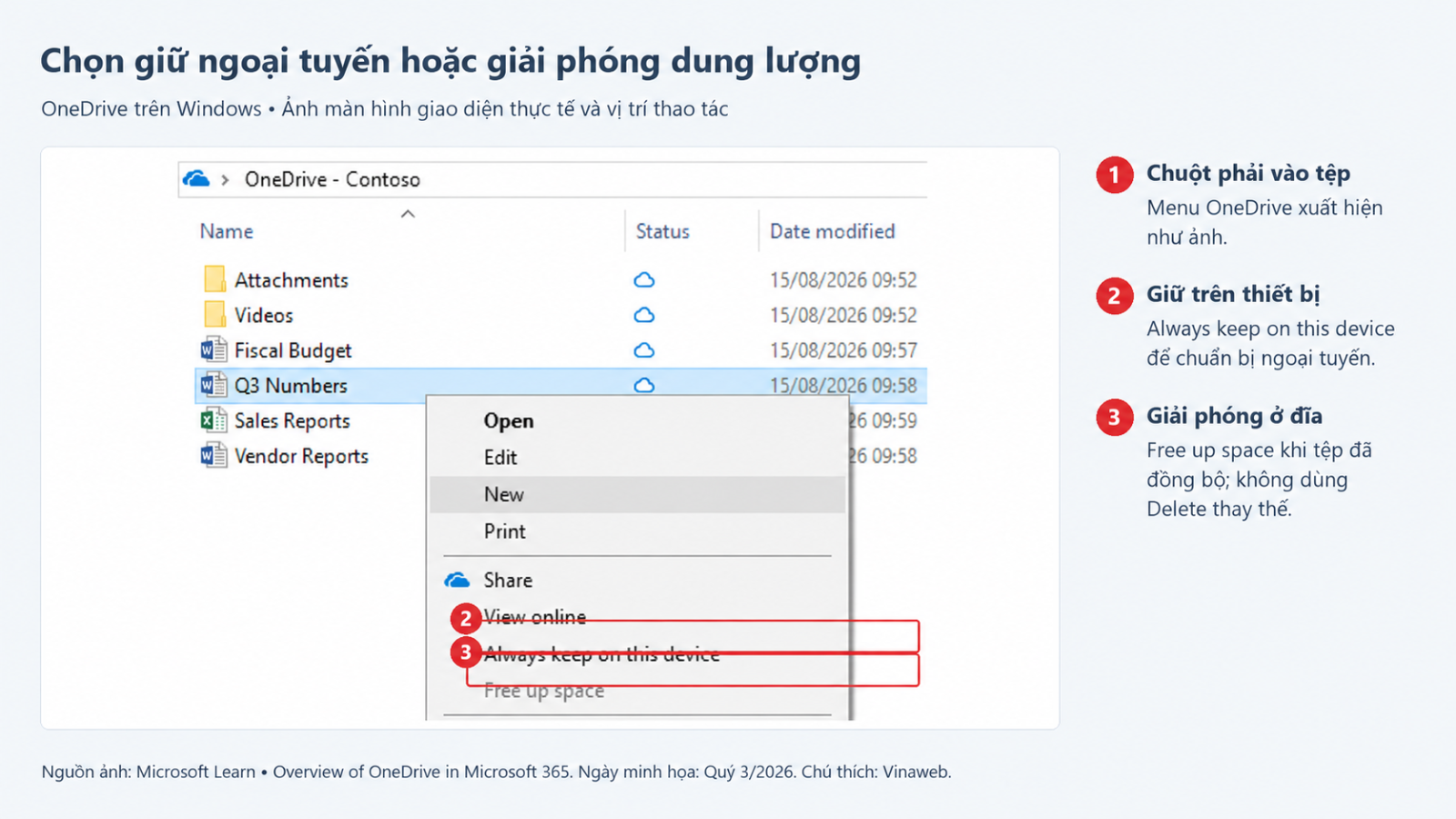
Menu trong ảnh minh họa có hai lựa chọn phục vụ nhu cầu khác nhau: Always keep on this device giữ tệp trên máy để sử dụng ngoại tuyến, còn Free up space chuyển tệp sang chế độ chỉ trực tuyến. Tùy trạng thái hiện tại của tệp, một trong các lựa chọn có thể không khả dụng.
Bạn cần phân biệt rõ thao tác Free up space với Delete. Khi xóa một tệp trong thư mục OneDrive đang đồng bộ, thay đổi đó có thể được đồng bộ lên dịch vụ và làm tệp bị xóa khỏi OneDrive. Nếu mục tiêu chỉ là giảm dung lượng chiếm trên laptop, hãy đợi đồng bộ hoàn tất rồi dùng Free up space để vẫn giữ bản trực tuyến.
Ở lần đầu sử dụng, bạn nên thử Free up space với một tệp ít quan trọng, sau đó kiểm tra lại trên OneDrive và mở thử để hiểu cách tải về. Khi đã nắm được kết quả, bạn có thể áp dụng cho các thư mục lớn hơn. Nếu ứng dụng đang báo lỗi đồng bộ, hãy xử lý lỗi và xác nhận tài liệu đã có đầy đủ trên web trước khi giải phóng dung lượng trên máy.
Với hồ sơ thuộc nhiều người hoặc cả phòng ban, bạn nên xác định nơi lưu lâu dài trước khi đồng bộ về laptop. Việc lựa chọn giữa OneDrive và SharePoint cần dựa trên phạm vi sử dụng, người quản lý và cách bàn giao dữ liệu của nhóm. Khi các yếu tố này được thống nhất, bản lưu ngoại tuyến trên máy sẽ phục vụ công việc cá nhân mà không trở thành nơi duy nhất giữ hồ sơ chung.
Đầy ổ đĩa và đầy OneDrive là hai tình huống khác nhau
Tùy chọn Free up space chỉ giảm dung lượng tệp đang chiếm trên ổ đĩa máy tính; dung lượng tài khoản OneDrive vẫn được tính cho những tài liệu lưu trực tuyến. Vì vậy, trước khi dọn dữ liệu, bạn cần xem cảnh báo xuất hiện ở ổ đĩa Windows hay trong tài khoản OneDrive. Hai trường hợp này cần cách xử lý khác nhau.
Nếu ổ đĩa máy tính gần đầy, bạn có thể dùng Free up space cho những tệp đã đồng bộ và chưa cần mở khi mất mạng. Nếu tài khoản OneDrive gần đầy, hãy mở OneDrive trên web để kiểm tra dung lượng đã dùng, sau đó cùng người phụ trách dữ liệu rà soát các tệp lớn. Chỉ xóa những tài liệu đã được xác nhận không còn cần lưu; với dữ liệu vẫn phải giữ, bạn nên trao đổi với quản trị viên để lựa chọn phương án lưu trữ phù hợp.
Sau khi hoàn tất, hãy kiểm tra những tệp quan trọng vẫn còn trên OneDrive và mở thử các tài liệu đã chuẩn bị để dùng ngoại tuyến. Trước chuyến công tác, bạn cần chọn Always keep on this device cho bộ hồ sơ cần mang theo và đợi quá trình tải hoàn tất. Những tài liệu ít sử dụng có thể để ở trạng thái chỉ trực tuyến nhằm tiết kiệm dung lượng ổ đĩa cho công việc hằng ngày.
Dịch vụ Microsoft 365 tại Vinaweb
Vinaweb cung cấp dịch vụ Microsoft 365, hỗ trợ doanh nghiệp từ tư vấn gói bản quyền đến triển khai, đào tạo và vận hành hệ thống. Với nhu cầu lưu trữ và cộng tác trên nhiều thiết bị, doanh nghiệp có thể trao đổi với Vinaweb về số người dùng, dung lượng tài liệu và cách các phòng ban đang chia sẻ dữ liệu. Từ những thông tin này, đội ngũ tư vấn có thể đề xuất gói phù hợp và làm rõ nhu cầu hỗ trợ để nhân sự sử dụng các công cụ lưu trữ trong công việc thuận tiện hơn.