




Hướng dẫn tạo quy tắc thông báo Microsoft Lists, chọn điều kiện và người nhận, thử thay đổi dữ liệu và rà soát quyền sử dụng.
Một danh sách dùng chung có thể giúp nhóm theo dõi yêu cầu công việc, nhưng người điều phối vẫn dễ bỏ sót cập nhật nếu phải tự mở danh sách để kiểm tra liên tục. Việc nhắn riêng sau mỗi lần thay đổi cũng trở nên mất thời gian khi số lượng yêu cầu tăng lên. Với Microsoft Lists, bạn có thể tạo quy tắc gửi thông báo khi dữ liệu thay đổi để người phụ trách chủ động nắm được thông tin mới.
Hướng dẫn dưới đây trình bày cách tạo một quy tắc thông báo cho danh sách đã có sẵn, sau đó dùng dữ liệu thử để kiểm tra người nhận và nội dung email. Bạn nên bắt đầu bằng một tình huống cụ thể, chẳng hạn thông báo cho người điều phối khi một mục trong danh sách được chỉnh sửa. Khi quy tắc hoạt động đúng, nhóm mới mở rộng sang những nhu cầu khác.
Chọn tình huống thông báo cụ thể
Giả sử nhóm đang dùng danh sách “Yêu cầu nội bộ” và muốn người điều phối biết khi thông tin của một yêu cầu được cập nhật. Trước khi tạo quy tắc, bạn cần thống nhất người đó nhận thông báo để làm gì: kiểm tra nội dung mới, phân công xử lý hay tiếp tục một công việc đang chờ. Mục đích này sẽ giúp bạn lựa chọn sự kiện kích hoạt và người nhận phù hợp.
Nếu mỗi thay đổi nhỏ đều gửi email cho cả phòng, người nhận có thể nhanh chóng bỏ qua những thông báo thực sự cần thiết. Vì vậy, ở lần thiết lập đầu tiên, bạn nên dùng một danh sách thử, chọn một sự kiện và gửi thông báo cho một người phụ trách cụ thể. Sau một thời gian kiểm tra, nhóm có thể điều chỉnh phạm vi dựa trên những cập nhật thực sự cần theo dõi.
Khi cân nhắc giá Office 365 bản quyền cho nhu cầu này, doanh nghiệp nên xác định số người sẽ sử dụng Lists, nơi lưu danh sách và mức độ tự động hóa cần có. Những thông tin đó giúp việc lựa chọn gói Microsoft 365 sát với cách nhóm đang làm việc, đồng thời làm rõ những nhu cầu có thể thực hiện bằng quy tắc thông báo đơn giản.
Mở phần quy tắc của danh sách
Đầu tiên, mở danh sách mà bạn muốn theo dõi và tìm phần Rules trên thanh công cụ. Tùy giao diện, bạn có thể thấy đường dẫn Integrate → Rules hoặc Automate → Rules → Create a rule. Nếu tên menu khác với ảnh minh họa, hãy tìm mục Rules trong các menu này để chuyển đến phần tạo quy tắc.
Trong phần tạo quy tắc, chọn sự kiện sẽ kích hoạt thông báo; với ví dụ trong bài, bạn chọn An item is modified để nhận email khi một mục được chỉnh sửa. Sau đó, bấm vào các phần gạch chân trong câu mô tả quy tắc để điền thông tin và chỉ định người nhận. Kiểm tra lại cấu hình trước khi chọn Create, rồi xác nhận quy tắc xuất hiện trong trang quản lý.
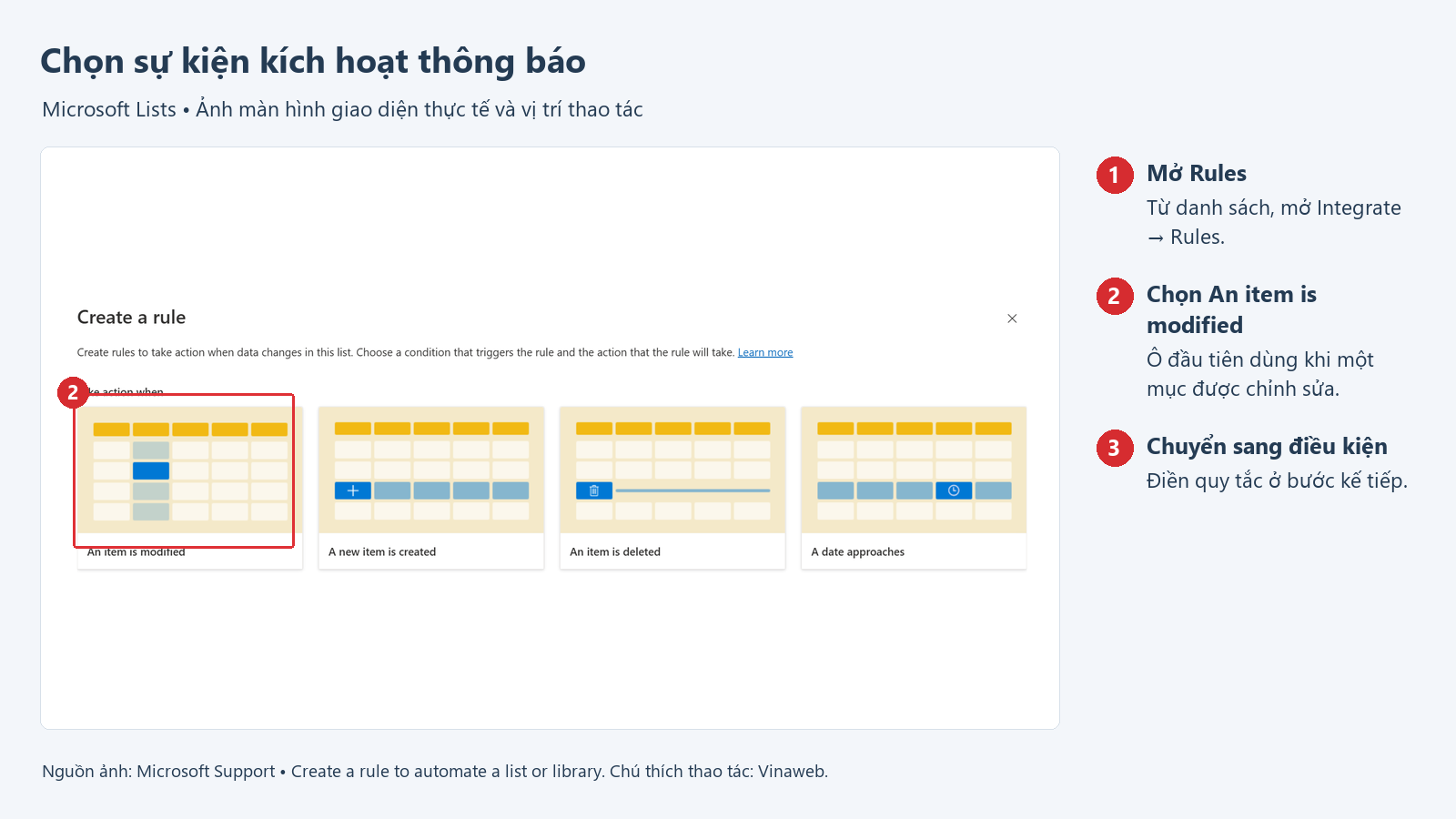
Ảnh minh họa cho thấy các lựa chọn sự kiện khi tạo quy tắc. Để theo dõi việc chỉnh sửa một mục trong danh sách, bạn chọn An item is modified rồi tiếp tục cấu hình người nhận thông báo.
Nếu không thể tạo quy tắc, bạn nên nhờ chủ danh sách kiểm tra xem tài khoản của mình đã có quyền Contribute hay chưa. Khi thiết lập điều kiện, cần lưu ý quy tắc không hỗ trợ cột văn bản nhiều dòng và không nhận địa chỉ email nhóm ở phần người nhận. Bạn nên thử trước với một cột được hỗ trợ và một người nhận cụ thể để xác định cấu hình có hoạt động đúng hay không.
Khi danh sách được sử dụng giữa nhiều phòng ban, việc quản lý quyền truy cập bằng Microsoft Entra ID cần được phối hợp với phân quyền trên danh sách. Người được gửi email thông báo vẫn cần có quyền mở dữ liệu liên quan. Vì vậy, bạn nên kiểm tra cả danh sách người nhận lẫn quyền truy cập của họ trước khi áp dụng quy tắc vào công việc.
Dùng một mục mẫu để xác nhận hoạt động
Để thử quy tắc, bạn có thể tạo một mục có tên dễ nhận biết như “TEST – yêu cầu đào tạo”, hoặc chọn một mục thử không ảnh hưởng đến công việc đang xử lý. Sau khi bật quy tắc, hãy sửa một trường dữ liệu của mục đó và lưu thay đổi. Tiếp theo, nhờ người nhận kiểm tra hộp thư; nếu chưa thấy email, họ nên kiểm tra thêm thư rác trước khi bạn điều chỉnh cấu hình.
Khi kiểm tra email, bạn cần đối chiếu xem thông báo có phát sinh từ đúng thay đổi vừa thực hiện, được gửi đến đúng người và cung cấp đủ thông tin để người đó tiếp tục xử lý hay không. Nếu một trong các điểm này chưa phù hợp, hãy sửa quy tắc rồi thử lại trên mục mẫu. Nhóm chỉ nên áp dụng cho dữ liệu đang sử dụng sau khi kết quả kiểm tra đáp ứng nhu cầu đã thống nhất.
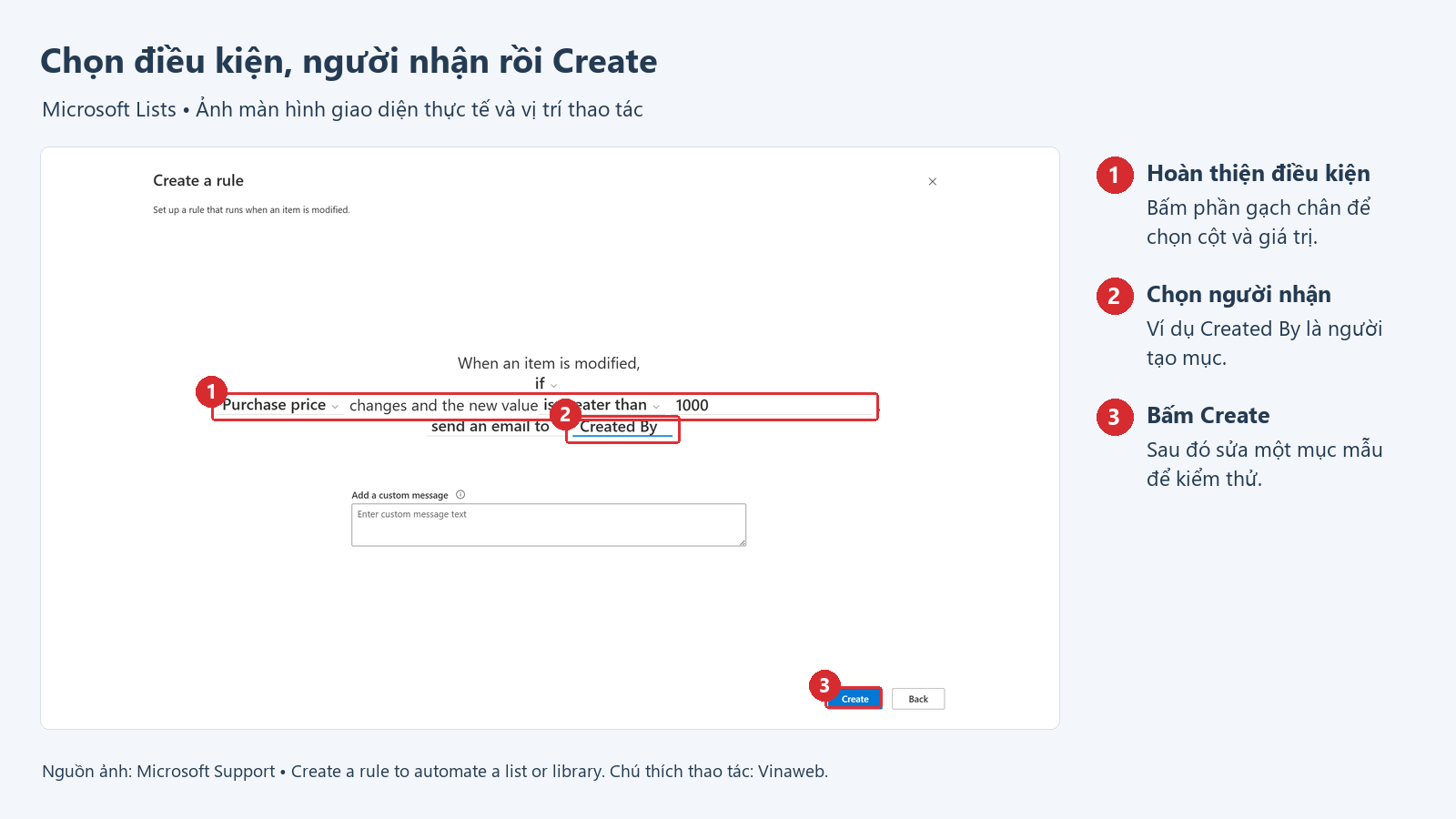
Trong ảnh minh họa, quy tắc gửi thông báo đến người tạo mục khi giá trị Purchase price lớn hơn 1000. Đây là một cấu hình mẫu khác; khi thực hiện, bạn cần chọn cột dữ liệu, điều kiện và người nhận phù hợp với danh sách của nhóm.
Việc nhận email thông báo không tự động cấp thêm quyền xem danh sách. Nếu người nhận bấm liên kết nhưng không mở được nội dung, chủ danh sách cần kiểm tra và cấp đúng quyền theo công việc của họ. Bạn nên xử lý quyền cho những người liên quan thay vì mở rộng phạm vi truy cập của cả tổ chức chỉ để khắc phục một trường hợp lỗi.
Nếu mỗi mục trong danh sách có đính kèm liên kết hồ sơ, nhóm cũng cần thống nhất nơi lưu tài liệu và cách phân quyền cho các tệp đó. Việc phân biệt OneDrive và SharePoint giúp bạn xác định vị trí phù hợp với tài liệu cá nhân hoặc hồ sơ thuộc phòng ban. Khi nơi lưu và người quản lý được xác định rõ, việc truy cập từ email thông báo và bàn giao công việc sẽ thuận tiện hơn.
Điều chỉnh để tránh quá nhiều email
Trong giai đoạn chạy thử, bạn nên theo dõi số email được gửi và ghi nhận những thông báo nào thực sự yêu cầu người nhận xử lý công việc. Nếu phần lớn email xuất phát từ các chỉnh sửa nhỏ như sửa lỗi chính tả, hãy xem xét thu hẹp điều kiện kích hoạt bằng những lựa chọn giao diện hỗ trợ. Bạn cũng có thể rà soát lại người nhận để thông báo chỉ đến những người cần theo dõi thay đổi.
Với quy trình cần nhiều bước, chẳng hạn yêu cầu phải được phê duyệt qua nhiều cấp, nhóm cần mô tả rõ từng bước và người chịu trách nhiệm trước khi lựa chọn giải pháp. Quy tắc thông báo trong bài chỉ giúp báo cho người liên quan biết dữ liệu đã thay đổi; email đó không xác nhận rằng yêu cầu đã được phê duyệt. Việc phân biệt hai mục đích giúp nhóm tránh hiểu nhầm khi đưa quy tắc vào vận hành.
Sau khi quy tắc gửi đúng email cho người phụ trách và người đó mở được nội dung liên quan, bạn có thể áp dụng cấu hình cho danh sách đang dùng. Nhóm nên tiếp tục rà soát khi thay đổi người phụ trách hoặc khi số lượng email tăng lên, để thông báo luôn phục vụ nhu cầu theo dõi công việc. Bắt đầu với phạm vi nhỏ và điều chỉnh theo kết quả sử dụng sẽ giúp bạn dễ quản lý quy tắc hơn.
Dịch vụ Microsoft 365 tại Vinaweb
Vinaweb cung cấp dịch vụ Microsoft 365 cho doanh nghiệp, từ tư vấn lựa chọn bản quyền đến hỗ trợ triển khai, đào tạo và vận hành. Nếu nhóm muốn tổ chức danh sách công việc và thông báo trên nền tảng này, doanh nghiệp có thể trao đổi với Vinaweb về số người dùng, các phòng ban tham gia và cách yêu cầu đang được xử lý. Những thông tin đó là cơ sở để đội ngũ tư vấn xem xét gói phù hợp, đồng thời làm rõ phạm vi triển khai và hỗ trợ theo nhu cầu thực tế.