




Hướng dẫn tạo Microsoft Forms phân nhánh theo câu trả lời, sắp xếp câu hỏi, kiểm thử từng luồng và chọn đúng người được phản hồi.
Khi tổ chức một buổi đào tạo có cả người tham dự trực tiếp và trực tuyến, bạn có thể cần thu thập thông tin khác nhau cho từng nhóm. Người đến trực tiếp cần đăng ký suất ăn, trong khi người học trực tuyến chỉ cần gửi câu hỏi cho giảng viên. Nếu tất cả đều phải đi qua cùng một bộ câu hỏi, biểu mẫu sẽ dài hơn cần thiết và dữ liệu trả về dễ lẫn những thông tin không liên quan.
Tính năng phân nhánh trong Microsoft Forms giúp hiển thị câu hỏi tiếp theo dựa trên đáp án người dùng vừa chọn. Hướng dẫn dưới đây sử dụng tình huống đăng ký đào tạo nội bộ để minh họa cách tạo câu hỏi, thiết lập đường đi và kiểm tra từng nhánh. Bạn cần tài khoản được tổ chức cho phép sử dụng Forms; các thao tác trong bài không yêu cầu lập trình hoặc thiết lập Power Automate.
Nếu doanh nghiệp đang dự toán giá gói Office 365 để sử dụng các công cụ nội bộ, bạn nên kiểm tra cả quyền dùng Forms và khả năng quản lý người trả lời. Biểu mẫu nên được tạo bằng tài khoản công ty đã cấp quyền phù hợp, giúp tổ chức quản lý dữ liệu và chủ động bàn giao khi người phụ trách thay đổi.
Phác thảo luồng trước khi tạo biểu mẫu
Trước khi mở Forms, bạn nên phác thảo những thông tin cần thu thập và xác định câu hỏi nào dành riêng cho từng nhóm. Với ví dụ đăng ký đào tạo, hãy sắp xếp ba câu hỏi theo thứ tự sau để các nhánh đều đi đến câu hỏi chung ở cuối biểu mẫu:
- Câu 1: “Bạn tham dự theo hình thức nào?” với hai lựa chọn “Trực tiếp” và “Trực tuyến”.
- Câu 2: “Bạn có đăng ký ăn trưa không?” chỉ dành cho người tham dự trực tiếp.
- Câu 3: “Bạn muốn gửi câu hỏi nào cho giảng viên?” dành cho cả hai nhóm.
Với cách sắp xếp này, người chọn “Trực tiếp” sẽ trả lời lần lượt câu 1, câu 2 rồi câu 3. Người chọn “Trực tuyến” sẽ bỏ qua câu 2 và đi thẳng đến câu 3. Việc viết rõ hai đường đi trước khi thiết lập giúp bạn kiểm tra câu hỏi dùng chung và tránh đưa người trả lời đến phần không liên quan.
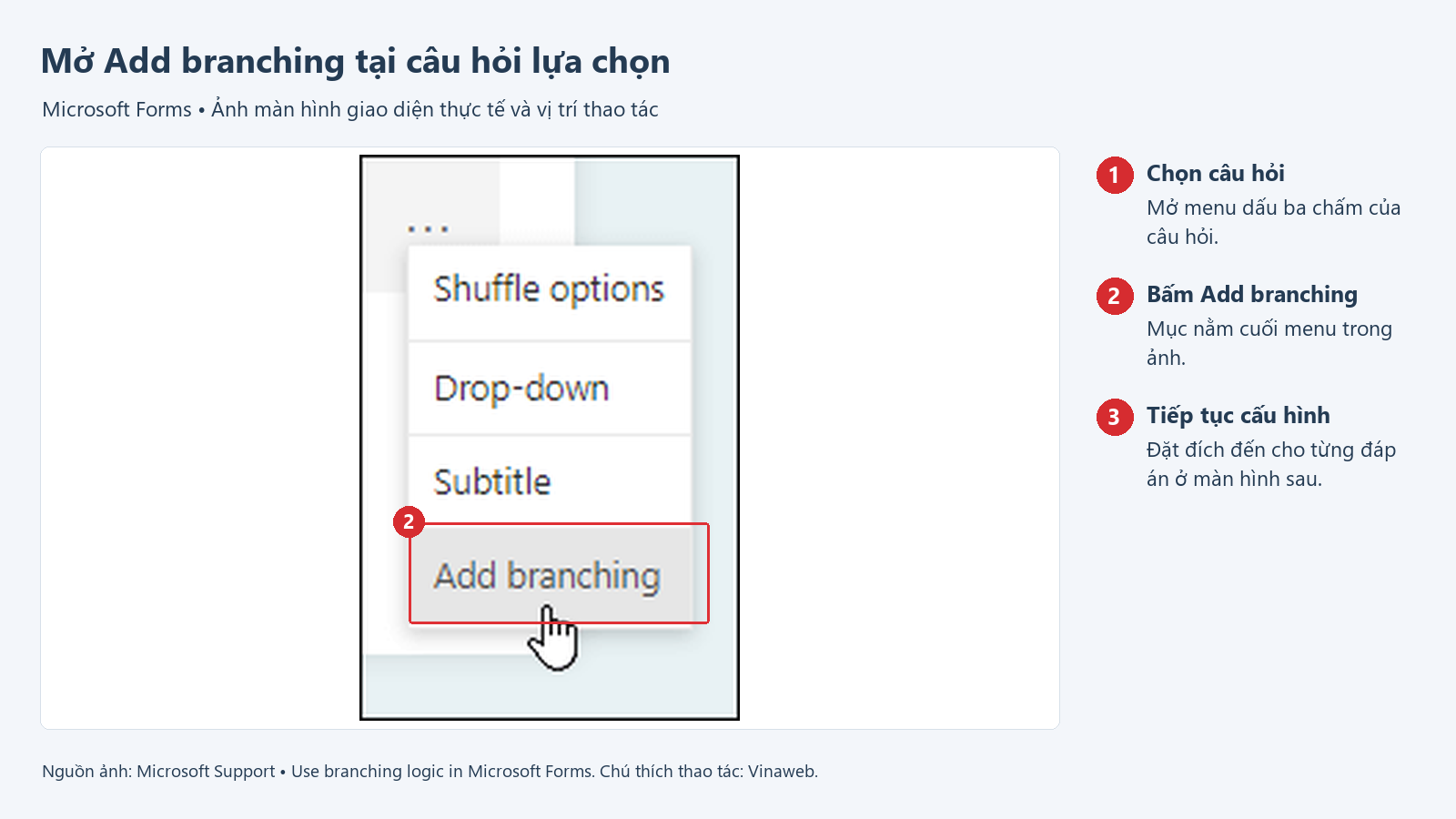
Để thiết lập đường đi cho một câu hỏi, bạn mở menu dấu ba chấm của câu hỏi đó rồi chọn Add branching. Ảnh minh họa cho thấy vị trí của tùy chọn này trong Microsoft Forms.
Tạo câu hỏi trong Microsoft Forms
Trong Microsoft Forms, chọn New Form và đặt tên biểu mẫu là “Đăng ký đào tạo nội bộ”. Sau đó, dùng Add new để thêm lần lượt ba câu hỏi đã chuẩn bị. Chọn loại Choice cho câu hỏi về hình thức tham dự và đăng ký ăn trưa, rồi chọn Text cho câu hỏi gửi giảng viên. Bạn nên bật Required cho câu hỏi về hình thức tham dự để người trả lời chọn một phương án trước khi chuyển sang nhánh tương ứng.
Bạn nên tạo đủ các câu hỏi trước khi thiết lập phân nhánh để các câu hỏi đích đã có sẵn trong danh sách lựa chọn. Phần mô tả đầu biểu mẫu cần nêu rõ ngày tổ chức, hạn đăng ký và mục đích thu thập thông tin. Khi hoàn tất nội dung, hãy mở Preview để kiểm tra câu chữ và thứ tự hiển thị, sau đó mới chuyển sang thiết lập đường đi.
Khi xuất phản hồi để tổng hợp, bạn cũng cần xác định nơi lưu bảng dữ liệu và những người sẽ sử dụng tệp này. Hiểu rõ vai trò của OneDrive và SharePoint giúp nhóm lựa chọn vị trí phù hợp cho bản làm việc cá nhân hoặc dữ liệu cần nhiều người cùng quản lý, từ đó thuận tiện hơn khi chia sẻ và bàn giao kết quả khảo sát.
Thiết lập phân nhánh theo câu trả lời
Tại câu hỏi về hình thức tham dự, mở menu dấu ba chấm và chọn Add branching. Trong phần thiết lập cho từng đáp án, cho lựa chọn “Trực tiếp” chuyển đến câu 2 và lựa chọn “Trực tuyến” chuyển đến câu 3. Tiếp đó, kiểm tra để người trả lời xong câu 2 vẫn được chuyển sang câu 3 trước khi kết thúc biểu mẫu.
Khi thiết kế luồng, bạn cần sắp xếp câu hỏi theo chiều người trả lời sẽ đi qua, vì Forms chỉ hỗ trợ phân nhánh đến câu hỏi phía sau hoặc đến cuối biểu mẫu. Bạn không nên thiết lập một nhánh quay lại câu hỏi trước đó. Nếu nội dung dài, có thể chia biểu mẫu thành các phần để dễ quản lý, nhưng vẫn cần bảo đảm mỗi nhánh đi đến đúng phần và có điểm kết thúc rõ ràng.
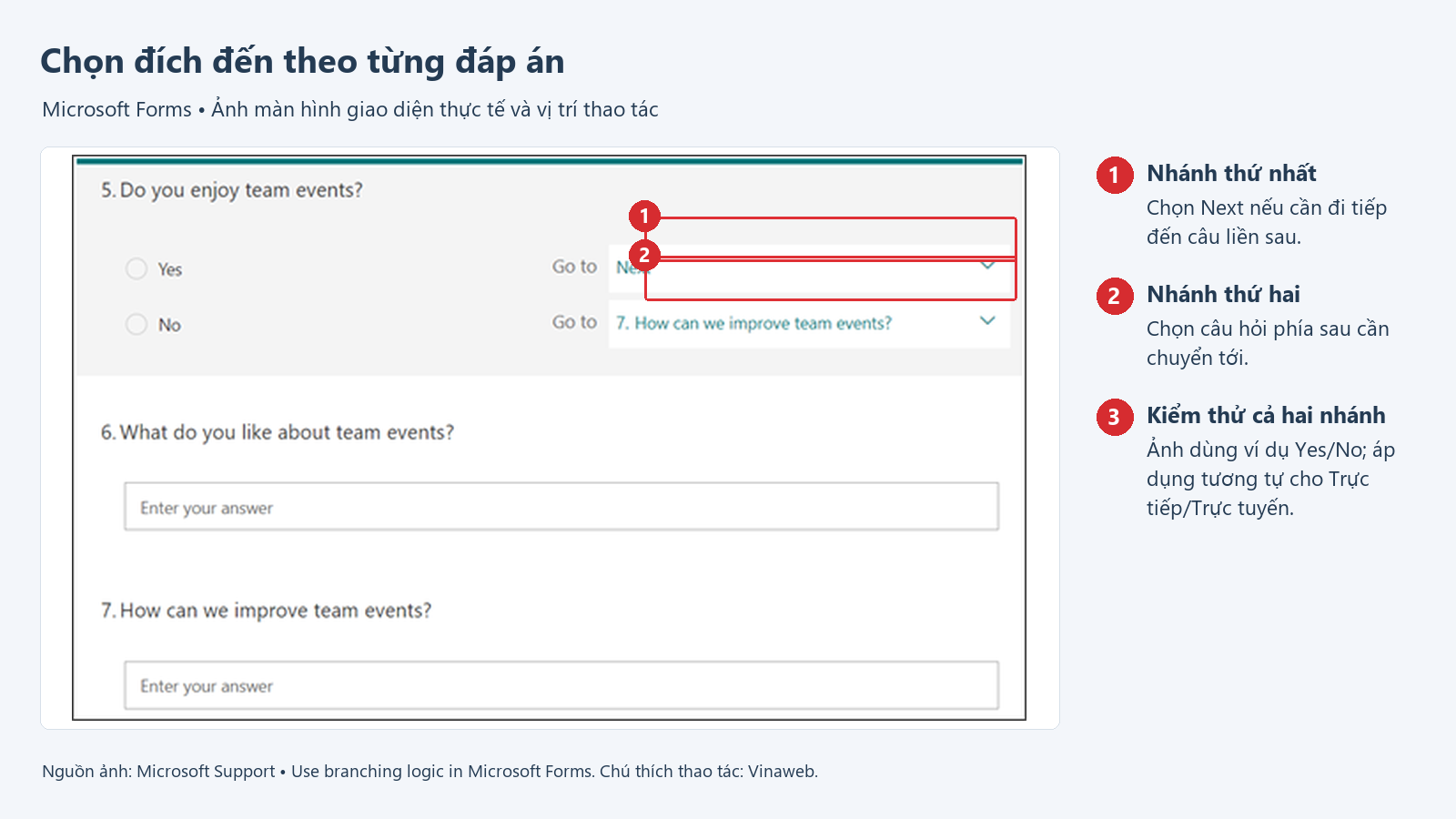
Trong ảnh minh họa, đáp án Yes tiếp tục theo luồng hiện tại, còn đáp án No bỏ qua một số câu hỏi để chuyển đến câu 7. Với biểu mẫu đào tạo trong bài, bạn áp dụng cùng nguyên tắc để người tham dự trực tuyến bỏ qua câu hỏi về suất ăn.
Kiểm thử từng nhánh trước khi gửi
Sau khi thiết lập, mở Preview và điền thử biểu mẫu lần lượt theo cả hai hình thức tham dự. Khi chọn “Trực tuyến”, bạn phải được chuyển thẳng đến câu hỏi dành cho giảng viên mà không gặp câu hỏi suất ăn. Khi chọn “Trực tiếp”, biểu mẫu cần hiển thị câu hỏi đăng ký ăn trưa trước khi đưa bạn đến câu hỏi chung ở cuối.
Ngoài việc thử từng đáp án, bạn nên quay lại thay đổi lựa chọn trong lúc điền để kiểm tra biểu mẫu chuyển nhánh ra sao. Với những biểu mẫu có nhiều đường đi, hãy lập danh sách các trường hợp và đánh dấu sau mỗi lần thử. Cách kiểm tra có hệ thống giúp bạn phát hiện nhánh bị bỏ sót, thay vì chỉ xác nhận biểu mẫu hoạt động với một lựa chọn duy nhất.
Bạn cũng nên nhờ một đồng nghiệp không tham gia thiết kế điền thử và góp ý về câu chữ. Người tạo biểu mẫu thường đã hiểu bối cảnh, trong khi người đăng ký có thể chưa phân biệt được các khái niệm hoặc không biết phải chọn phương án nào. Những phản hồi này giúp bạn sửa nội dung trước khi gửi biểu mẫu cho cả nhóm.
Sau khi tổng hợp phản hồi, nếu một bộ phận chỉ cần đọc kết quả, bạn có thể cấp quyền chỉ xem trên OneDrive để hạn chế việc chỉnh sửa nhầm tệp gốc. Trước khi gửi liên kết, hãy kiểm tra đúng người nhận và mở thử bằng tài khoản được cấp quyền để bảo đảm họ truy cập được dữ liệu cần dùng.
Chọn đúng đối tượng được phản hồi
Trước khi phát hành, chọn Collect responses và kiểm tra những ai được phép trả lời biểu mẫu. Với đăng ký nội bộ, bạn nên chọn phạm vi trong tổ chức nếu tài khoản và chính sách của công ty hỗ trợ. Hãy xác định yêu cầu quản lý người trả lời trước khi cho phép bất kỳ ai có liên kết truy cập, để phạm vi thu thập thông tin phù hợp với mục đích ban đầu.
Cuối cùng, hãy gửi liên kết cho một đồng nghiệp thử điền từ đầu đến lúc gửi phản hồi. Khi cả hai hình thức tham dự đều dẫn đến đúng câu hỏi và kết quả được ghi nhận, bạn có thể phát hành biểu mẫu cho nhóm chính thức. Trong giai đoạn đầu, nên kiểm tra các phản hồi đã nhận để kịp phát hiện câu hỏi gây hiểu nhầm hoặc dữ liệu còn thiếu.
Dịch vụ Microsoft 365 tại Vinaweb
Vinaweb cung cấp dịch vụ Microsoft 365, hỗ trợ doanh nghiệp từ tư vấn lựa chọn bản quyền đến triển khai, đào tạo và vận hành. Nếu doanh nghiệp muốn sử dụng Forms cho đăng ký nội bộ hoặc khảo sát, bạn có thể trao đổi với Vinaweb về số người sử dụng, đối tượng trả lời và yêu cầu quản lý dữ liệu. Từ nhu cầu thực tế, đội ngũ tư vấn sẽ giúp doanh nghiệp xem xét gói phù hợp và làm rõ phạm vi hỗ trợ cần thiết khi đưa các công cụ Microsoft 365 vào công việc.