



Hướng dẫn cài trả lời tự động Outlook trên web, đặt lịch nghỉ phép, soạn thông báo nội bộ và bên ngoài, kiểm tra trước khi bật.
Trước một kỳ nghỉ phép, bạn có thể đã bàn giao công việc cho đồng nghiệp nhưng khách hàng vẫn tiếp tục gửi yêu cầu đến địa chỉ email công ty của bạn. Nếu không biết bạn đang vắng mặt, họ có thể chờ phản hồi trong khi người phụ trách thay chưa nhận được thông tin. Một thông báo trả lời tự động rõ ràng sẽ giúp người gửi biết thời điểm bạn quay lại và cách liên hệ khi cần hỗ trợ sớm.
Bài viết hướng dẫn cách thiết lập trả lời tự động trên Outlook trên web bằng tài khoản Microsoft 365 doanh nghiệp có hộp thư hỗ trợ tính năng này. Bạn sẽ chuẩn bị nội dung riêng cho đồng nghiệp và khách hàng, đặt thời gian gửi, sau đó kiểm tra trước khi nghỉ. Với những loại tài khoản email khác được thêm vào Outlook, giao diện và khả năng sử dụng tính năng có thể khác.
Khi xây dựng hệ thống email cho doanh nghiệp, bạn nên cân nhắc giá mua Office 365 cùng với số tài khoản, loại hộp thư và nhu cầu hỗ trợ triển khai. Việc kiểm tra quyền sử dụng của gói giúp doanh nghiệp xác định nhân sự nào có thể áp dụng hướng dẫn này, đồng thời tránh thiết lập một quy trình chung cho các tài khoản có tính năng khác nhau.
Chuẩn bị nội dung trước khi bật
Trước khi bật tính năng, bạn cần thống nhất với quản lý về ngày quay lại và người tiếp nhận những công việc đang xử lý. Thay vì chỉ viết “Tôi đang nghỉ phép”, thông báo nên nêu rõ khoảng thời gian vắng mặt, thời điểm dự kiến phản hồi và đầu mối hỗ trợ các yêu cầu khẩn. Nhờ đó, người gửi có đủ thông tin để quyết định chờ bạn hoặc liên hệ người phụ trách thay.
Bạn nên soạn riêng một thông báo cho đồng nghiệp và một thông báo cho người ngoài tổ chức. Nội dung nội bộ có thể nêu rõ người phụ trách từng công việc, còn nội dung gửi khách hàng nên ngắn gọn và dùng kênh liên hệ chung đã được công ty thống nhất. Những thông tin trong mẫu bên dưới chỉ mang tính minh họa và cần được thay bằng thông tin bàn giao thực tế.
Cách bật trả lời tự động Outlook
- Đăng nhập Outlook trên web và mở Settings → Accounts → Automatic replies. Nếu giao diện khác, tìm “Automatic replies” trong phần cài đặt.
- Bật Turn on automatic replies.
- Chọn chỉ gửi trong một khoảng thời gian, rồi nhập mốc bắt đầu và kết thúc. Kiểm tra múi giờ tài khoản khi bạn đang đi công tác.
- Nhập thông báo dành cho người trong tổ chức.
- Nếu cần, bật trả lời bên ngoài và chọn phạm vi phù hợp, chẳng hạn chỉ các liên hệ.
- Nhập thông báo bên ngoài, chọn Save.
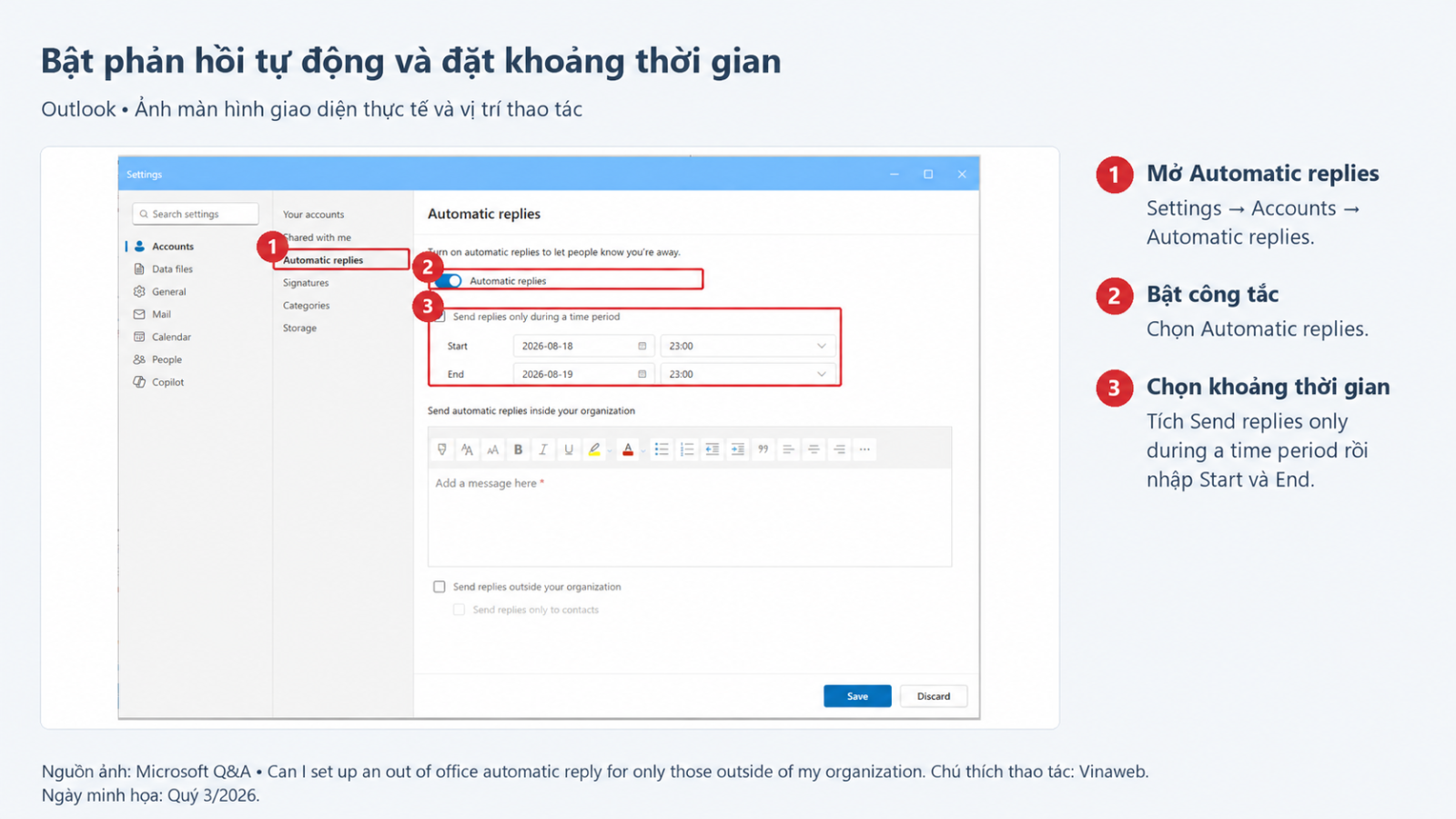
Ảnh minh họa cho thấy vị trí bật Automatic replies và tùy chọn gửi trong một khoảng thời gian. Sau khi chọn tùy chọn này, bạn cần nhập đủ ngày, giờ bắt đầu và kết thúc; cách bố trí các trường có thể thay đổi tùy phiên bản giao diện.
Nếu không đặt thời gian kết thúc, Outlook sẽ tiếp tục gửi trả lời tự động cho đến khi bạn chủ động tắt. Ngoài ra, phản hồi vắng mặt thường chỉ được gửi một lần đến mỗi người gửi trong thời gian tính năng được bật. Vì vậy, khi kiểm tra nhiều lần bằng cùng một địa chỉ, bạn có thể không nhận thêm thông báo dù cấu hình vẫn đang hoạt động.
Thông báo vắng mặt cần đi kèm việc bàn giao tài liệu để đồng nghiệp có thể tiếp tục xử lý yêu cầu. Với những hồ sơ người phụ trách thay chỉ cần đọc, cách chia sẻ file OneDrive chỉ cho phép xem giúp cung cấp thông tin mà vẫn hạn chế chỉnh sửa ngoài ý muốn. Nếu họ cần cập nhật nội dung, bạn phải cấp quyền chỉnh sửa phù hợp và kiểm tra khả năng truy cập trước ngày nghỉ.
Mẫu trả lời tự động có thể chỉnh sửa
Với đồng nghiệp trong công ty, bạn có thể dùng nội dung sau và thay tên dự án, người phụ trách bằng thông tin bàn giao đã thống nhất:
“Chào bạn, tôi nghỉ phép từ ngày 02/11 đến hết ngày 04/11 và quay lại ngày 05/11. Trong thời gian này, các yêu cầu của dự án A vui lòng gửi chị Lan qua email công việc đã thống nhất trong nhóm. Tôi sẽ xử lý các nội dung còn lại khi trở lại. Cảm ơn bạn.”
Với khách hàng hoặc đối tác bên ngoài, bạn nên dùng lời nhắn ngắn gọn, nêu thời điểm phản hồi và kênh tiếp nhận yêu cầu trong thời gian vắng mặt:
“Cảm ơn Quý khách đã liên hệ. Tôi hiện vắng mặt và dự kiến phản hồi từ ngày 05/11. Với yêu cầu cần hỗ trợ sớm, vui lòng liên hệ bộ phận chăm sóc khách hàng qua địa chỉ email hỗ trợ của công ty. Trân trọng.”
Trong thông báo gửi ra ngoài, bạn chỉ cần cung cấp những thông tin giúp người nhận tiếp tục liên hệ công việc. Lịch trình di chuyển, địa điểm nghỉ và số điện thoại cá nhân của đồng nghiệp không cần đưa vào nội dung này. Nếu thường xuyên làm việc với đối tác quốc tế, bạn có thể bổ sung bản tiếng Anh và kiểm tra để hai phiên bản ghi thống nhất thời gian quay lại.
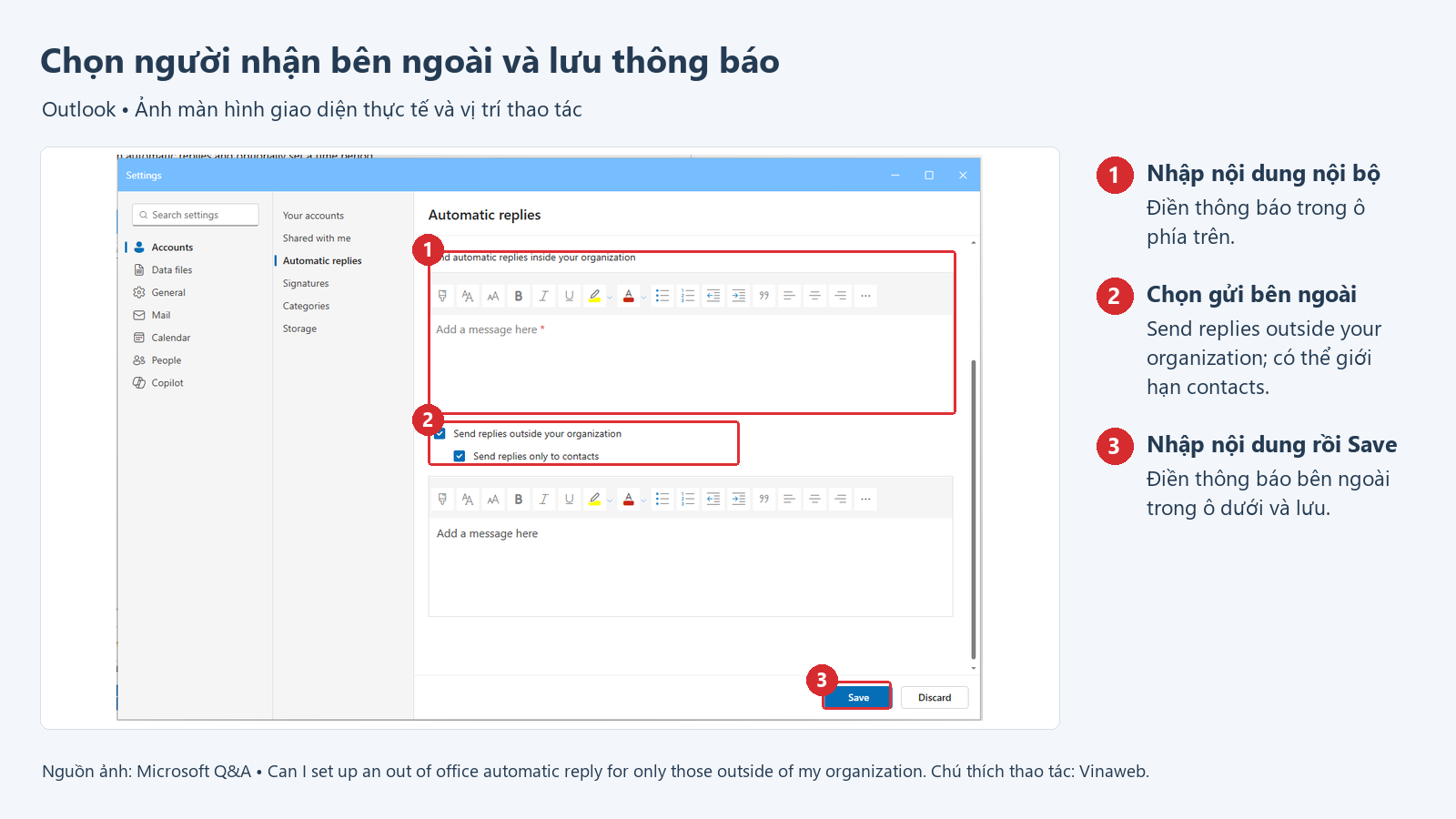
Ở phần trả lời bên ngoài tổ chức, bạn cần chọn phạm vi người nhận phù hợp rồi nhập thông báo đã chuẩn bị. Hãy đọc lại nội dung và kiểm tra ngày quay lại trước khi chọn Save để lưu cấu hình.
Bên cạnh việc cấp quyền cho từng hồ sơ, nhóm nên thống nhất cách chọn OneDrive hay SharePoint để lưu tài liệu dùng chung. Những tài liệu thuộc phòng ban cần có nơi lưu và người quản lý rõ ràng, giúp đồng nghiệp tiếp tục làm việc trong thời gian bạn vắng mặt và thuận tiện bàn giao về sau.
Kiểm tra trước khi nghỉ
Sau khi lưu cấu hình, hãy nhờ một đồng nghiệp gửi email thử; nếu đã bật trả lời bên ngoài, bạn cần thử thêm bằng một tài khoản ngoài tổ chức. Việc kiểm tra phải diễn ra trong khoảng thời gian đã cài đặt để phản hồi được kích hoạt. Nếu thử lại bằng cùng một địa chỉ mà không nhận được thông báo mới, hãy lưu ý cơ chế giới hạn số lần gửi phản hồi thay vì vội kết luận tính năng bị lỗi.
Bạn cũng nên mở thông báo nhận được trên điện thoại để kiểm tra nội dung có dễ đọc hay không, ngày tháng đã rõ ràng và đầu mối hỗ trợ đã chính xác chưa. Khi quay lại làm việc, hãy rà soát trạng thái trả lời tự động, đặc biệt nếu trước đó bạn không đặt thời gian kết thúc. Bước này giúp tránh việc khách hàng vẫn nhận thông báo vắng mặt khi bạn đã trở lại.
Bạn có thể hoàn tất việc chuẩn bị khi cả thông báo nội bộ và bên ngoài đều đến đúng đối tượng, ghi đúng thời gian vắng mặt và hướng dẫn rõ cách liên hệ. Trước khi nghỉ, hãy xác nhận người phụ trách thay đã nhận đủ hồ sơ và mở được các tài liệu cần thiết. Khi thông báo và việc bàn giao được thực hiện cùng nhau, yêu cầu của khách hàng sẽ có người tiếp nhận trong thời gian bạn không theo dõi hộp thư.
Dịch vụ Microsoft 365 tại Vinaweb
Vinaweb cung cấp dịch vụ Microsoft 365 cho doanh nghiệp, bao gồm tư vấn gói bản quyền và hỗ trợ triển khai, đào tạo, vận hành hệ thống. Nếu muốn chuẩn hóa cách sử dụng email và bàn giao công việc giữa các phòng ban, doanh nghiệp có thể trao đổi với Vinaweb về số lượng tài khoản, nhu cầu quản lý hộp thư và quy trình hiện tại. Những thông tin này giúp đội ngũ tư vấn xác định phương án phù hợp, đồng thời làm rõ nội dung hướng dẫn sử dụng và phạm vi hỗ trợ sau triển khai.