







 Triển khai Microsoft 365Giải pháp

Hướng dẫn đặt phòng họp trên Lark Calendar, kiểm tra phòng trống và xử lý thay đổi lịch để hạn chế trùng phòng trong doanh nghiệp.
Khi một cuộc họp sắp bắt đầu mà phòng dự kiến vẫn đang có người sử dụng, cả nhóm thường phải chờ hoặc tìm địa điểm thay thế. Tình huống này dễ xảy ra khi lời mời họp được gửi trên lịch cá nhân, còn việc giữ phòng lại trao đổi qua tin nhắn hoặc ghi trong một bảng riêng. Người tổ chức đã xác nhận được thời gian của các thành viên nhưng chưa chắc đã xác nhận được không gian họp.
Lark Calendar giúp đưa lịch phòng vào cùng quy trình tổ chức cuộc họp, để người dùng kiểm tra phòng trống và đặt chỗ ngay khi tạo sự kiện. Khi mọi người cùng sử dụng một nơi đặt phòng, bộ phận hành chính cũng dễ theo dõi hơn và giảm được những lần phải đối chiếu tin nhắn để xử lý lịch trùng.
Chuẩn bị phòng họp trong hệ thống
Trước khi nhân viên có thể đặt phòng trên Calendar, quản trị viên cần khai báo danh sách phòng họp trong Lark Admin Console. Doanh nghiệp nên đặt tên theo địa điểm, tầng và tên phòng, đồng thời bổ sung sức chứa, thiết bị và quy định sử dụng. Cách tổ chức này giúp người đặt nhận biết đúng phòng và đánh giá mức độ phù hợp mà không phải hỏi lại bộ phận hành chính.
Chẳng hạn, một buổi đào tạo cho 12 người cần phòng đủ chỗ và có màn hình trình chiếu, trong khi cuộc trao đổi nhanh giữa ba người có thể dùng không gian nhỏ hơn. Nếu phòng có yêu cầu phê duyệt hoặc giới hạn thời gian đặt, người tổ chức cũng cần kiểm tra các điều kiện này trước khi thông báo địa điểm cho nhóm.
Bước 1: Mở Calendar và kiểm tra phòng trống
Trên ứng dụng Lark máy tính, bạn mở Calendar rồi chuyển sang mục Rooms để xem lịch sử dụng phòng. Sau khi chọn ngày và khung giờ dự kiến, hãy dùng các bộ lọc về tòa nhà, sức chứa hoặc thiết bị để thu hẹp danh sách. Khoảng thời gian cần kiểm tra nên bao gồm cả phần chuẩn bị và thu dọn, thay vì chỉ tính thời lượng trao đổi chính thức.
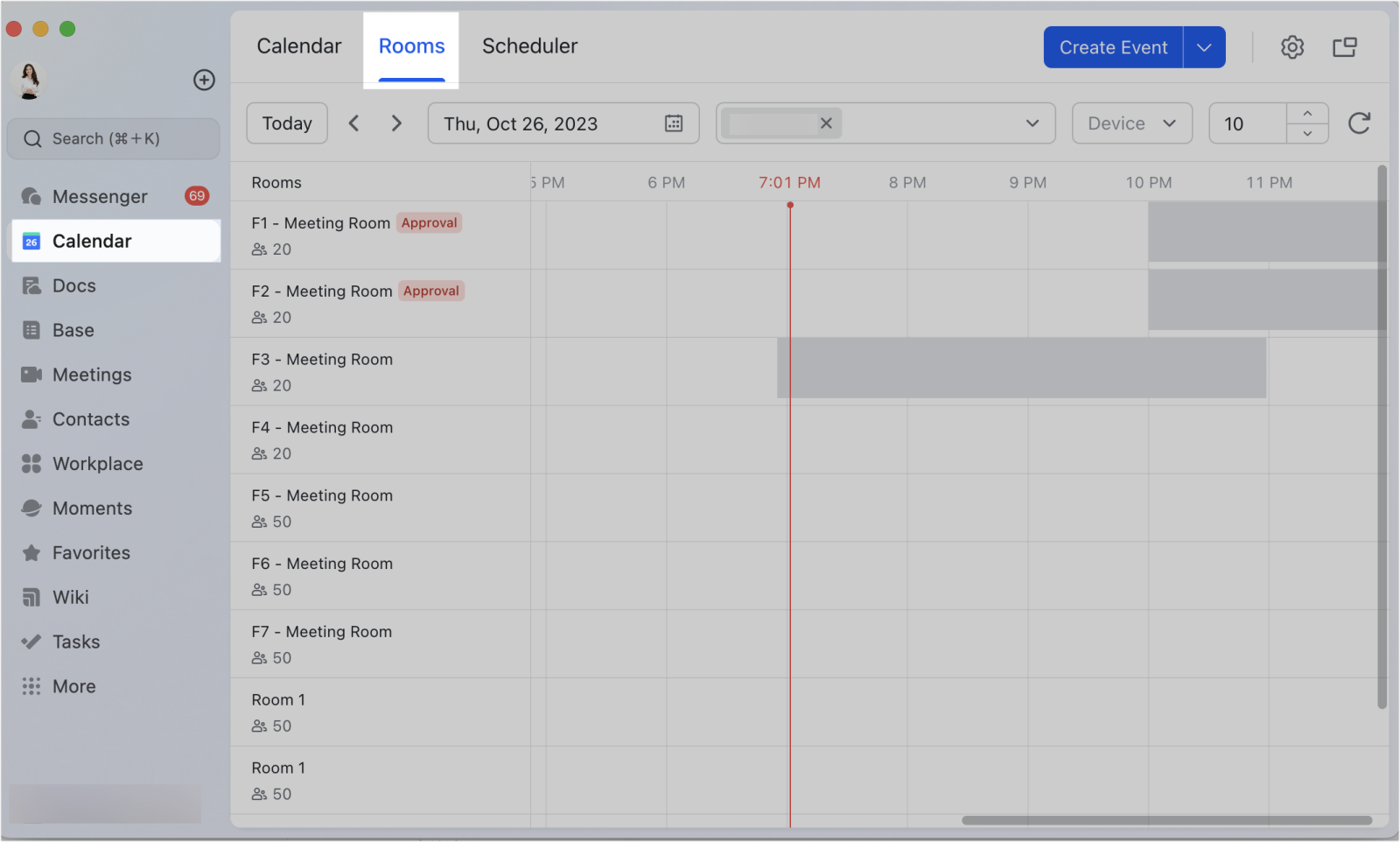
Ví dụ, nếu buổi đào tạo cần 15 phút để kết nối máy và kiểm tra âm thanh, bạn nên tính khoảng chuẩn bị này vào thời gian sử dụng phòng. Nhờ đó, nhóm có đủ thời gian sắp xếp trước buổi học và hạn chế ảnh hưởng đến cuộc họp được đặt ngay sau đó.
Bước 2: Kiểm tra sức chứa và quy định của phòng
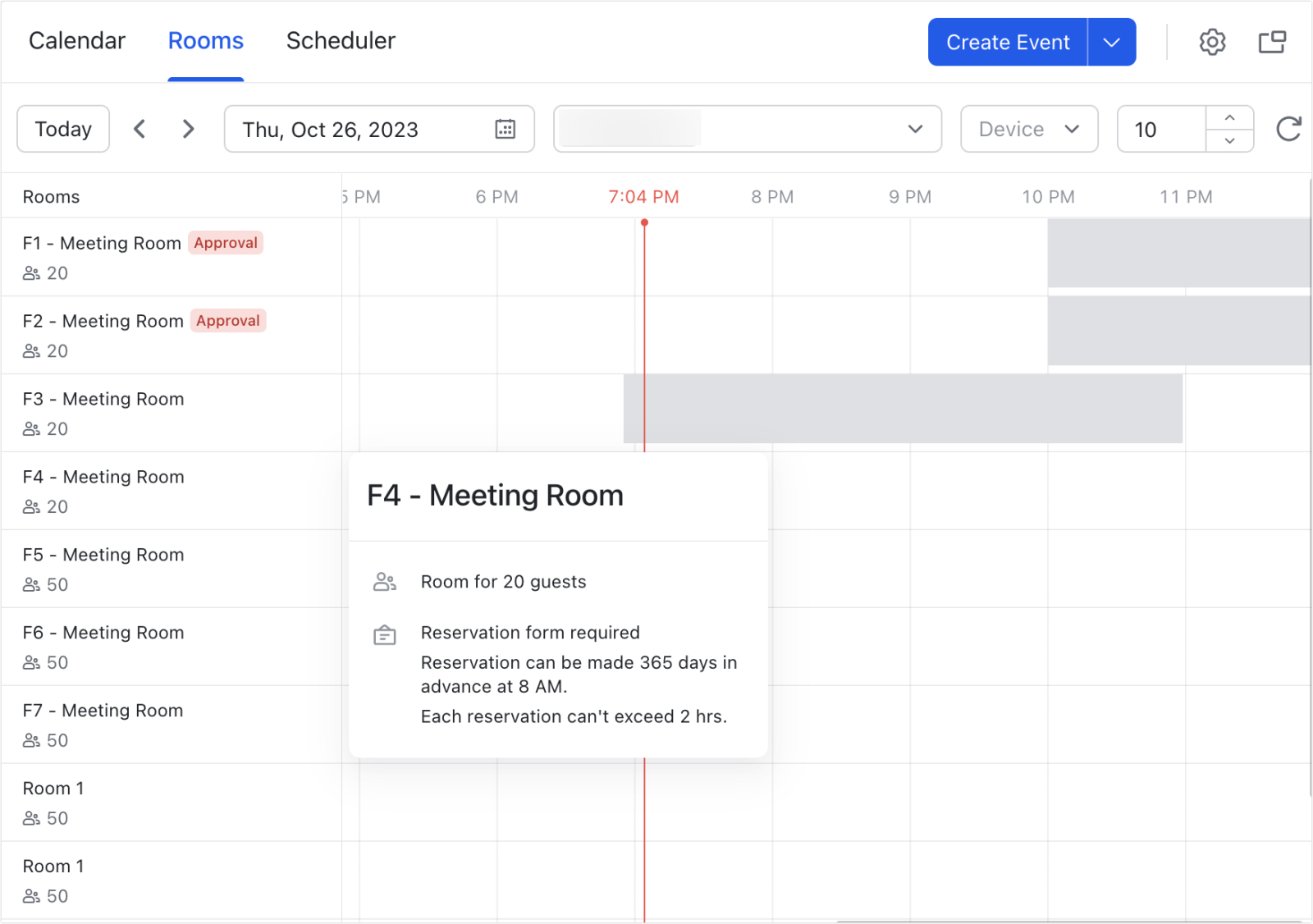
Khi đã tìm được phòng còn trống, bạn di chuột lên tên phòng để xem thông tin chi tiết, sau đó đối chiếu sức chứa, thiết bị và các điều kiện đặt chỗ với nhu cầu thực tế. Bước kiểm tra này đặc biệt cần thiết với những buổi có đông người tham gia hoặc cần thiết bị chuyên dụng, vì một khung giờ trống chưa chắc đã đáp ứng đủ yêu cầu của cuộc họp.
Bước 3: Đặt phòng cùng sự kiện
Bạn có thể chọn trực tiếp một khung giờ trống trong Rooms để tạo sự kiện, hoặc dùng Add rooms khi đang soạn lịch họp. Sau khi điền tiêu đề, người tham dự và yêu cầu chuẩn bị, hãy lưu sự kiện và kiểm tra kết quả đặt phòng. Lark xử lý việc tạo sự kiện và giữ phòng riêng biệt, nên sự kiện đã xuất hiện trên lịch chưa có nghĩa phòng đã được đặt thành công; với phòng cần duyệt, địa điểm chỉ được xác nhận sau khi yêu cầu được chấp thuận.
Nếu các thành viên chưa thống nhất được thời gian tham gia, việc đặt lịch với Scheduler giúp người tổ chức thu xếp lịch hẹn trước khi chọn địa điểm. Sau khi chốt được khung giờ phù hợp, bạn vẫn cần quay lại kiểm tra tình trạng phòng để bảo đảm cả thời gian và không gian đều đã sẵn sàng.
Bước 4: Cập nhật khi đổi giờ hoặc hủy họp
Khi cuộc họp chuyển sang khung giờ khác, bạn cần kiểm tra lại khả năng sử dụng phòng ở thời điểm mới, thay vì giữ nguyên địa điểm theo lịch cũ. Đối với phòng yêu cầu phê duyệt, thay đổi thời gian có thể khiến yêu cầu trước đó bị hủy và cần gửi lại. Nếu cuộc họp không còn diễn ra, hãy xóa sự kiện tương ứng để giải phóng phòng cho những nhóm khác.
Để thông tin luôn khớp với thực tế, doanh nghiệp nên thống nhất Calendar là nơi đặt phòng chung cho cả các cuộc họp ngắn. Nếu vẫn nhận đặt qua nhiều nhóm chat hoặc bảng theo dõi riêng, nhân viên sẽ khó biết nguồn nào đã được cập nhật và nguy cơ trùng lịch vẫn còn.
Kiểm tra trước khi áp dụng rộng
Trước khi áp dụng rộng, bộ phận hành chính nên thử các tình huống thường gặp như đặt trùng, đổi giờ, hủy lịch và sử dụng phòng cần phê duyệt. Qua đó, người dùng sẽ được hướng dẫn cách nhận biết kết quả đặt chỗ và biết cần liên hệ ai khi phòng không khả dụng. Với các buổi có người tham dự từ xa, việc họp với Lark Meetings hỗ trợ phần trao đổi và cộng tác trực tuyến để việc chuẩn bị không dừng ở địa điểm họp.
Khi lịch phòng và lịch người tham dự được quản lý cùng nhau trên nền tảng Lark Suite, người tổ chức có thể xác nhận các điều kiện cần thiết sớm hơn, còn hành chính giảm được việc đối chiếu thủ công. Hiệu quả sẽ rõ hơn khi cả công ty cùng tuân thủ quy tắc đặt, thay đổi và hủy phòng trên một hệ thống.