



 Triển khai Microsoft 365Giải pháp
Kiểm tra Manage access trong OneDrive, phân biệt quyền qua liên kết và quyền trực tiếp, dừng chia sẻ đúng đối tượng rồi thử lại quyền truy cập.
Khi một dự án kết thúc hoặc người nhận không còn cần tài liệu, bạn nên kiểm tra và thu hồi quyền truy cập phù hợp trên OneDrive. Dừng chia sẻ file OneDrive cần xem cả liên kết và người có quyền trực tiếp. Chỉ xóa một liên kết chưa chắc đã loại bỏ mọi cách truy cập vào tệp.
Xác định đúng tệp và người cần ngừng truy cập
Ghi lại tên tệp, vị trí lưu và người cần thu hồi quyền. Nếu thư mục có nhiều tài liệu giống tên, mở bản cần xử lý để đối chiếu nội dung. Không nên dừng chia sẻ cả thư mục chỉ vì một người không còn cần một tệp nằm trong đó.
Dùng một tài liệu mẫu cho lần thực hành đầu tiên, chẳng hạn kế hoạch sự kiện thử nghiệm. Bạn có thể lập danh sách người còn cần truy cập và người đã hoàn thành nhiệm vụ. Với tài liệu thuộc nhóm, thống nhất người quản lý trước khi thay đổi để tránh làm gián đoạn công việc đang diễn ra.
Mở thông tin chia sẻ của file OneDrive
- Đăng nhập OneDrive trên web bằng tài khoản có quyền quản lý tệp. Chọn một tệp cần kiểm tra.
- Mở Info hoặc Details, rồi tìm Manage access. Một số giao diện cũng cho mở quản lý quyền từ cửa sổ Share.
- Đọc danh sách người, nhóm và liên kết trước khi thay đổi. Đối chiếu đúng đối tượng cần thu hồi quyền.
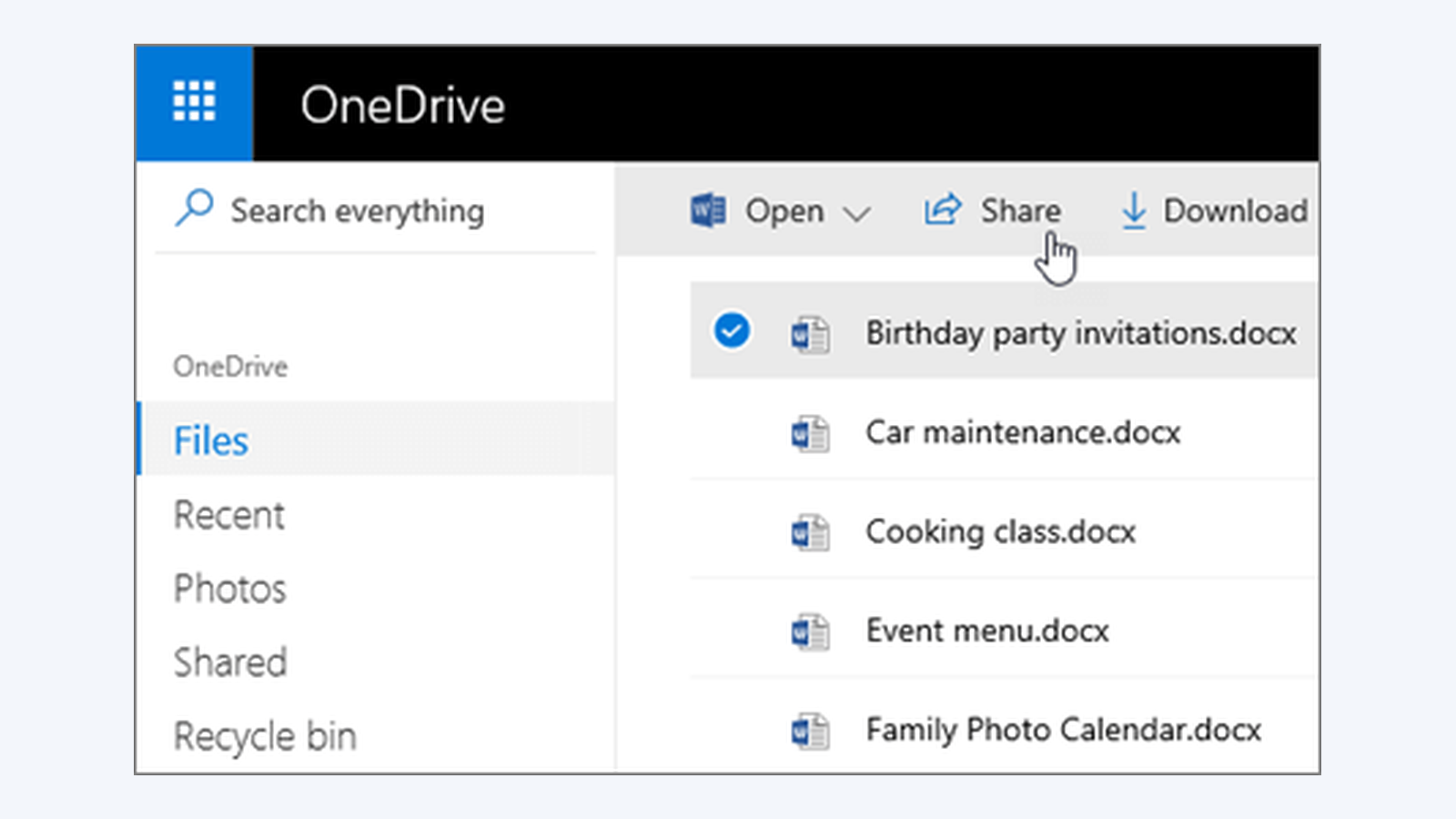
Ảnh minh họa bước chọn tệp và mở vùng chia sẻ. Các phiên bản OneDrive có thể sắp xếp nút khác nhau; mục cần tìm là quản lý quyền truy cập của đúng tệp, không phải tùy chọn xóa tệp.
Dừng chia sẻ theo liên kết hoặc theo người
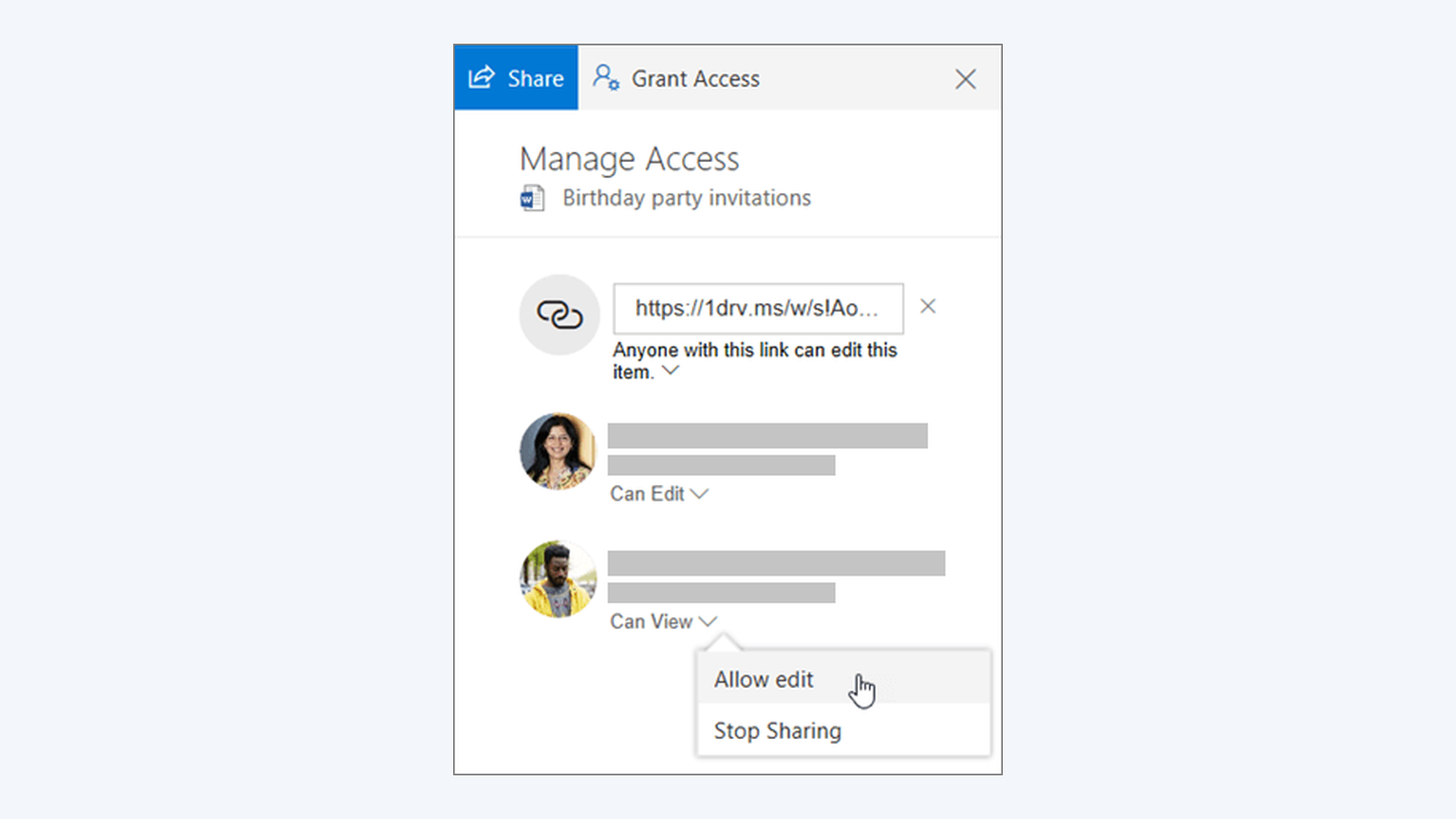
- Nếu muốn vô hiệu một liên kết đã tạo, tìm liên kết đó trong Manage access và chọn thao tác xóa hoặc ngừng liên kết. Đọc hộp xác nhận trước khi đồng ý.
- Nếu người nhận có quyền trực tiếp, mở quyền cạnh tên họ và chọn Stop sharing hoặc Remove access khi giao diện cho phép.
- Nếu chỉ muốn họ ngừng sửa nhưng vẫn được đọc, cân nhắc chuyển từ Can edit sang Can view thay vì thu hồi toàn bộ.
Ví dụ kiểm tra sau khi dự án kết thúc
Giả sử đối tác A chỉ cần xem tài liệu trong giai đoạn bàn giao, còn hai nhân viên nội bộ tiếp tục cập nhật. Bạn cần dừng quyền của đối tác A và giữ quyền của hai người trong nhóm. Nếu vô hiệu một liên kết dùng chung cho cả ba, có thể khiến đồng nghiệp mất cách truy cập đang sử dụng.
Hãy kiểm tra quyền đến từ đâu trước khi chọn thao tác. Với quyền được kế thừa từ thư mục, nhóm hoặc site, việc xử lý có thể cần thực hiện ở cấp tương ứng. Nếu mục thay đổi không khả dụng, liên hệ chủ sở hữu hoặc quản trị viên thay vì sao chép tài liệu sang một nơi chia sẻ rộng hơn.
Thu hồi quyền rồi nhưng người nhận vẫn mở được
Kiểm tra người đó còn thuộc nhóm được cấp quyền không, còn liên kết khác còn hiệu lực không và quyền có được kế thừa từ nơi lưu trữ không. Mời người quản lý hoặc người nhận kiểm tra lại quyền trong phiên đăng nhập phù hợp. Đừng tự kết luận đã thu hồi thành công chỉ từ một nút bấm.
Dừng chia sẻ không thu hồi các bản mà người nhận đã tải xuống hoặc sao chép trước đó. Nếu tài liệu cần bàn giao cho đội ngũ lâu dài, OneDrive hay SharePoint giúp xem lại cách chọn nơi lưu. Với trường hợp vẫn cần gửi bản đọc, quy trình chia sẻ chỉ xem giúp kiểm tra quyền trước khi gửi.
Rà quyền định kỳ thay vì chờ có sự cố
Sau mỗi đợt bàn giao, kiểm tra người nhận bên ngoài, liên kết không còn dùng và người chịu trách nhiệm tài liệu. Ghi lại quyết định thay đổi trong quy trình nội bộ nếu nhóm cần truy vết. Việc quản lý quyền nên gắn với vòng đời dự án, không chỉ diễn ra khi tài khoản gặp lỗi.
Nếu đang xây môi trường cộng tác cho doanh nghiệp, đối chiếu Office 365 bản quyền với dịch vụ lưu trữ và yêu cầu quản lý tài khoản. Giấy phép là một phần của lựa chọn; cách cấp quyền và người vận hành mới quyết định việc tài liệu được chia sẻ đúng mục đích.