




 Triển khai Microsoft 365Giải pháp
Thêm speaker notes trong PowerPoint, chuẩn bị ghi chú theo từng slide và kiểm tra Presenter View trước buổi họp để hạn chế lộ ghi chú cho người xem.
Ghi chú PowerPoint giúp bạn giữ lời dẫn riêng cho từng slide mà không cần đưa toàn bộ câu nói lên màn hình. Với PowerPoint trên Windows, Presenter View hỗ trợ người trình bày theo dõi ghi chú và slide tiếp theo. Bài này tập trung vào bản máy tính, phù hợp khi chuẩn bị họp hoặc đào tạo nội bộ.
Phân biệt nội dung slide và lời dẫn
Một slide nên chứa thông điệp và dữ liệu người xem cần theo dõi. Ghi chú dành cho ví dụ, câu hỏi gợi mở hoặc lời chuyển ý của người nói. Nếu slide về tiến độ có ba con số, phần Notes nên nhắc bạn giải thích nguyên nhân và việc cần quyết định, thay vì chỉ lặp lại ba con số đó.
Hãy chuẩn bị một bản thử gồm ba slide: bối cảnh, kết quả và bước tiếp theo. Với mỗi slide, viết một câu mở, một ý cần nhấn mạnh và một câu chuyển sang phần sau. Đây là cách luyện nội dung; không phải mẫu bắt buộc cho mọi bài thuyết trình.
Thêm ghi chú cho từng slide trên Windows
- Mở bài trình chiếu trong PowerPoint và chọn slide ở cột hình thu nhỏ.
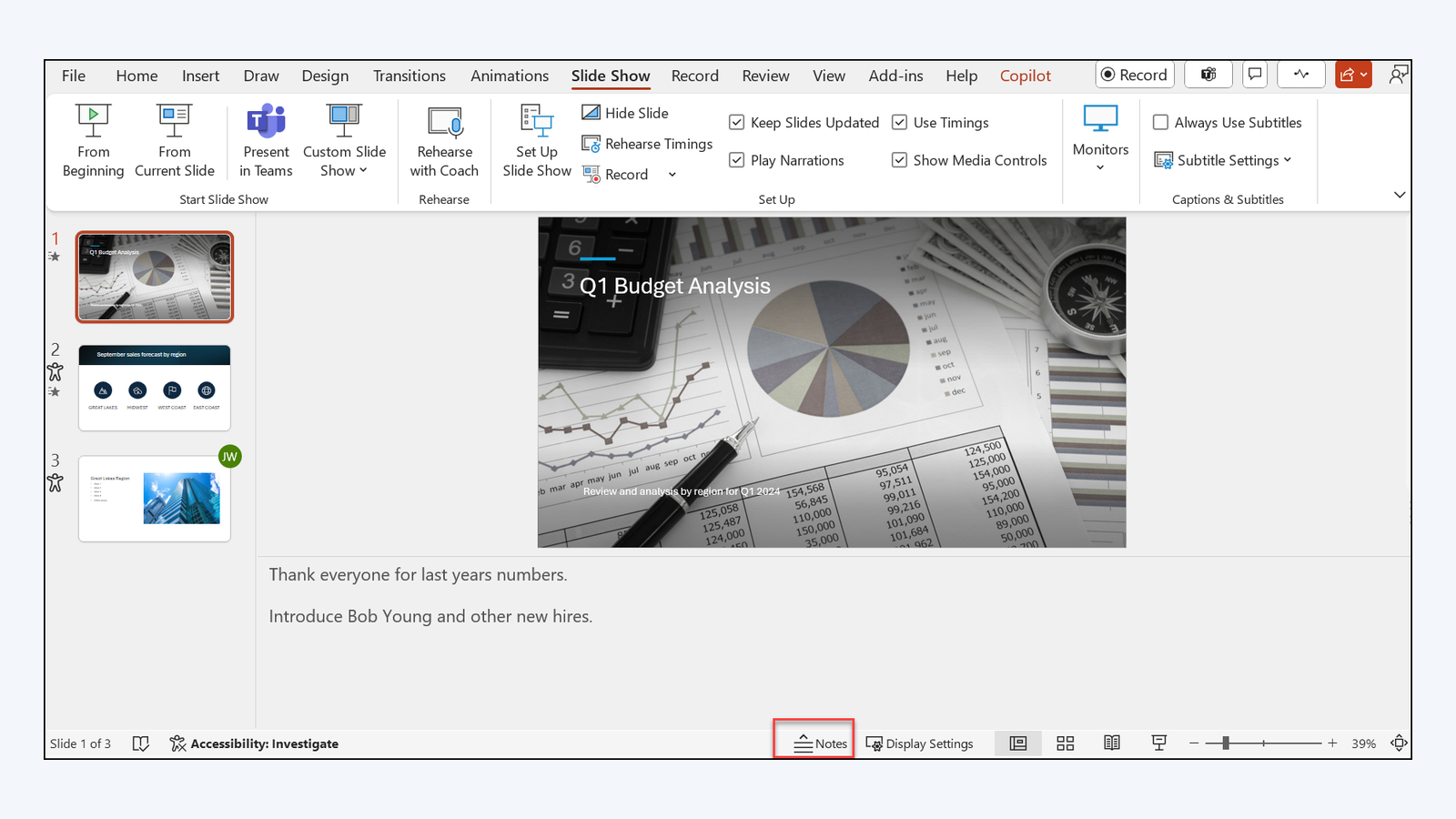
- Trong chế độ chỉnh sửa thông thường, mở Notes phía dưới vùng slide. Nếu khung đang thu gọn, bấm Notes để hiển thị.
- Bấm vùng Click to add notes và nhập lời dẫn. Chuyển sang slide tiếp theo để viết ghi chú tương ứng.
Thử viết ghi chú cho một slide báo cáo
Ví dụ slide “Kết quả tháng” có hai ý: tăng khách hàng tiềm năng và giảm thời gian phản hồi. Bạn có thể viết: “Mở đầu bằng kết quả chính. Giải thích thay đổi quy trình phản hồi. Hỏi nhóm kinh doanh còn bước nào làm chậm xử lý”. Ghi chú ngắn giúp bạn nhìn nhanh mà vẫn nói với người nghe.
Sau đó chạy thử một lần và đánh dấu chỗ thường quên. Nếu phải đọc nguyên một đoạn dài để tiếp tục, hãy rút thành từ khóa. Khi có người thay bạn trình bày, bổ sung bối cảnh đủ hiểu vào bản nội bộ thay vì để những ký hiệu chỉ riêng bạn biết.
Bật và kiểm tra Presenter View
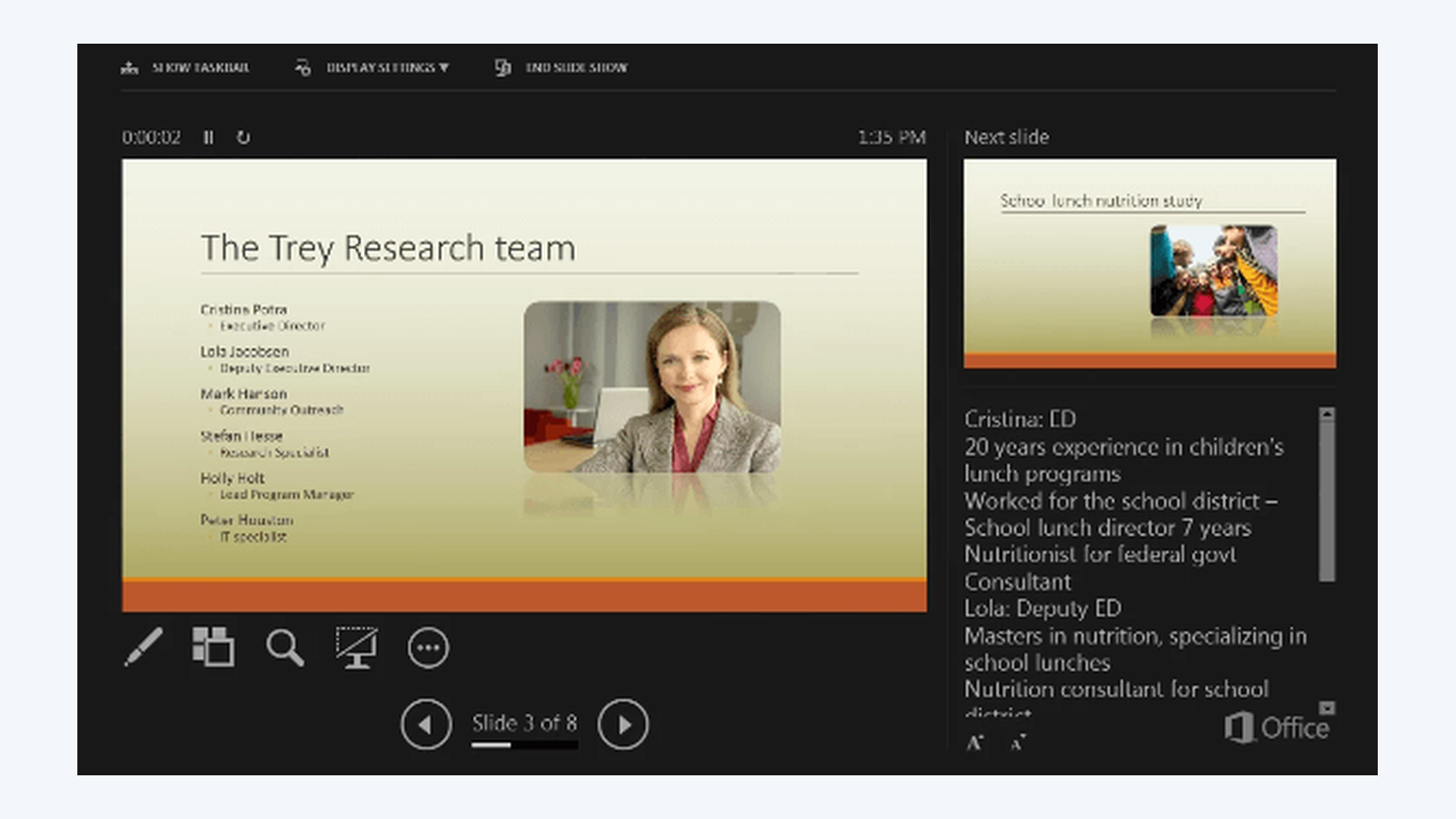
- Kết nối màn hình trình chiếu, mở tab Slide Show và kiểm tra Use Presenter View.
- Chạy trình chiếu thử. Đối chiếu màn hình người nói có phần ghi chú, còn màn hình người xem chỉ có nội dung slide.
- Nếu hai màn hình bị đảo, điều chỉnh màn hình trình chiếu trong các tùy chọn hiển thị rồi kiểm tra lại.
Trong buổi họp trực tuyến, chia sẻ cửa sổ trình chiếu phù hợp và kiểm tra trước với một người tham gia. Đừng giả định bật Presenter View đồng nghĩa ứng dụng họp tự chọn đúng cửa sổ. Một lần chạy thử giúp phát hiện cả vấn đề bố cục, cỡ chữ và màn hình đang được chia sẻ.
Lưu và chia sẻ bản trình chiếu đúng mục đích
Ghi chú đi cùng tệp PowerPoint; đừng coi chúng là nội dung bí mật chỉ vì không nằm trên mặt slide. Trước khi gửi bản cho bên ngoài, rà lời dẫn, tên khách hàng và những dữ liệu không dành cho người nhận. Kiểm tra cả định dạng xuất và lựa chọn in để biết bản nhận được có gồm ghi chú không.
Nếu tệp cần bàn giao cho nhóm, OneDrive hay SharePoint giúp xác định nơi lưu trữ phù hợp. Khi một phiên bản bị thay sai, dùng quy trình khôi phục file OneDrive để đối chiếu trước khi khôi phục; đừng phục hồi toàn bộ chỉ vì thiếu một dòng ghi chú.
Không thấy Notes hoặc Presenter View
Kiểm tra bạn đang dùng PowerPoint máy tính hay trình duyệt, khung ghi chú có bị thu gọn không và chế độ màn hình đã được đặt đúng chưa. Hướng dẫn bản web không nên áp dụng nguyên xi cho bản máy tính. Nếu cần ứng dụng desktop cho công việc trình bày, đối chiếu bản quyền Office 365 với quyền dùng PowerPoint trong gói đang cân nhắc.