



 Triển khai Microsoft 365Giải pháp
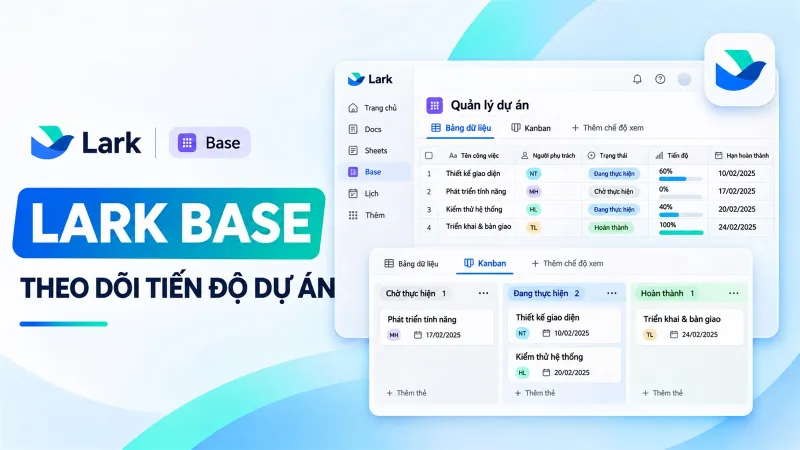
Hướng dẫn xây dựng bảng tiến độ trên Lark Base, thiết lập trường dữ liệu và tạo chế độ xem Kanban theo trạng thái công việc.
Khi nào nên dùng Lark Base để theo dõi dự án?
Một dự án có thể bao gồm nhiều đầu việc, người phụ trách, thời hạn và tài liệu. Khi thông tin nằm ở nhiều nơi, người quản lý khó nắm tình hình chung. Lark Base cho phép tổ chức dữ liệu thành bảng và hiển thị cùng dữ liệu theo nhiều chế độ xem. Doanh nghiệp có thể xây dựng bảng tiến độ phù hợp với cách vận hành của từng nhóm.
Bước 1: Chuẩn bị cấu trúc bảng công việc
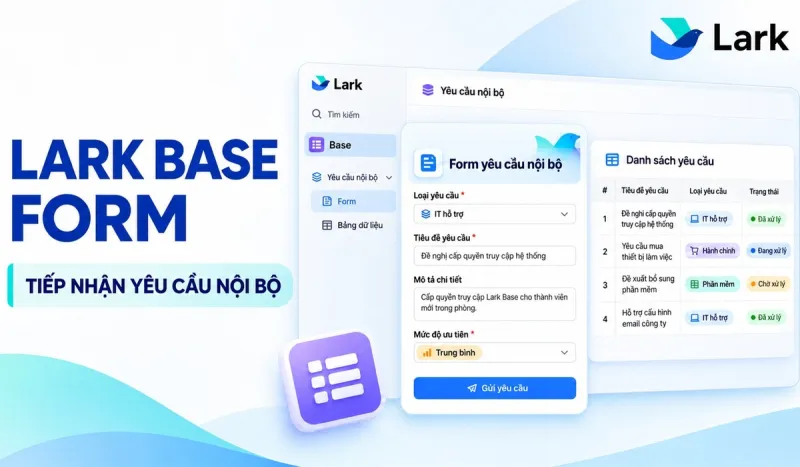
Tạo một Base cho dự án và chuẩn bị bảng theo dõi. Mỗi dòng tương ứng với một đầu việc. Với dự án triển khai website, các đầu việc có thể gồm: tiếp nhận yêu cầu, thiết kế giao diện, lập trình, nhập nội dung và kiểm thử. Nên chia công việc đến mức có thể giao cho người cụ thể và xác định được điều kiện hoàn thành. Khi thiết lập bảng dữ liệu trên Lark Base, hãy xác định trước thông tin cần theo dõi để lựa chọn trường và chế độ xem phù hợp.
Bước 2: Thiết lập các trường dữ liệu
Trong Base, mỗi cột là một trường dữ liệu. Bảng tiến độ cơ bản có thể gồm:
• Tên công việc – Text: mô tả đầu việc.
• Người phụ trách – Person: xác định người thực hiện.
• Hạn hoàn thành – Date: theo dõi thời hạn.
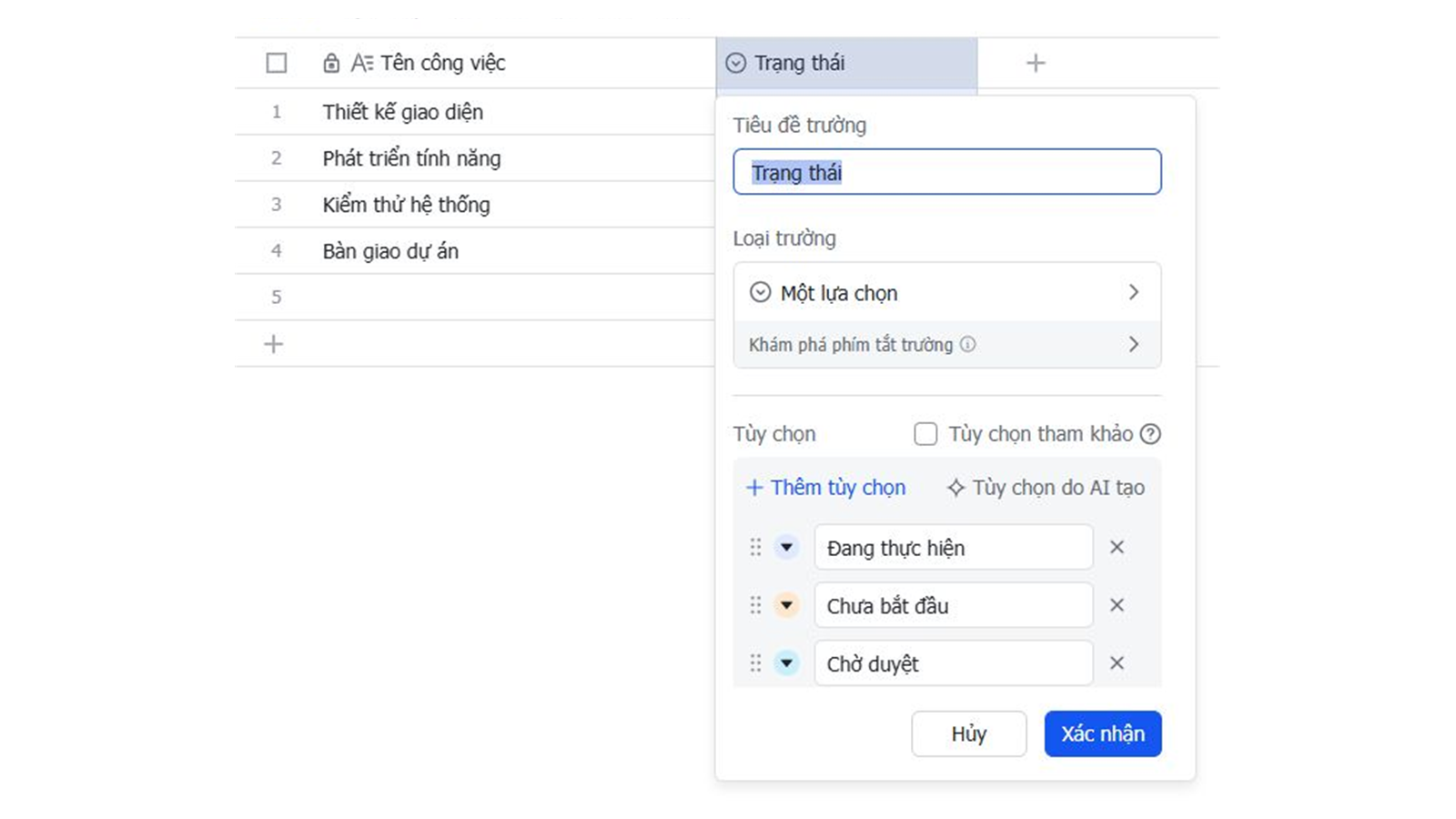
• Trạng thái – Single option: ghi nhận giai đoạn xử lý.
• Tài liệu liên quan – Hyperlink hoặc Attachment: lưu liên kết hoặc tệp.
Chọn đúng kiểu trường giúp dữ liệu được nhập nhất quán và dễ sử dụng hơn.
Bước 3: Thống nhất các trạng thái công việc
Thiết lập các lựa chọn trong trường Trạng thái: Chưa bắt đầu → Đang thực hiện → Chờ duyệt → Hoàn thành. Nhóm cần thống nhất ý nghĩa từng trạng thái. Ví dụ, “Hoàn thành” có thể yêu cầu đã bàn giao và được người phụ trách duyệt xác nhận.
Bước 4: Tạo chế độ xem Kanban
Thêm chế độ xem Kanban cho bảng và nhóm theo trường Trạng thái. Mỗi công việc được hiển thị thành một thẻ, giúp nhóm quan sát số lượng việc ở từng giai đoạn. Khi công việc chuyển bước, cập nhật trạng thái tương ứng.
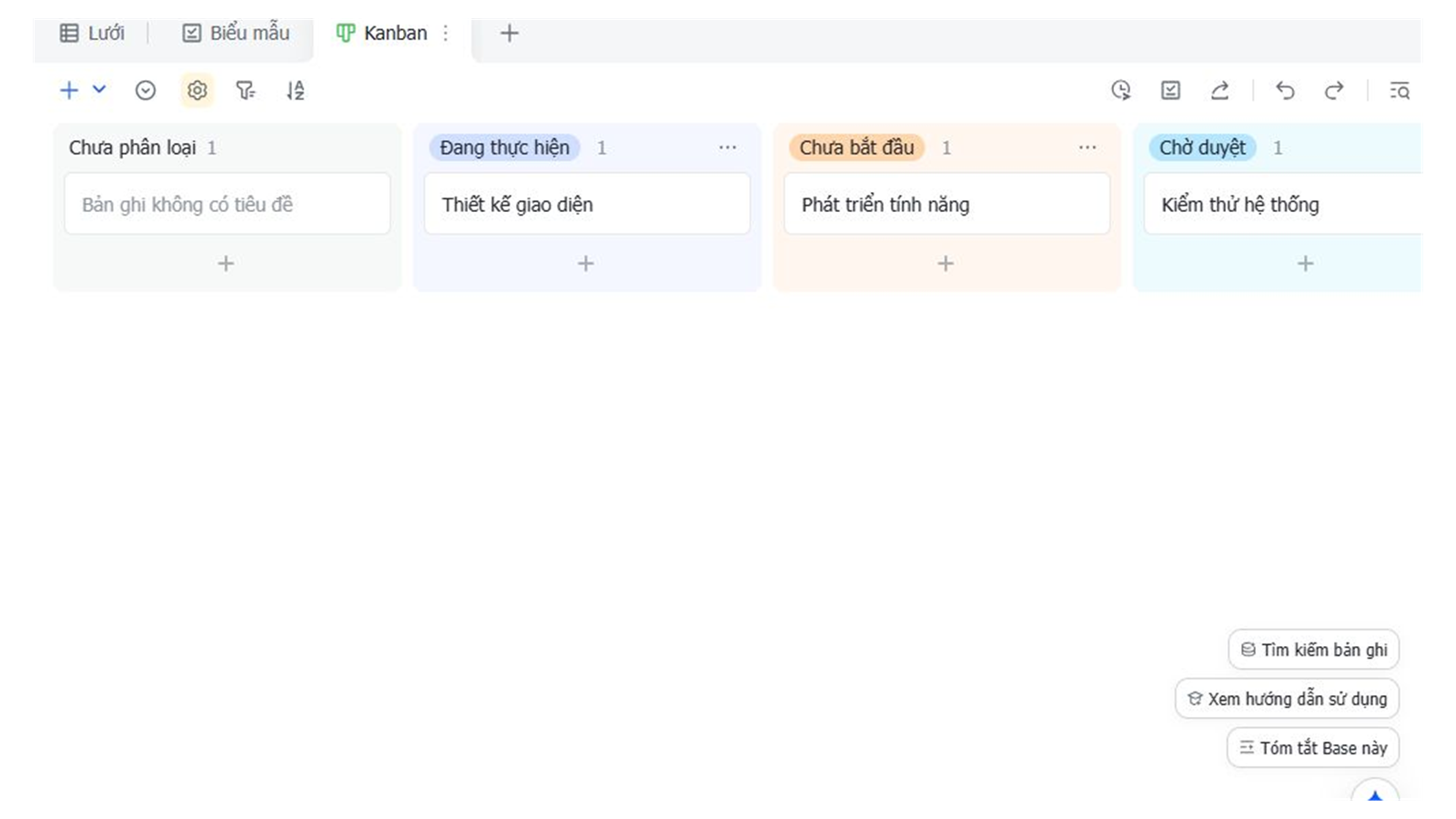
Bước 5: Tạo góc nhìn phục vụ từng nhu cầu
Sử dụng chế độ xem bảng để nhập dữ liệu, đồng thời thiết lập bộ lọc theo người phụ trách hoặc nhóm công việc. Các chế độ xem của cùng một bảng sử dụng chung dữ liệu. Khi chỉnh sửa hoặc xóa một công việc ở một chế độ xem, thay đổi sẽ ảnh hưởng đến dữ liệu hiển thị ở những chế độ xem khác.
Duy trì bảng tiến độ như thế nào?
Quy định người cập nhật, thời điểm cập nhật và cách xử lý nhiệm vụ quá hạn. Bắt đầu với cấu trúc đơn giản giúp nhóm hình thành thói quen trước khi bổ sung các yêu cầu quản lý phức tạp. Tên nút và giao diện có thể khác tùy phiên bản, ngôn ngữ và quyền tài khoản.
Bảng tiến độ có thể trở thành một phần trong quy trình phối hợp trên Lark Suite, giúp nhóm sử dụng chung dữ liệu dự án khi trao đổi và cập nhật công việc. Vinaweb tư vấn xây dựng cấu trúc phù hợp với nhu cầu quản lý qua hotline 0936.311.383.