



 Triển khai Microsoft 365Giải pháp
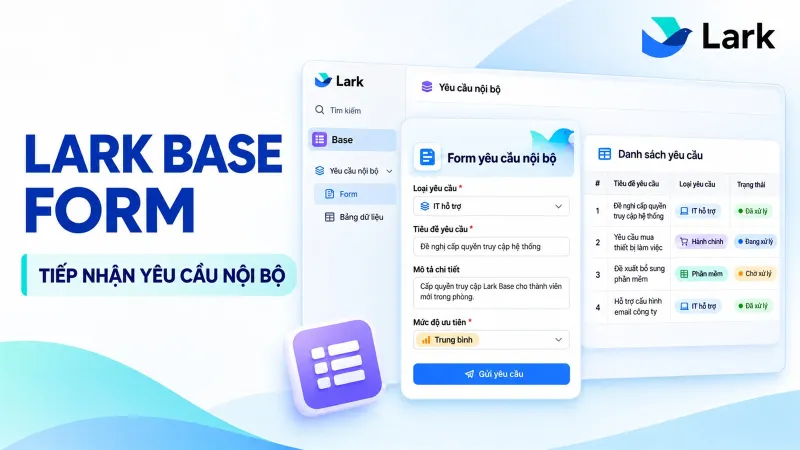
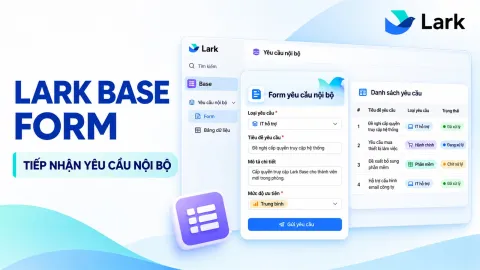
Hướng dẫn sử dụng biểu mẫu Lark Base để thu thập yêu cầu nội bộ và tổ chức bảng theo dõi quá trình xử lý tập trung.
Vì sao nên chuẩn hóa cách gửi yêu cầu nội bộ?
Các bộ phận như Marketing, IT hoặc Hành chính thường nhận yêu cầu qua nhiều kênh. Có yêu cầu thiếu thời hạn, có yêu cầu chưa rõ nội dung, khiến người tiếp nhận phải hỏi lại và mất thời gian tổng hợp. Biểu mẫu trên nền tảng quản lý dữ liệu Lark Base giúp thu thập thông tin theo cấu trúc thống nhất. Câu trả lời được đưa về bảng dữ liệu để bộ phận phụ trách theo dõi và xử lý.
Bước 1: Xác định thông tin cần thu thập
Trước khi tạo biểu mẫu, liệt kê dữ liệu thực sự cần thiết. Với yêu cầu thiết kế, có thể gồm: người gửi và bộ phận, hạng mục cần thiết kế, mục đích sử dụng, nội dung hoặc thông điệp chính, thời gian mong muốn nhận sản phẩm và tài liệu tham khảo. Mỗi câu hỏi nên giúp người tiếp nhận hiểu hoặc xử lý yêu cầu. Tránh thu thập thông tin không phục vụ công việc.
Bước 2: Chuẩn bị bảng dữ liệu trong Base
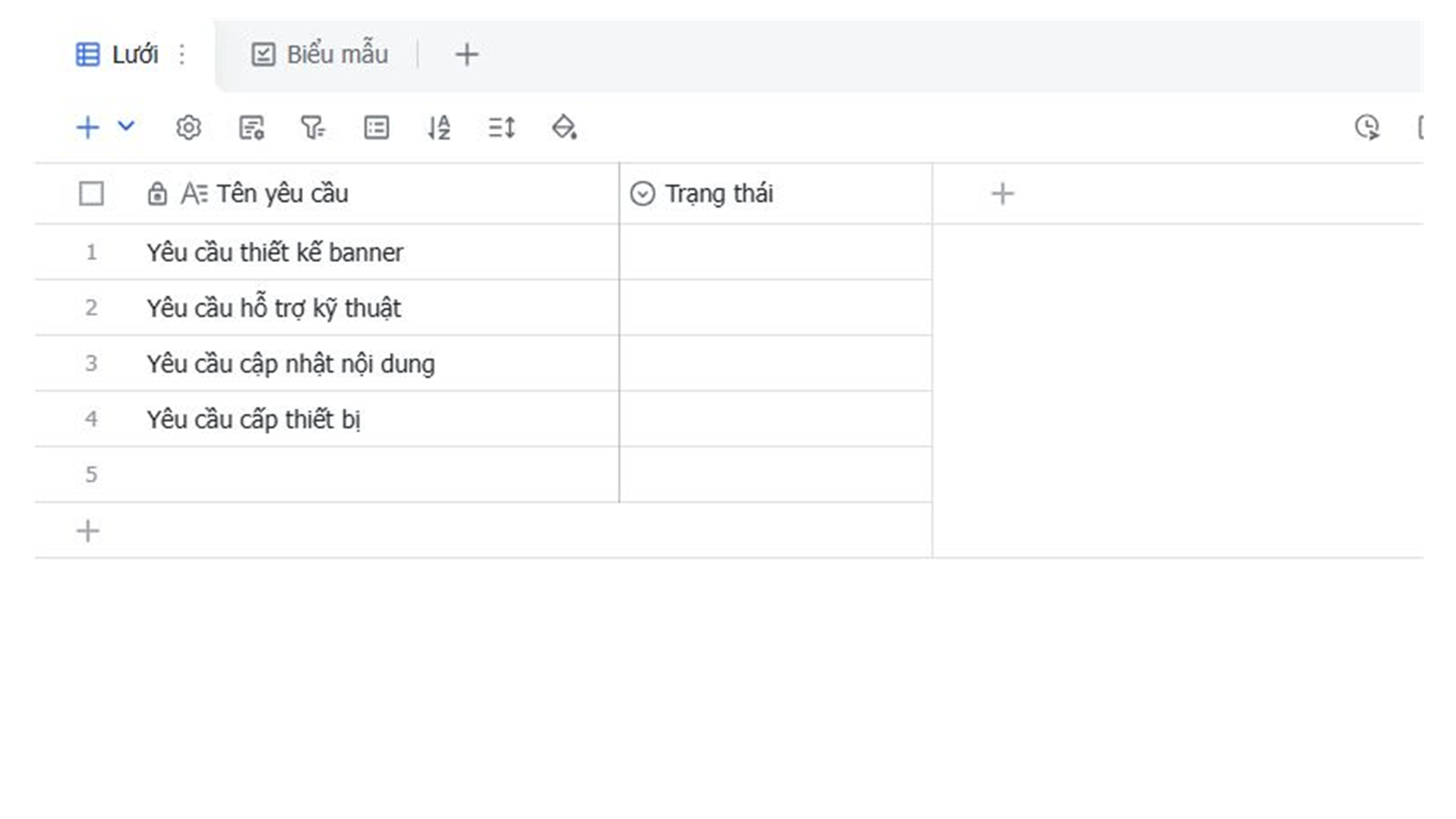
Tạo bảng tiếp nhận và thiết lập các trường tương ứng. Chọn kiểu dữ liệu phù hợp: văn bản cho nội dung, ngày cho thời hạn, lựa chọn cho loại yêu cầu và tệp đính kèm cho tài liệu. Tên trường cần dễ hiểu với người điền, hạn chế thuật ngữ riêng của bộ phận tiếp nhận.
Bước 3: Tạo chế độ xem biểu mẫu
Để tạo biểu mẫu nhập liệu trong Lark Base, thêm chế độ xem Form từ bảng dữ liệu đã chuẩn bị. Sắp xếp câu hỏi theo trình tự: thông tin người gửi, nội dung yêu cầu, thời gian và tài liệu bổ sung. Với câu hỏi dễ gây hiểu nhầm, thêm hướng dẫn hoặc ví dụ. Chẳng hạn, “Kích thước thiết kế mong muốn” có thể đi kèm ví dụ “Ảnh Facebook 1080 × 1080 px”.
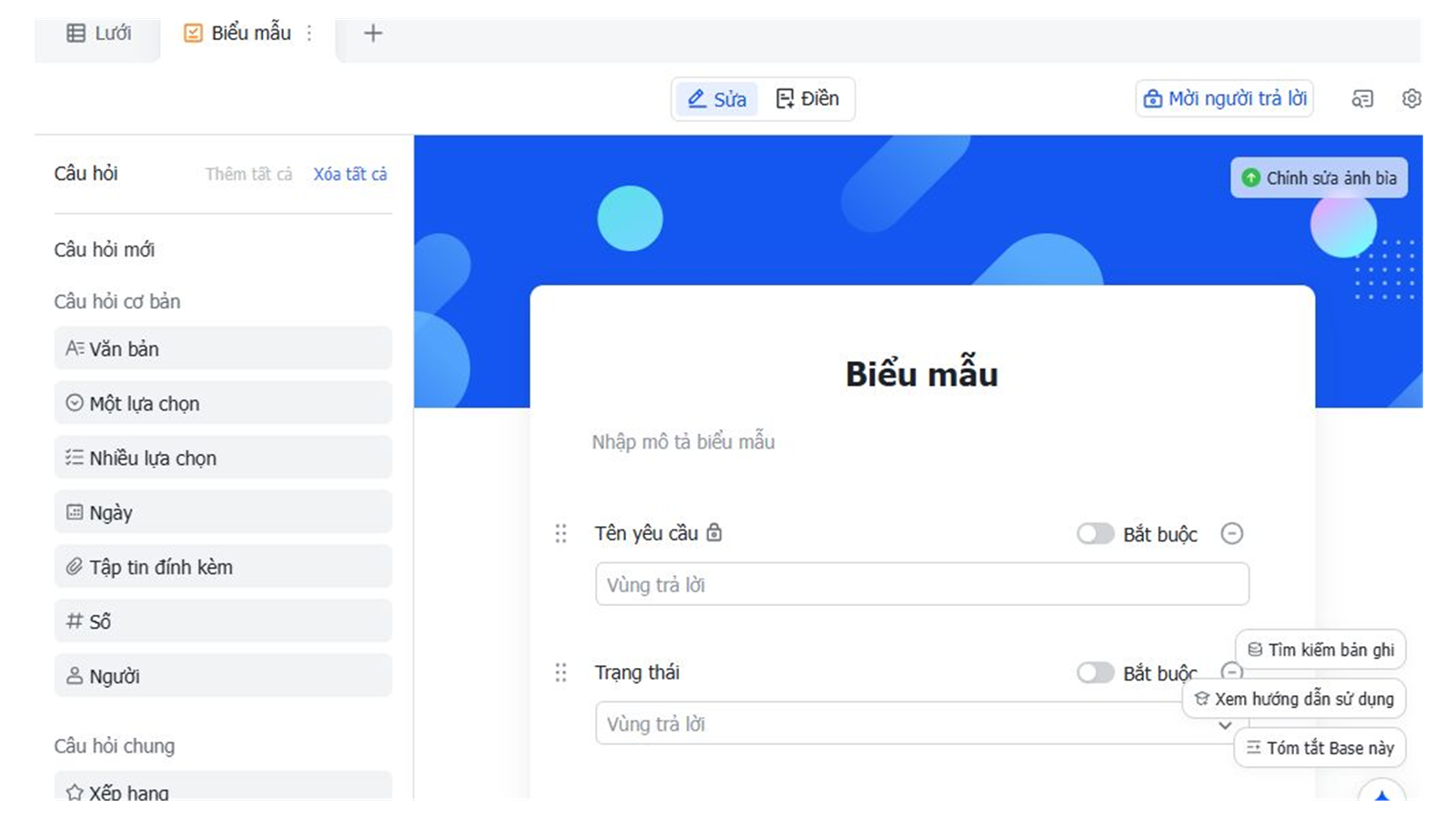
Bước 4: Kiểm tra trước khi chia sẻ
Gửi thử một yêu cầu và kiểm tra kết quả trong bảng: thông tin có vào đúng trường không, câu hỏi có rõ ràng không, tệp đính kèm có sử dụng được không và người cần gửi yêu cầu có truy cập được biểu mẫu không. Thiết lập phạm vi chia sẻ phù hợp với đối tượng sử dụng và chính sách doanh nghiệp.
Bước 5: Tổ chức theo dõi sau tiếp nhận
Trong bảng dữ liệu, bổ sung trường Người phụ trách và Trạng thái. Có thể sử dụng: Mới tiếp nhận, Cần bổ sung, Đang xử lý, Hoàn thành. Đây là thông tin quản lý của bộ phận tiếp nhận, có thể tách khỏi những câu hỏi người gửi cần điền. Phân biệt rõ thời gian người gửi mong muốn với thời hạn mà bộ phận phụ trách đã thống nhất thực hiện.
Đưa biểu mẫu vào quy trình sử dụng chung
Sau khi kiểm tra, chia sẻ một đường dẫn tiếp nhận chính thức và hướng dẫn nhân viên sử dụng. Phân công người rà soát yêu cầu mới để dữ liệu được tiếp nhận và xử lý kịp thời. Tên nút và giao diện có thể khác tùy phiên bản, ngôn ngữ và quyền tài khoản.
Khi chuẩn hóa quy trình tiếp nhận trên Lark Suite cho doanh nghiệp, nhóm nên thống nhất một biểu mẫu chính thức, người phụ trách và thời điểm phản hồi để yêu cầu không bị bỏ sót. Vinaweb hỗ trợ tư vấn theo nhu cầu vận hành qua hotline 0936.311.383.