



 Triển khai Microsoft 365Giải pháp
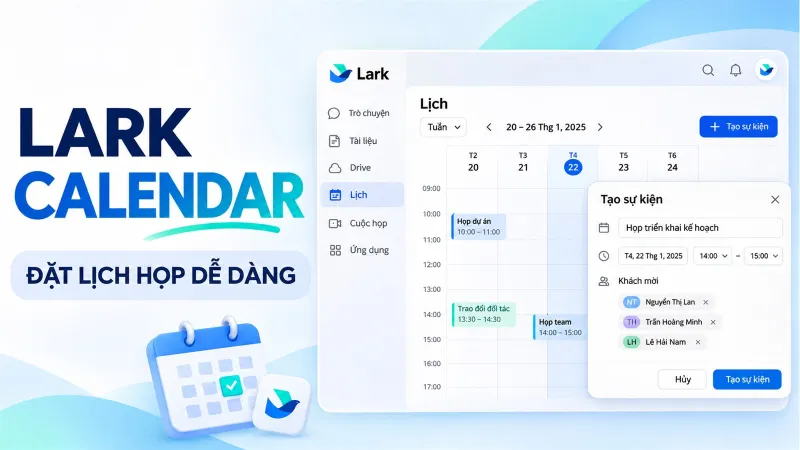
Hướng dẫn tạo lịch họp, mời thành viên, xem phản hồi và chuẩn bị thông tin cuộc họp bằng Lark Calendar.
Tổ chức lịch họp rõ ràng với Lark Calendar
Việc tìm thời gian họp thường mất nhiều lượt trao đổi khi mỗi thành viên có lịch làm việc khác nhau. Sau khi chốt giờ, nhóm còn phải gửi thông tin tham dự và tài liệu chuẩn bị. Lark Calendar giúp tạo sự kiện, mời thành viên và theo dõi phản hồi tại cùng một nơi. Dưới đây là cách thiết lập lịch họp cơ bản trên máy tính.
Bước 1: Mở Calendar và tạo sự kiện
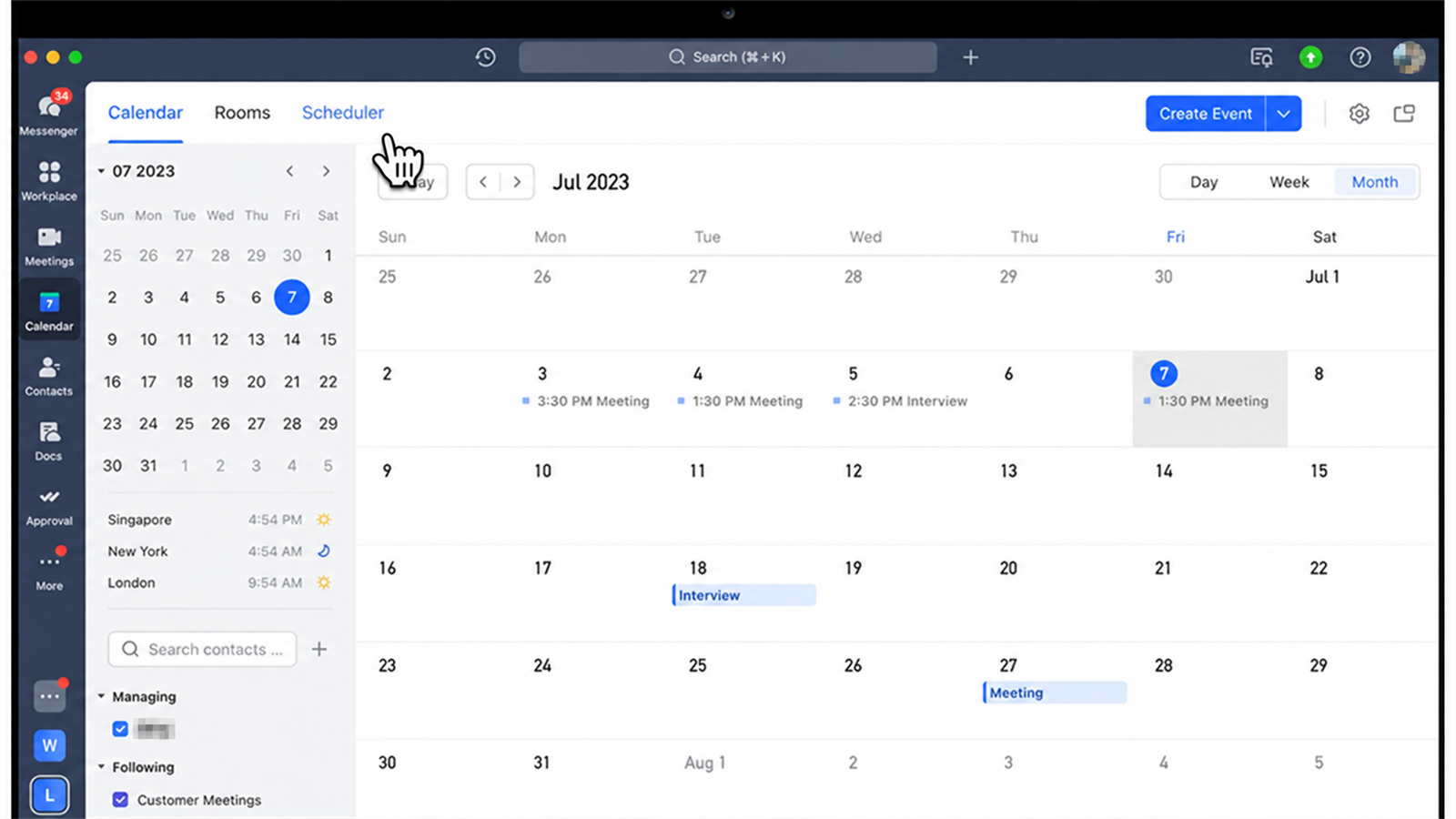
Truy cập Calendar từ thanh điều hướng. Chọn Create Event hoặc bấm vào khung giờ muốn tổ chức cuộc họp, sau đó nhập tên sự kiện. Tên cuộc họp nên thể hiện mục tiêu cụ thể. “Chốt phương án thiết kế trang chủ” giúp người tham dự chuẩn bị tốt hơn tên gọi chung chung như “Họp dự án”.
Bước 2: Thêm người tham dự và chọn thời gian
Thêm thành viên cần tham gia, sau đó kiểm tra lịch rảnh/bận trong phạm vi thông tin được chia sẻ. Chọn thời gian bắt đầu và kết thúc phù hợp. Với thành viên ở nhiều quốc gia, kiểm tra múi giờ để hạn chế nhầm lịch. Chỉ nên mời những người có vai trò rõ ràng trong nội dung cần trao đổi hoặc quyết định. Khi cần sắp xếp lịch hẹn theo khung giờ có thể tiếp nhận, Scheduler trong Lark Calendar hỗ trợ tổ chức việc đặt lịch có hệ thống hơn.
Bước 3: Bổ sung thông tin cuộc họp
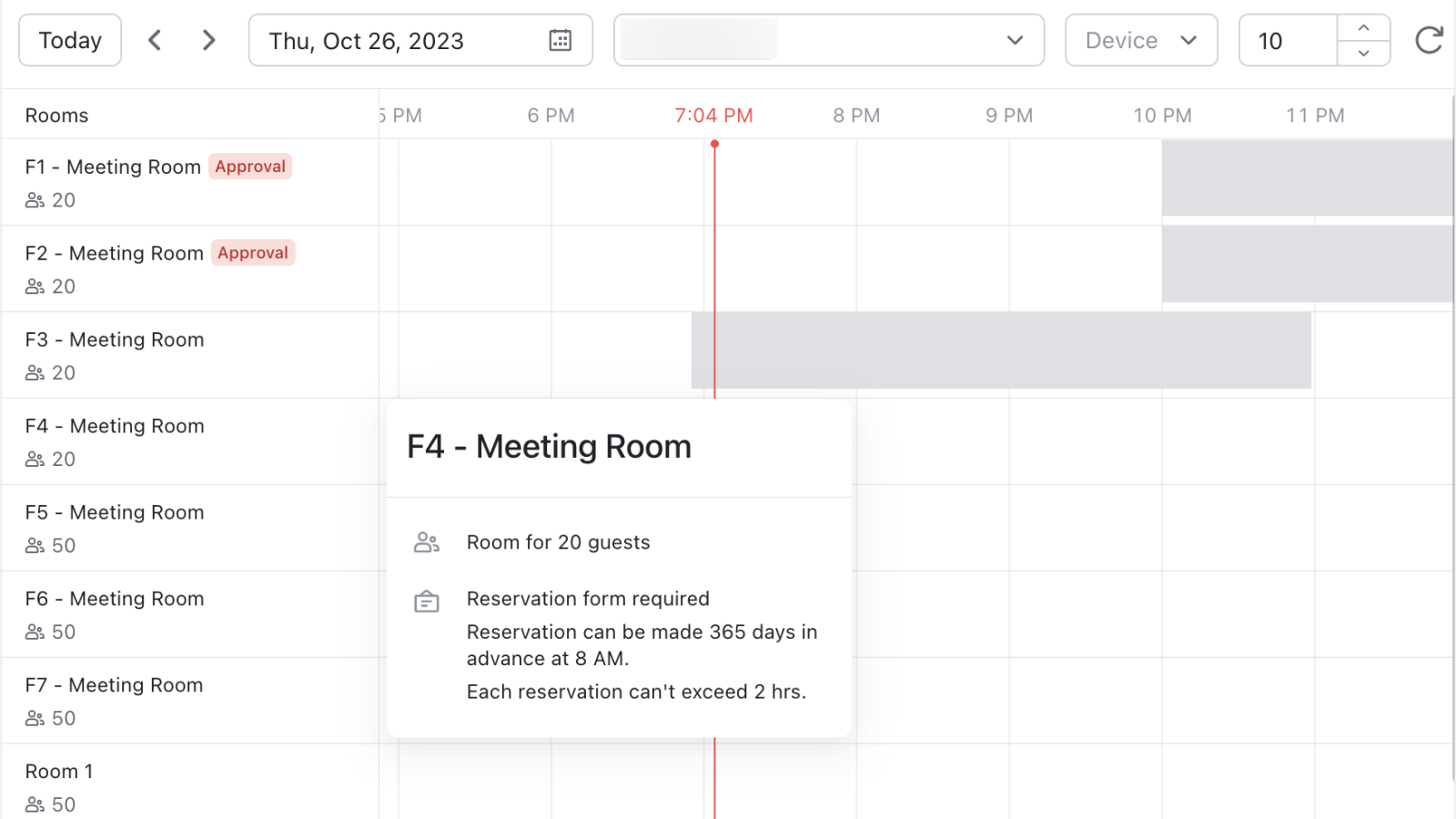
Điền địa điểm nếu họp trực tiếp hoặc thiết lập thông tin họp trực tuyến phù hợp. Trong phần mô tả, bổ sung mục tiêu, vấn đề cần trao đổi, tài liệu cần đọc trước và nội dung từng thành viên cần chuẩn bị. Với cuộc họp duyệt kế hoạch Marketing, có thể gắn liên kết bản kế hoạch và yêu cầu các bộ phận chuẩn bị phản hồi. Với cuộc họp trực tiếp, sử dụng tính năng đặt phòng họp trên Lark Calendar để kiểm tra phòng trống và điều kiện sử dụng trước khi chọn địa điểm.
Bước 4: Lưu sự kiện và theo dõi phản hồi
Kiểm tra thông tin rồi chọn Save để lưu và gửi lời mời. Người được mời có thể chấp nhận, từ chối hoặc phản hồi sau. Người tổ chức xem phản hồi trong chi tiết sự kiện. Nếu người giữ vai trò quyết định không thể tham dự, cần trao đổi và cập nhật lịch phù hợp.
Bước 5: Kiểm tra lại trước cuộc họp
Kiểm tra thời gian, người tham dự và tài liệu. Nếu thay đổi lịch hoặc nội dung, cập nhật sự kiện để mọi người có cùng thông tin. Người dùng có thể điều chỉnh quy tắc nhắc lịch trong phần cài đặt Calendar theo nhu cầu cá nhân.
Để cuộc họp có kết quả rõ ràng
Một lịch mời đầy đủ giúp thành viên chuẩn bị đúng nội dung. Sau cuộc họp, nhóm nên ghi lại quyết định và chuyển các đầu việc đã thống nhất sang công cụ quản lý nhiệm vụ. Tên nút và giao diện có thể khác tùy phiên bản, ngôn ngữ và quyền tài khoản.
Trong hệ sinh thái Lark Suite, lịch họp có thể được tổ chức cùng các hoạt động trao đổi và cộng tác của nhóm. Doanh nghiệp nên thống nhất cách đặt lịch, chuẩn bị tài liệu và theo dõi đầu việc sau họp. Vinaweb tư vấn triển khai qua hotline 0936.311.383.