







 Triển khai Microsoft 365Giải pháp

Đưa tài liệu vào lời mời họp giúp người tham dự tìm được nội dung cần đọc trước buổi trao đổi. Tuy nhiên, thấy tên tệp trong lịch không đồng nghĩa với việc có quyền mở tệp. Hướng dẫn này kết hợp thao tác đính kèm và kiểm tra quyền truy cập trên trình duyệt máy tính.
Chuẩn bị một bộ tài liệu rõ ràng
Trước khi tạo lịch, hãy chọn bản tài liệu sẽ dùng trong cuộc họp và đặt tên có ý nghĩa. Ví dụ, “Ke hoach hop du an A” dễ nhận biết hơn “Ban cuoi moi 2”. Nếu nội dung chưa được duyệt, nên hoàn tất rà soát trước khi đưa vào lời mời có khách ngoài doanh nghiệp.
Khi tổ chức lịch làm việc trên Google Calendar, nên thống nhất cách đặt tên sự kiện và nơi lưu tài liệu của từng dự án. Nhờ đó, người tham dự có thể nhận biết cuộc họp và tìm đúng hồ sơ cần chuẩn bị.
Bước 1 Mở sự kiện cần chuẩn bị
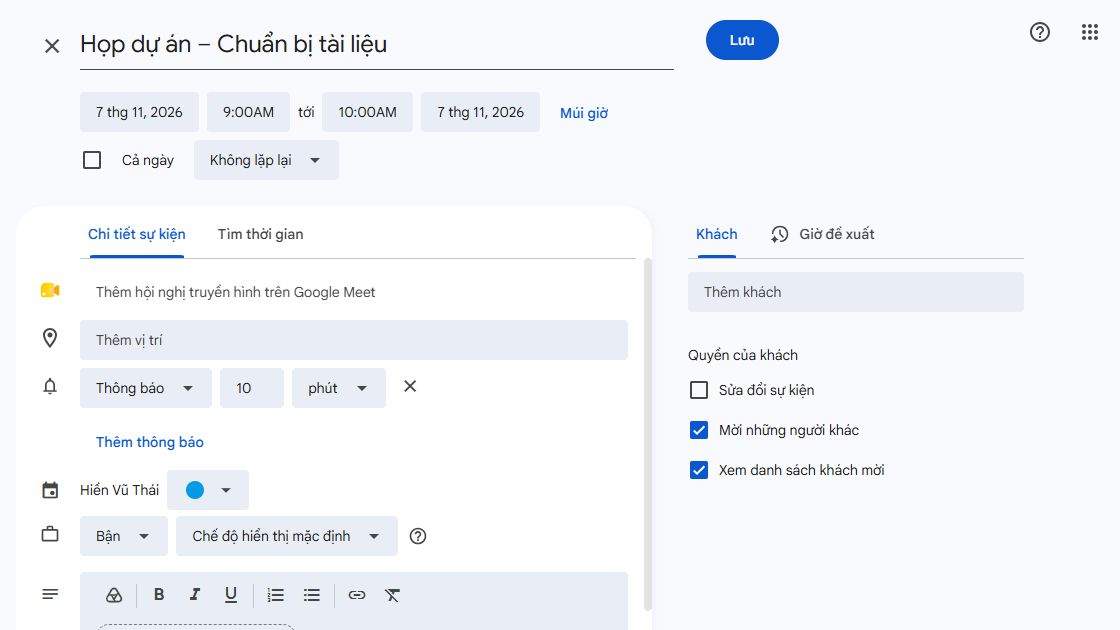
Truy cập Google Calendar bằng tài khoản công việc. Tạo sự kiện hoặc mở sự kiện hiện có. Với sự kiện mới, chọn Tùy chọn khác để vào màn hình chi tiết. Điền tiêu đề, thời gian và khách mời trước khi đính kèm tài liệu.
Nếu có nhiều lịch, kiểm tra sự kiện đang được tạo trên đúng lịch dự án. Một tên sự kiện cụ thể như “Duyet ke hoach trien khai du an A” giúp người nhận biết mục đích cuộc họp ngay từ lời mời.
Bước 2 Chọn tài liệu từ Google Drive
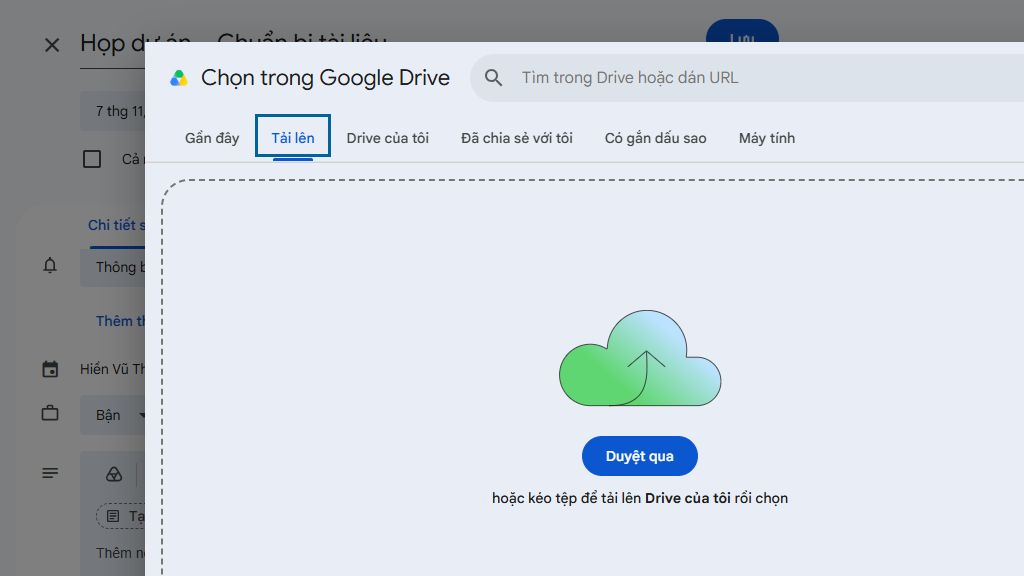
Trong vùng mô tả, chọn biểu tượng thêm tệp đính kèm từ Google Drive. Tìm tệp cần dùng, chọn tệp và xác nhận. Nếu tài liệu còn trên máy tính, dùng lựa chọn Tải lên trong hộp chọn tệp.
Bước 3 Kiểm tra quyền trước khi lưu
Xác định người tham dự chỉ cần đọc hay cần cùng chỉnh sửa tài liệu. Khi Calendar thông báo khách mời chưa có quyền, đọc kỹ lựa chọn chia sẻ trước khi lưu. Với tài liệu nội bộ, ưu tiên cấp quyền cho đúng người thay vì mở rộng quyền chỉ để tiện gửi link.
Trong quá trình đính kèm tài liệu vào Google Calendar, chọn đúng tệp mới chỉ là bước đầu. Hãy mở phần chia sẻ của tệp trong Drive để kiểm tra người được cấp quyền và mức truy cập trước khi gửi lời mời.
Bước 4 Lưu lịch và kiểm tra tài liệu
Lưu sự kiện và gửi lời mời khi thông tin đã đúng. Mở lại lịch để kiểm tra tên tệp hiển thị. Với cuộc họp quan trọng, nên nhờ một thành viên được mời kiểm tra khả năng mở tài liệu trước giờ họp.
Không nên kiểm tra bằng tài khoản chủ tệp rồi kết luận mọi khách mời đều mở được. Tài khoản của bạn có thể đã có quyền sẵn, trong khi người tham dự khác chưa được cấp.
Xử lý trường hợp khách mời không mở được tệp
Trước tiên đối chiếu email được mời với tài khoản khách đang dùng để mở tài liệu. Sau đó kiểm tra quyền trên Drive và chính sách chia sẻ ra ngoài của tổ chức. Nếu Drive bị quản trị viên tắt, cần liên hệ người quản trị thay vì tìm cách bỏ qua hạn chế.
Lưu ý tên tệp đính kèm có thể được nhìn thấy bởi người có quyền xem chi tiết sự kiện. Vì vậy, cả tên tệp lẫn nội dung chia sẻ cần phù hợp với danh sách người tham dự.
Với bộ ứng dụng Google Workspace, nhóm nên dùng thống nhất tài khoản công việc cho email, lịch họp và kho tài liệu. Cách làm này giúp hạn chế tình trạng tạo lịch bằng một tài khoản nhưng lưu tệp ở tài khoản khác.