







 Triển khai Microsoft 365Giải pháp

Một thư mục Drive có nhiều tệp chưa chắc đã là kho hồ sơ dễ sử dụng. Để đồng nghiệp tìm đúng tài liệu, bạn nên thống nhất nơi lưu và cách đặt tên trước khi tải lên. Hướng dẫn này dành cho thao tác tải thủ công trên trình duyệt máy tính, phù hợp với một bộ hồ sơ dự án cần bàn giao hoặc cộng tác.
Chuẩn bị cấu trúc trước khi tải
Ví dụ, dự án A có thể chia thành các thư mục “01 Yeu cau”, “02 Trien khai” và “03 Ban giao”. Đây là cấu trúc gợi ý; nhóm nên chọn cách phân loại dựa trên công việc thực tế. Không cần tạo quá nhiều tầng nếu mọi người phải mở nhiều lần mới đến được tài liệu.
Bạn có thể dùng quy tắc tên gồm dự án, loại tài liệu và ngày cập nhật. Một nguyên nhân khiến Google Drive trở nên lộn xộn là mỗi người tự đặt tên và chọn nơi lưu theo thói quen riêng. Hãy thống nhất quy tắc trước khi nhiều thành viên cùng tải hồ sơ lên.
Bước 1 Mở đúng vị trí lưu hồ sơ
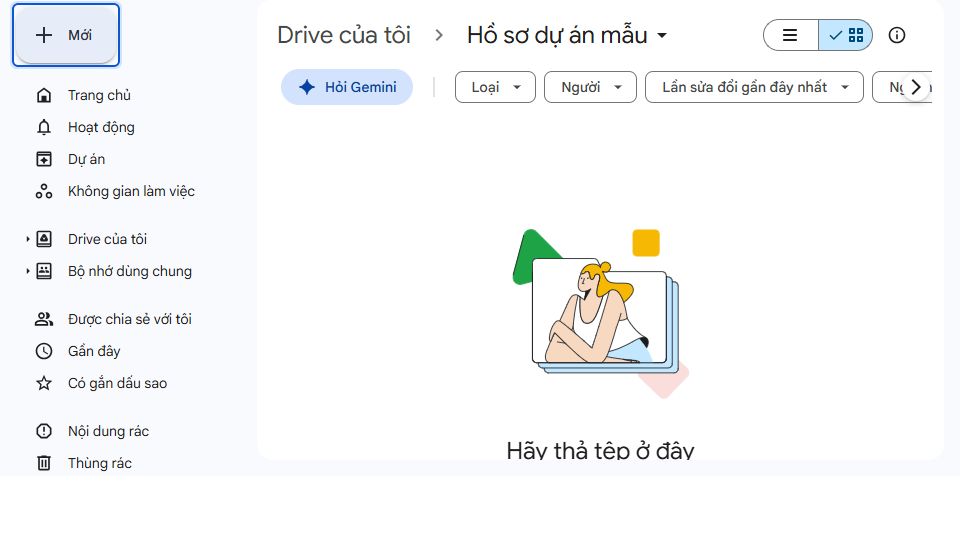
Đăng nhập Drive bằng tài khoản công việc và kiểm tra tên tài khoản trước khi thao tác. Mở thư mục dự án hoặc tạo thư mục mới bằng nút Mới rồi chọn Thư mục mới. Đặt tên rõ ràng và mở thư mục đó trước khi tải.
Nếu doanh nghiệp có bộ nhớ dùng chung và đã quy định nơi lưu, hãy làm theo cấu trúc được quản trị viên hướng dẫn. Đừng tự chuyển hồ sơ công ty sang tài khoản cá nhân chỉ vì thuận tiện.
Bước 2 Chọn tải tệp hoặc thư mục
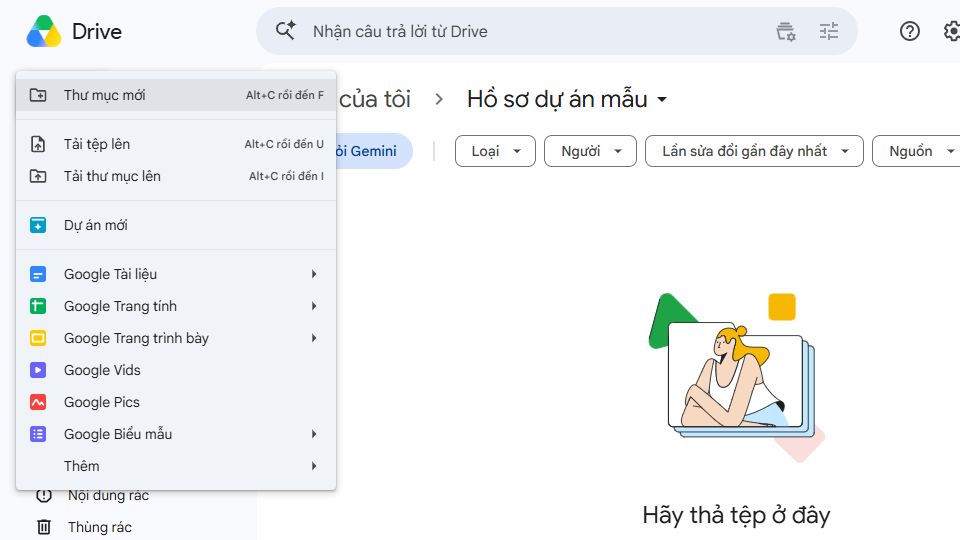
Bấm Mới rồi chọn Tải tệp lên để đưa từng tệp vào Drive, hoặc Tải thư mục lên khi cần đưa cả cấu trúc thư mục từ máy tính. Chọn dữ liệu trong hộp thoại và xác nhận. Bạn cũng có thể kéo dữ liệu vào thư mục Drive đang mở.
Bước 3 Kiểm tra kết quả sau khi tải
Chờ quá trình tải hoàn tất, sau đó đối chiếu danh sách với hồ sơ nguồn. Mở thử các tệp quan trọng để kiểm tra đúng nội dung. Nếu kết nối bị gián đoạn, xác định tệp chưa tải xong trước khi thực hiện lại để tránh tạo nhiều bản không cần thiết.
Nhóm cần phân biệt một lần tải thủ công với quy trình sao lưu dữ liệu lên Google Drive. Sau lần tải đầu tiên, hãy xác định ai chịu trách nhiệm cập nhật, cập nhật khi nào và cách kiểm tra dữ liệu đã được lưu đầy đủ.
Bước 4 Thống nhất cách cập nhật phiên bản
Nếu cần giữ cả bản cũ và mới, đặt tên phân biệt trước khi tải hoặc đọc kỹ lựa chọn giữ cả hai khi Drive hiển thị. Tránh đặt liên tiếp những tên như “final”, “final moi” và “final chot”, vì người nhận khó biết đâu là hồ sơ được sử dụng chính thức.
Ví dụ, thư mục bàn giao chỉ nên chứa tài liệu đã được người phụ trách duyệt. Những bản đang chỉnh sửa có thể để tại khu vực triển khai. Cách tổ chức này giúp người nhận không phải tự đoán trạng thái của từng tệp.
Kiểm tra trước khi bàn giao
Đối chiếu đủ hồ sơ theo danh sách công việc, mở thử tệp quan trọng và ghi rõ người phụ trách cập nhật. Việc chia sẻ cần thực hiện riêng theo đúng đối tượng; tải lên thành công không có nghĩa mọi đồng nghiệp đều đã được cấp quyền.
Khi lựa chọn Google Workspace cho lưu trữ và làm việc nhóm, doanh nghiệp nên cân đối dung lượng, số người dùng và cách phân quyền theo từng bộ phận. Một cấu trúc thư mục rõ ràng ngay từ đầu giúp đội ngũ duy trì kho hồ sơ nhất quán khi số lượng tài liệu tăng lên.