







 Triển khai Microsoft 365Giải pháp

Khi nhiều người cùng rà soát một bản thảo, sửa trực tiếp có thể khiến tác giả khó theo dõi nội dung đã thay đổi. Chế độ đề xuất trong Google Docs cho phép người góp ý đưa ra cách sửa để người có quyền duyệt quyết định giữ hay bỏ. Bài viết hướng dẫn một quy trình đơn giản cho nhóm nội dung trên máy tính.
Thống nhất ai viết ai góp ý ai duyệt
Trước khi gửi bản thảo, hãy xác định người chịu trách nhiệm chốt nội dung. Ví dụ, người viết hoàn thiện bản đầu, người phụ trách sản phẩm kiểm tra thông tin và biên tập viên duyệt cách diễn đạt. Mỗi người nên góp ý trong phạm vi của mình để tránh nhiều sửa đổi trái chiều.
Chế độ đề xuất của Google Docs phù hợp khi người rà soát đã có một cách sửa cụ thể nhưng vẫn cần người phụ trách nội dung duyệt trước khi áp dụng. Những vấn đề chưa thống nhất nên được trao đổi rõ trong bình luận.
Bước 1 Cấp quyền phù hợp cho người góp ý
Mở tài liệu và kiểm tra quyền của người tham gia. Người có quyền nhận xét hoặc chỉnh sửa có thể tạo đề xuất. Với người chỉ rà soát bản thảo, quyền nhận xét là lựa chọn đáng cân nhắc; người thực hiện duyệt thay đổi cần quyền chỉnh sửa phù hợp.
Gửi kèm phạm vi cần đọc, chẳng hạn “kiểm tra phần tính năng và điều kiện sử dụng”. Việc giao yêu cầu rõ giúp người góp ý tập trung hơn so với một lời nhắn chung là “xem giúp toàn bộ”.
Bước 2 Chuyển sang chế độ đề xuất
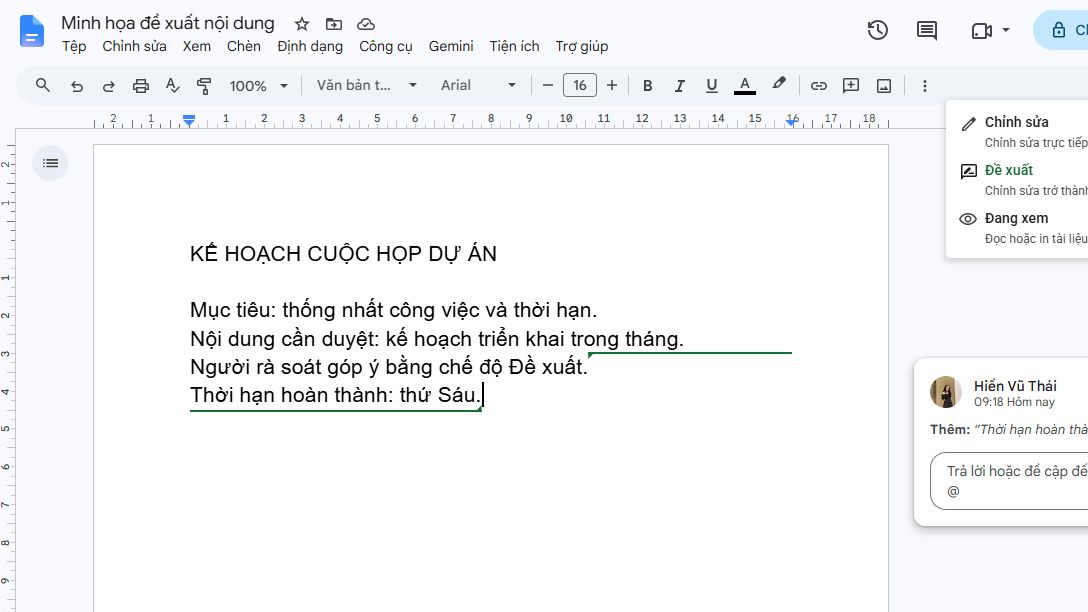
Ở góc trên bên phải, mở menu chế độ đang hiển thị Chỉnh sửa rồi chọn Đề xuất. Nếu không tìm thấy tùy chọn, kiểm tra lại quyền truy cập hoặc đề nghị chủ sở hữu cấp quyền phù hợp.
Bước 3 Đề xuất câu sửa và giải thích lý do
Thử sửa một câu trong bản thảo. Docs thể hiện nội dung đề xuất bằng màu và đánh dấu phần bị xóa. Khi cần giải thích, phản hồi ngay trong luồng đề xuất để người duyệt hiểu lý do thay đổi.
Ví dụ, thay vì chỉ đổi một con số trong bài giới thiệu sản phẩm, hãy nêu nguồn kiểm tra và phạm vi áp dụng. Với câu hỏi chưa có đáp án, dùng bình luận để trao đổi; với một cách viết thay thế cụ thể, dùng đề xuất để người duyệt thấy rõ bản sửa.
Bước 4 Duyệt từng thay đổi
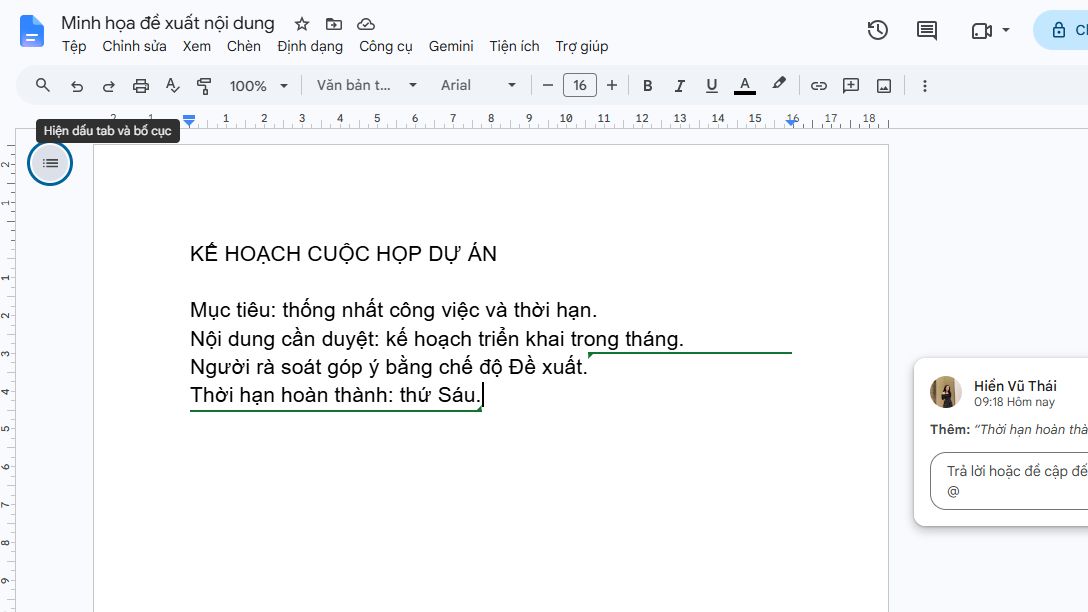
Người có quyền chỉnh sửa mở từng đề xuất, đọc câu trong ngữ cảnh rồi chọn chấp nhận hoặc từ chối. Trả lời các câu hỏi còn mở trước khi kết luận nội dung đã hoàn tất.
Nếu cần xử lý hàng loạt, mở Công cụ rồi chọn Xem lại các chỉnh sửa được đề xuất. Hãy xem trước kết quả trước khi chấp nhận hoặc từ chối tất cả, đặc biệt khi một thay đổi phụ thuộc vào thay đổi khác.
Bước 5 Kiểm tra bản đã duyệt
Đọc lại tiêu đề, số liệu, liên kết và cách xưng hô sau khi duyệt. Một câu đúng khi đứng riêng có thể không còn ăn khớp với đoạn trước sau. Lượt kiểm tra cuối nên do một người phụ trách để giọng văn thống nhất.
Khi cộng tác trên Docs, Sheets và Slides, nhóm nên thống nhất ai chuẩn bị nội dung, ai kiểm tra và ai phê duyệt. Nếu triển khai nền tảng cộng tác của Google cho nhiều bộ phận, hãy đưa quy tắc này vào hướng dẫn sử dụng chung để nhân viên áp dụng nhất quán.