







 Triển khai Microsoft 365Giải pháp

Một chữ ký đầy đủ giúp người nhận biết bạn là ai và liên hệ bằng cách nào. Tuy nhiên, lặp lại chữ ký dài trong mọi lần trao đổi có thể khiến chuỗi email khó theo dõi. Bạn có thể tạo một mẫu đầy đủ cho thư mới và một mẫu ngắn cho thư trả lời ngay trong Gmail trên máy tính.
Chuẩn bị thông tin trước khi tạo chữ ký
Với nhân viên kinh doanh, mẫu đầy đủ có thể gồm họ tên, chức danh, tên công ty, số điện thoại công việc và website. Mẫu trả lời chỉ cần tên cùng một kênh liên hệ chính. Ví dụ, chữ ký thư mới của Minh có bốn dòng thông tin; chữ ký trả lời chỉ còn “Minh | Bộ phận kinh doanh”. Đây là gợi ý trình bày, bạn nên điều chỉnh theo quy định nhận diện của doanh nghiệp.
Một phần của việc sử dụng Gmail chuyên nghiệp là giữ thống nhất thông tin người gửi, cách xưng hô và chữ ký. Vì vậy, hãy kiểm tra các thông tin liên hệ trước khi lưu mẫu cho cả nhóm.
Bước 1 Mở phần cài đặt chữ ký
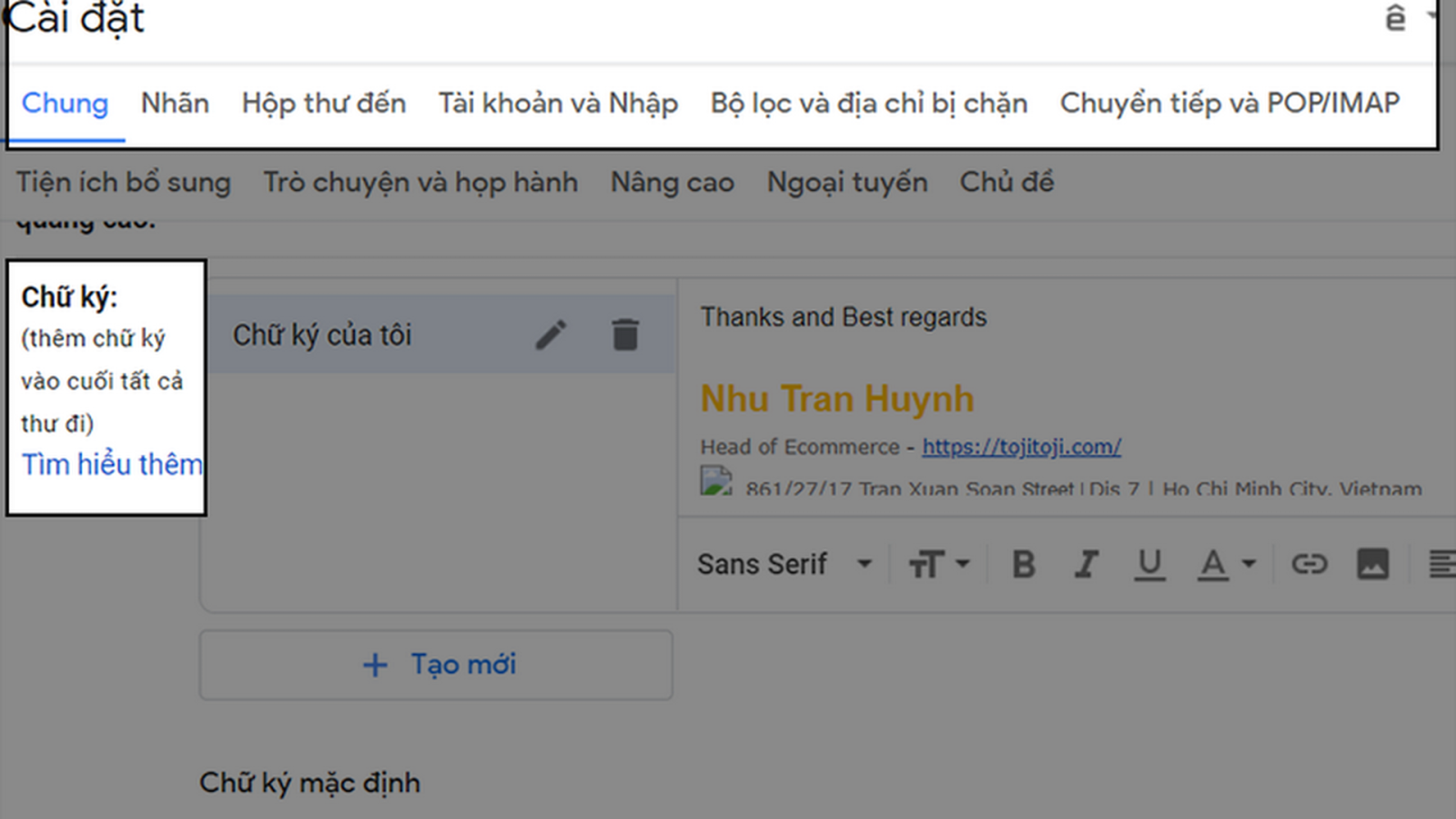
Đăng nhập đúng hộp thư công việc. Chọn biểu tượng bánh răng, mở Xem tất cả chế độ cài đặt, rồi tìm mục Chữ ký trong thẻ Chung. Các tên nút có thể hiển thị bằng tiếng Anh tùy ngôn ngữ tài khoản.
Ở mục này, chọn Tạo mới và đặt tên dễ nhận biết, chẳng hạn “Thu moi day du”. Nhập nội dung vào ô soạn thảo bên cạnh. Dùng định dạng đơn giản để người nhận dễ đọc trên màn hình nhỏ.
Bước 2 Tạo mẫu ngắn cho thư trả lời
Tiếp tục tạo một chữ ký khác và đặt tên “Tra loi ngan”. Nhập phiên bản rút gọn. Nếu thêm logo hoặc liên kết, hãy kiểm tra hình ảnh tải được và địa chỉ liên kết đúng. Tránh đưa thông tin cá nhân không phục vụ công việc vào mẫu dùng chung.
Để chữ ký Gmail gọn gàng và chuyên nghiệp, mẫu trả lời không cần lặp lại toàn bộ logo, địa chỉ và các đường dẫn đã có trong thư đầu tiên. Chỉ giữ những thông tin người nhận cần dùng ngay.
Bước 3 Đặt mặc định và lưu thay đổi
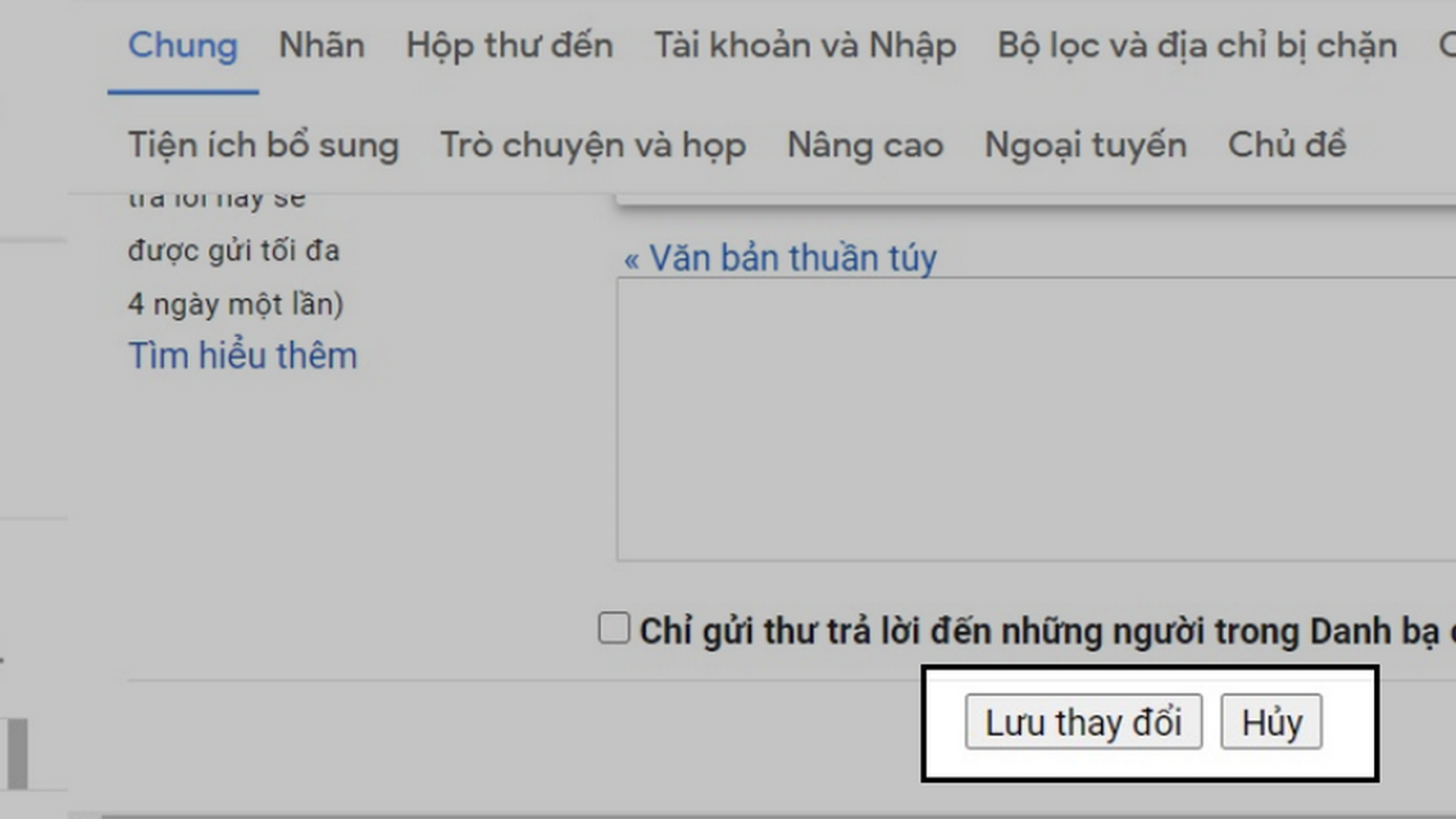
Tại phần Chữ ký mặc định, chọn mẫu đầy đủ cho email mới và mẫu ngắn cho thư trả lời hoặc chuyển tiếp. Sau đó kéo xuống cuối trang, bấm Lưu thay đổi. Khi soạn thư, biểu tượng chèn chữ ký cũng cho phép chọn lại mẫu phù hợp cho từng email.
Bước 4 Kiểm tra trước khi sử dụng
Mở cửa sổ soạn thư để xem mẫu đầy đủ. Tiếp theo mở một cuộc trao đổi và thử trả lời để kiểm tra mẫu ngắn. Có thể lưu nháp để xem lại; nếu gửi thử, chỉ dùng hộp thư kiểm tra đã thống nhất trong nội bộ.
Kiểm tra ba điểm: đúng mẫu theo tình huống, liên kết mở đúng đích và logo không chiếm quá nhiều diện tích. Nếu chữ ký chưa xuất hiện, quay lại phần mặc định và xác nhận đã lưu. Khi quản lý nhiều địa chỉ gửi, cần kiểm tra địa chỉ đang được chọn.
Chuẩn hóa chữ ký trong nhóm
Doanh nghiệp nên có một mẫu nội dung đã duyệt và hướng dẫn nhân viên thay các trường cá nhân. Một người kiểm tra mẫu trước, sau đó mới triển khai cho cả nhóm để hạn chế lỗi số điện thoại hoặc đường dẫn.
Khi sử dụng email doanh nghiệp theo tên miền riêng, mỗi nhân viên nên thể hiện rõ họ tên, bộ phận và thông tin liên hệ trong chữ ký. Một mẫu thống nhất giúp khách hàng nhận biết người đang trao đổi và liên hệ đúng đầu mối.