


 Triển khai Microsoft 365Giải pháp
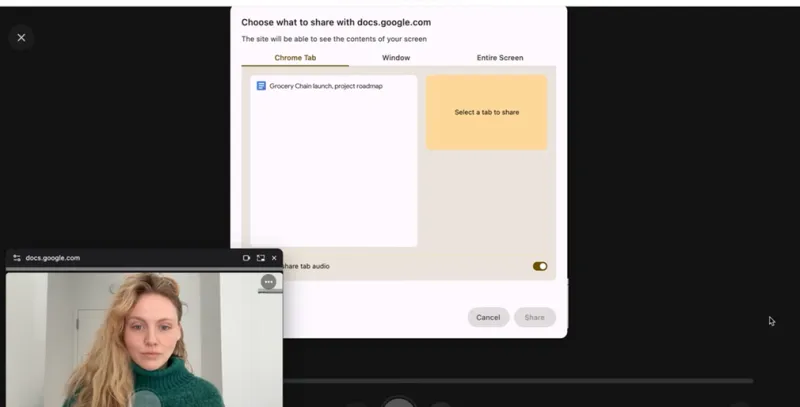
Với Google Vids, bạn có thể vừa quay màn hình vừa quay chính mình (camera) chỉ trong vài bước đơn giản. Tính năng Record screen and camera giúp bạn tạo video hướng dẫn, thuyết trình hoặc demo sản phẩm nhanh chóng mà không cần phần mềm bên ngoài.
Khi nào nên dùng tính năng này?
-
Làm video hướng dẫn (tutorial)
-
Thuyết trình slide có kèm hình ảnh người nói
-
Demo sản phẩm / phần mềm
-
Ghi lại bài học hoặc training nội bộ
Cách quay màn hình và camera trong Google Vids
Bước 1: Mở Google Vids

-
Truy cập Google Vids
-
Tạo video mới hoặc mở video có sẵn
Bước 2: Chọn “Record”
-
Trên thanh công cụ, chọn Record

-
Chọn chế độ Record screen and camera

Bước 3: Chọn nội dung cần chia sẻ
-
Chọn file bạn cần chia sẻ

Bước 4: Bắt đầu quay
-
Nhấn Start recording

-
Thực hiện thao tác trên màn hình + trình bày nội dung
Bước 5: Dừng và lưu video
-
Nhấn Stop khi hoàn tất
-
Video sẽ tự động thêm vào project trong Google Vids

Mẹo quay video đẹp hơn
-
Ngồi nơi đủ ánh sáng
-
Nói rõ ràng, tốc độ vừa phải
-
Tránh mở quá nhiều tab gây rối
-
Chuẩn bị nội dung trước khi quay
Ưu điểm của Record screen and camera
-
Không cần cài thêm phần mềm
-
Quay nhanh, thao tác đơn giản
-
Tích hợp sẵn trong Google Vids
-
Phù hợp cho người mới
Kết luận
Tính năng Record screen and camera trong Google Vids là cách nhanh nhất để tạo video vừa có nội dung màn hình vừa có hình ảnh người nói. Chỉ cần vài thao tác, bạn đã có thể tạo video chuyên nghiệp phục vụ học tập, làm việc hoặc chia sẻ kiến thức.