



 Triển khai Microsoft 365Giải pháp
Hướng dẫn bật Track Changes trong Word, chọn người cần theo dõi và duyệt từng chỉnh sửa. Có ví dụ thực hành và cách kiểm tra trước khi gửi bản cuối.
Track Changes trong Word giúp đánh dấu phần thêm và xóa khi nhiều người cùng rà soát một tài liệu. Thay vì gửi nhiều tệp có tên “bản cuối”, nhóm có thể đối chiếu đề nghị sửa ngay trong nội dung rồi quyết định chấp nhận hoặc từ chối. Bài hướng dẫn tập trung vào Word trên Windows; giao diện có thể khác giữa các bản cập nhật.
Chuẩn bị tài liệu trước khi góp ý
Hãy dùng một bản tài liệu thử, lưu lại nội dung ban đầu và thống nhất ai chịu trách nhiệm duyệt. Nếu tài liệu nằm trên OneDrive hoặc SharePoint, kiểm tra bạn đang mở đúng tệp mà nhóm sử dụng. Tên tệp giống nhau không chứng minh đó là cùng một bản.
Với đề xuất bán hàng, có thể phân công người kinh doanh rà phạm vi công việc và người kỹ thuật rà yêu cầu triển khai. Mỗi người nên viết rõ lý do ở bình luận cạnh đoạn cần sửa. Đừng dùng thay đổi định dạng như một tín hiệu thay cho quyết định phê duyệt.
Bật Track Changes và chọn phạm vi theo dõi
- Mở tài liệu trong Word, chọn Review → Tracking → Track Changes.
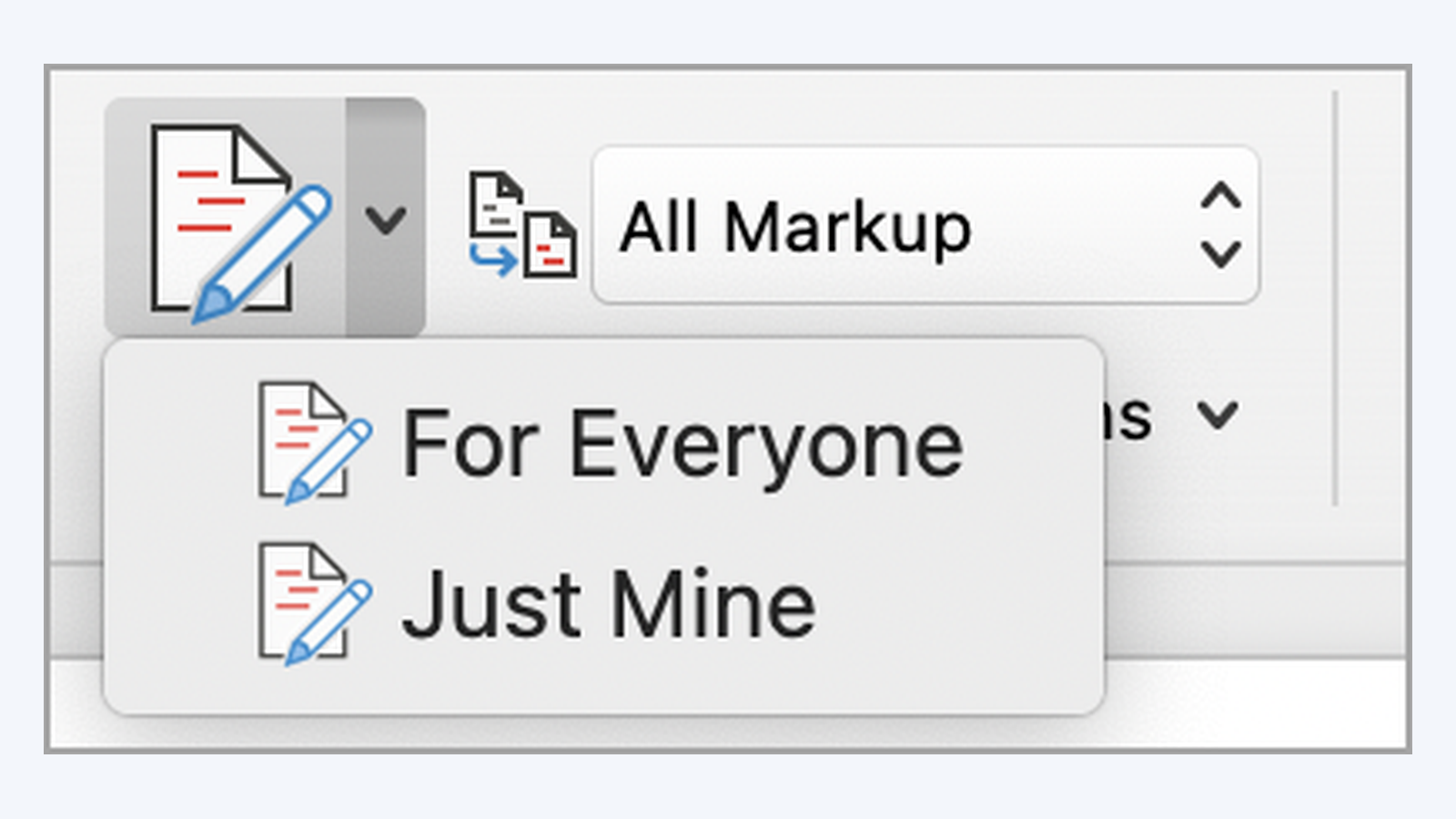
- Chọn For Everyone nếu cần theo dõi mọi người, hoặc Just Mine nếu chỉ theo dõi chỉnh sửa của bạn.
- Thử thêm một từ và xóa một từ. Kiểm tra dấu gạch dưới, gạch ngang hoặc dấu đánh ở lề trước khi sửa tiếp.
Thực hành sửa một câu mà vẫn thấy đề nghị thay đổi
Dùng câu mẫu: “Nhóm gửi bản kế hoạch vào thứ Sáu”. Bật theo dõi rồi đổi “thứ Sáu” thành “thứ Năm”. Trước khi duyệt, người đọc cần nhìn được phần ngày cũ bị đề nghị bỏ và phần ngày mới được đề nghị thêm. Ví dụ này giúp bạn kiểm tra cơ chế ghi nhận, không phải yêu cầu sửa lịch công việc thật.
Tiếp theo, thêm bình luận giải thích: “Đề nghị gửi sớm một ngày để có thời gian rà soát”. Chỉnh sửa trả lời câu hỏi đổi gì; bình luận làm rõ tại sao đổi. Khi một câu chứa thời hạn hoặc số tiền, hãy đối chiếu yêu cầu đã thống nhất trước khi đồng ý.
Chấp nhận hoặc từ chối từng chỉnh sửa
- Chọn phần thay đổi trong tài liệu để xem thẻ thông tin của người sửa.
- Chọn Accept để nhận đề nghị hoặc Reject để bỏ đề nghị. Dùng Next để chuyển đến thay đổi tiếp theo.
- Đọc lại câu hoàn chỉnh sau khi xử lý, đặc biệt ở chỗ nối giữa nội dung cũ và mới.
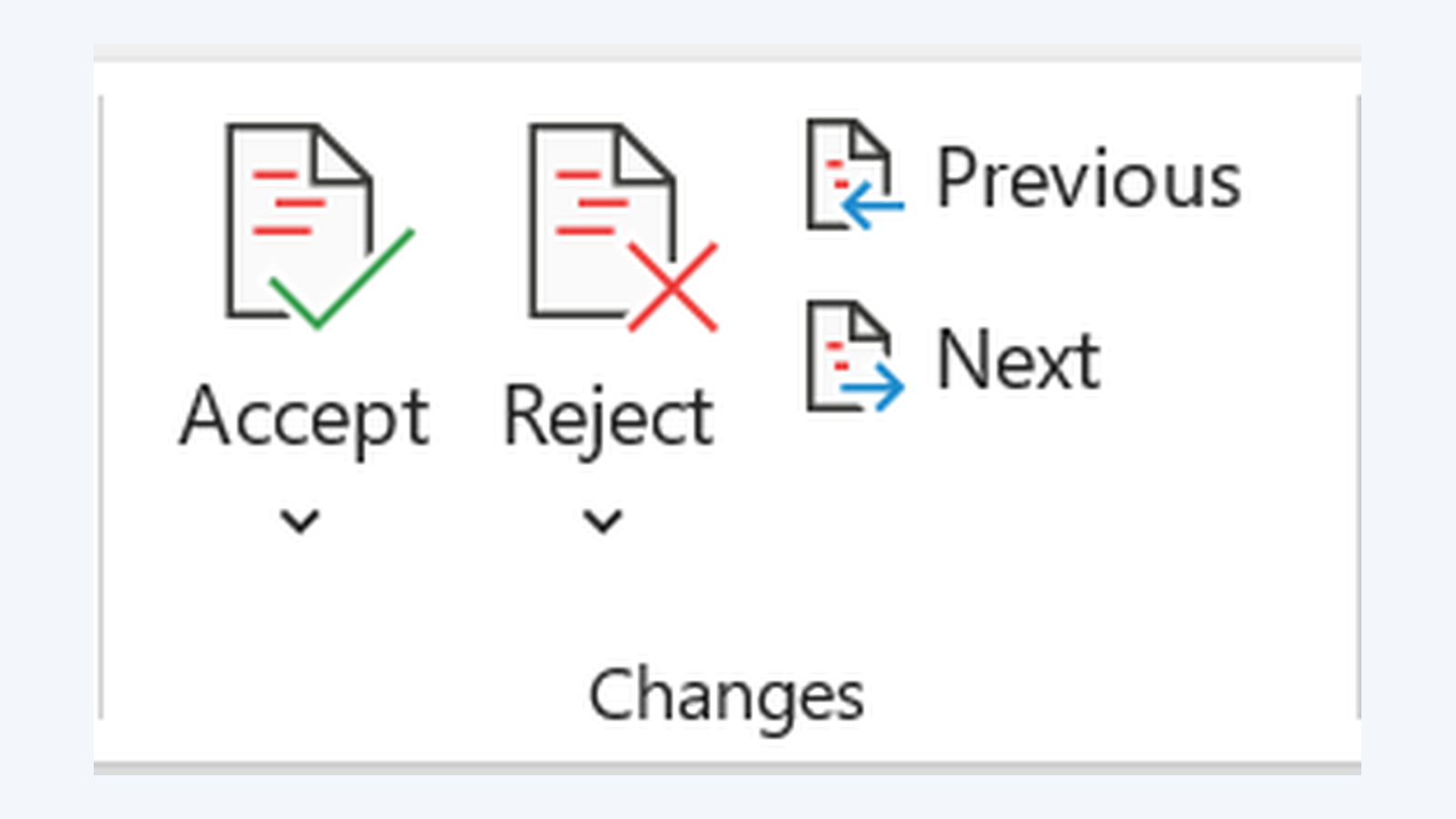
Đừng dùng Accept All chỉ vì muốn tài liệu trông gọn. Trong ví dụ trên, ngày giao việc là quyết định nghiệp vụ; thao tác nhận tất cả có thể đồng ý cả những đề nghị chưa được kiểm tra. Với bản dài, chia việc duyệt theo từng phần và ghi người chịu trách nhiệm.
Tắt theo dõi nhưng vẫn còn dấu sửa thì làm gì
Tắt Track Changes chỉ dừng ghi nhận thay đổi tiếp theo. Chọn No Markup chỉ ẩn dấu sửa; cả hai thao tác đều không thay thế Accept hoặc Reject. Hãy bật All Markup để rà những đề nghị còn lại trước khi gửi bản đã duyệt.
Nếu tùy chọn bị khóa, trao đổi với người quản lý tài liệu thay vì tìm cách bỏ bảo vệ. Nếu chỉ cần tham khảo bản cũ để đối chiếu, thực hiện quy trình khôi phục file OneDrive trước khi thay toàn bộ nội dung. Tài liệu dùng chung nên được đặt đúng nơi lưu; OneDrive hay SharePoint giúp nhóm xác định nơi bàn giao phù hợp.
Kiểm tra bản cuối trước khi phát hành
Đọc lại tên khách hàng, thời hạn, con số và các bình luận chưa xử lý. Mở lại tệp đã lưu để kiểm tra đúng phiên bản. Nếu đang chuẩn hóa bộ công cụ cho nhóm, có thể đối chiếu giá Microsoft 365 với nhu cầu dùng Word trên máy tính và cộng tác tài liệu; chọn giấy phép theo chức năng cần dùng thay vì chỉ nhìn tên ứng dụng.