







 Triển khai Microsoft 365Giải pháp
Tạo kế hoạch, giao nhiệm vụ, đặt thời hạn và duy trì nhịp cập nhật tiến độ cho nhóm.
Một công việc được nhắc trong nhóm chat có thể nhanh chóng trôi khỏi màn hình. Microsoft Planner giúp nhóm tập hợp đầu việc, người phụ trách và thời hạn vào cùng một kế hoạch trong Microsoft 365 để dễ theo dõi hơn.
Bài viết hướng dẫn cách giao việc nhóm bằng Microsoft Planner. Ví dụ xuyên suốt là một chiến dịch nội dung, nhưng doanh nghiệp có thể áp dụng cách làm tương tự cho chuẩn bị sự kiện, triển khai khách hàng hoặc công việc hành chính.
Chọn phạm vi trước khi tạo kế hoạch
Không nên đưa toàn bộ công việc công ty vào một bảng đầu tiên. Hãy chọn một nhóm, một mục tiêu và một khoảng thời gian rõ ràng, chẳng hạn “Nội dung website tháng 12”. Thống nhất ai quản lý kế hoạch và ai cập nhật tiến độ.
Trước khi bắt đầu, kiểm tra quyền sử dụng Planner của từng thành viên. Planner có kế hoạch Basic và Premium; các tính năng như biểu đồ Gantt ở Timeline và quan hệ phụ thuộc giữa công việc thuộc nhóm Premium, tùy thuê bao. Hướng dẫn này tập trung vào cách giao việc cơ bản, không yêu cầu dùng các tính năng đó.
Bước 1 Tạo kế hoạch gắn với đúng nhóm
Mở Planner từ môi trường Microsoft 365 hoặc Teams mà doanh nghiệp đang dùng. Chọn New plan, đặt tên và chọn nhóm liên quan khi giao diện yêu cầu. Kiểm tra danh sách thành viên trước khi đưa tài liệu nội bộ vào kế hoạch. Với kế hoạch gắn vào Teams, vai trò Owner và Member trong Team cần được xác định rõ để duy trì đầu mối quản lý.
Với nhóm nội dung, nên đặt tên theo phạm vi và thời gian để tránh nhầm giữa kế hoạch đang chạy và kế hoạch cũ. Không dùng tên quá chung như “Công việc mới”.
Bước 2 Chia bucket theo cách nhóm làm việc
Bucket là nhóm dùng để sắp xếp nhiệm vụ. Với ví dụ chiến dịch nội dung, có thể chia thành “Nghiên cứu”, “Viết bài”, “Thiết kế” và “Xuất bản”. Một cách khác là chia theo luồng “Cần làm”, “Đang làm”, “Chờ duyệt”, “Hoàn tất”.
Hãy chọn một cách và dùng nhất quán. Nếu bucket biểu thị trạng thái, nhóm cần quy ước cập nhật cả thông tin Progress để báo cáo không mâu thuẫn. Đây là đề xuất tổ chức công việc; doanh nghiệp có thể điều chỉnh cho phù hợp.
Bước 3 Tạo nhiệm vụ có kết quả đầu ra cụ thể
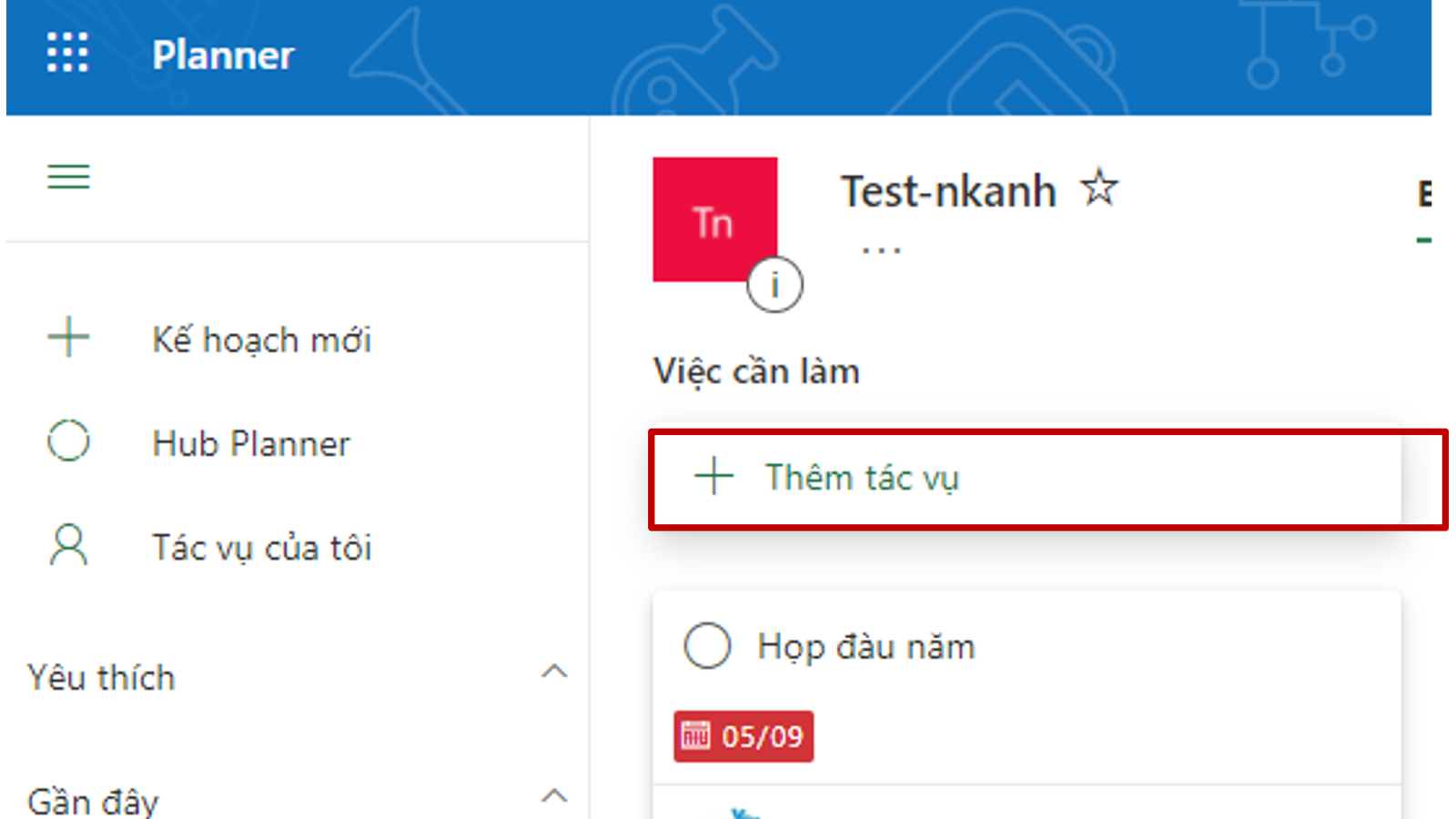
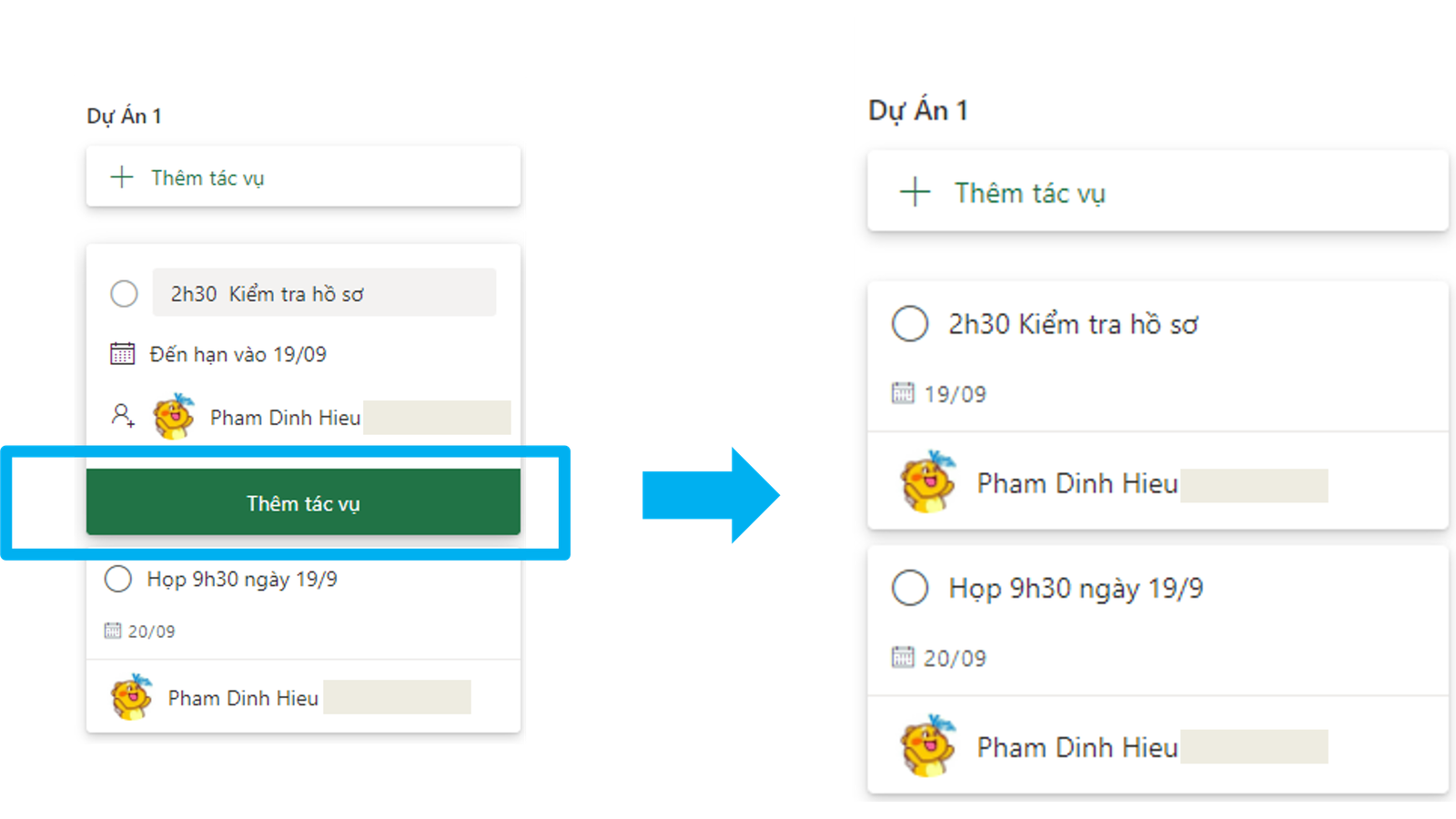
Để thống nhất cách giao việc nhóm bằng Microsoft Planner, mỗi nhiệm vụ cần có người phụ trách và thời hạn rõ ràng. Chọn Add task, nhập tên, đặt ngày đến hạn và giao cho thành viên. Khi mở nhiệm vụ, Planner cho phép bổ sung mô tả, mức ưu tiên, checklist và tệp liên quan.
Ví dụ, thay vì giao “Làm bài Microsoft”, hãy viết “Hoàn thiện bản nháp hướng dẫn Forms để biên tập duyệt”. Trong phần mô tả, ghi rõ đối tượng đọc, phạm vi bài, nơi lưu bản nháp và tiêu chí nghiệm thu. Quyết định lưu tài liệu ở OneDrive hay SharePoint cũng cần thống nhất để người nhận nhiệm vụ mở được đúng bản đang làm.
Checklist gợi ý cho nhiệm vụ này:
- Kiểm tra chủ đề đã có trên website.
- Đối chiếu hướng dẫn với nguồn Microsoft.
- Viết nội dung và bổ sung ví dụ.
- Kiểm tra liên kết, tiêu đề và mô tả SEO.
- Gửi đúng người duyệt.
Nếu nhiều người cùng tham gia, vẫn nên thống nhất một đầu mối chịu trách nhiệm kết quả cuối cùng. Quy ước này giúp tránh tình trạng mỗi người nghĩ người khác sẽ cập nhật.
Bước 4 Theo dõi tiến độ theo nhịp cố định
Đầu tuần, trưởng nhóm rà soát nhiệm vụ sắp đến hạn và những việc chưa có người phụ trách. Cuối ngày hoặc khi có thay đổi quan trọng, người thực hiện cập nhật trạng thái và ghi rõ trở ngại.
Ví dụ: “Đang chờ xác nhận thông số từ bộ phận kỹ thuật” hữu ích hơn “Chưa xong”. Nếu phải đổi hạn, ghi lại lý do và thống nhất với người liên quan thay vì chỉ kéo ngày cho bảng hết báo trễ.
Khi nào cần công cụ quản lý dự án nâng cao
Với công việc có nhiều giai đoạn phụ thuộc, nguồn lực phức tạp hoặc yêu cầu lập lịch chặt chẽ, nhóm nên đánh giá thêm các tính năng Premium và chi phí tương ứng. Đừng mua thêm chỉ vì bảng có nhiều nhiệm vụ; hãy xác định tính năng nào giải quyết được trở ngại thực tế.
Câu hỏi thường gặp: Có Planner là hết bỏ sót việc không? Giao việc nhóm bằng Microsoft Planner chỉ hiệu quả khi nhóm thống nhất cách giao nhiệm vụ và duy trì thói quen cập nhật. Nên thử với một nhóm nhỏ trước khi áp dụng rộng.