







 Triển khai Microsoft 365Giải pháp

Thiết lập địa chỉ email chung cho bộ phận kinh doanh, phân quyền đọc và gửi thư, kiểm tra trên Outlook.
Một địa chỉ email như sales@tencongty.vn thường cần nhiều nhân viên cùng theo dõi. Hộp thư dùng chung Microsoft 365 giúp bộ phận tiếp nhận và phản hồi từ một địa chỉ thống nhất, trong khi mỗi người vẫn sử dụng tài khoản riêng.
Đây là lựa chọn phù hợp khi doanh nghiệp muốn duy trì đầu mối liên hệ của phòng ban qua những lần thay đổi nhân sự. Trước khi tạo, cần xác định ai được đọc thư, ai được gửi và ai chịu trách nhiệm điều phối.
Hộp thư dùng chung Microsoft 365 hoạt động thế nào
Shared mailbox là hộp thư được cấp quyền cho nhiều người trong tổ chức sử dụng. Người dùng truy cập qua tài khoản của mình, thay vì đăng nhập trực tiếp bằng mật khẩu của hộp thư chung.
Theo Microsoft, người truy cập cần hộp thư Exchange Online được cấp phép. Bản thân shared mailbox có thể chứa tối đa 50 GB mà không cần giấy phép riêng, nhưng dung lượng lớn hơn và một số tính năng lưu trữ, bảo vệ hoặc tuân thủ có thể cần giấy phép bổ sung. Vì vậy, việc chọn license Microsoft 365 phù hợp cần dựa trên dung lượng và các tính năng thực tế của hộp thư.
Chuẩn bị địa chỉ và quy tắc xử lý thư
Trước khi cấu hình, thống nhất tên hiển thị, địa chỉ email, danh sách thành viên và mục đích sử dụng. Ví dụ: “Kinh doanh Công ty ABC” dùng để tiếp nhận yêu cầu báo giá; các email minh họa trong bài cần thay bằng tên miền thực tế.
Nên có một người điều phối trong mỗi ca làm việc. Khi có yêu cầu mới, người này giao đầu mối xử lý để tránh hai nhân viên cùng trả lời một khách hàng. Hộp thư tập trung không tự thay thế quy trình phân công bán hàng.
Các bước tạo và phân quyền
Với môi trường Exchange Online thông thường, quản trị viên có quyền Exchange phù hợp thực hiện:
- Mở Microsoft 365 admin center.
- Vào Teams & Groups, chọn Shared mailboxes.
- Chọn Add a shared mailbox, nhập tên và địa chỉ.
- Lưu rồi thêm các thành viên cần sử dụng.
- Kiểm tra quyền đọc và quyền gửi của từng người.
Full Access cho phép mở và quản lý nội dung hộp thư nhưng không tự bao gồm quyền gửi. Send As cho phép gửi với địa chỉ hộp thư chung; Send on Behalf thể hiện người gửi thay mặt hộp thư. Quản trị viên cần chọn theo cách doanh nghiệp muốn hiển thị với khách hàng.
Nếu doanh nghiệp dùng Exchange hybrid, cần kiểm tra quy trình quản trị riêng cho môi trường đó thay vì áp dụng nguyên các bước trên.
Kiểm thử trước khi công bố địa chỉ
Sau khi có quyền, người dùng có thể mở Outlook trên web, bấm chuột phải vào mục Thư mục ở ngăn bên trái rồi chọn Thêm thư mục hoặc hộp thư dùng chung. Nhập địa chỉ hộp thư đã được cấp quyền để thêm vào danh sách.
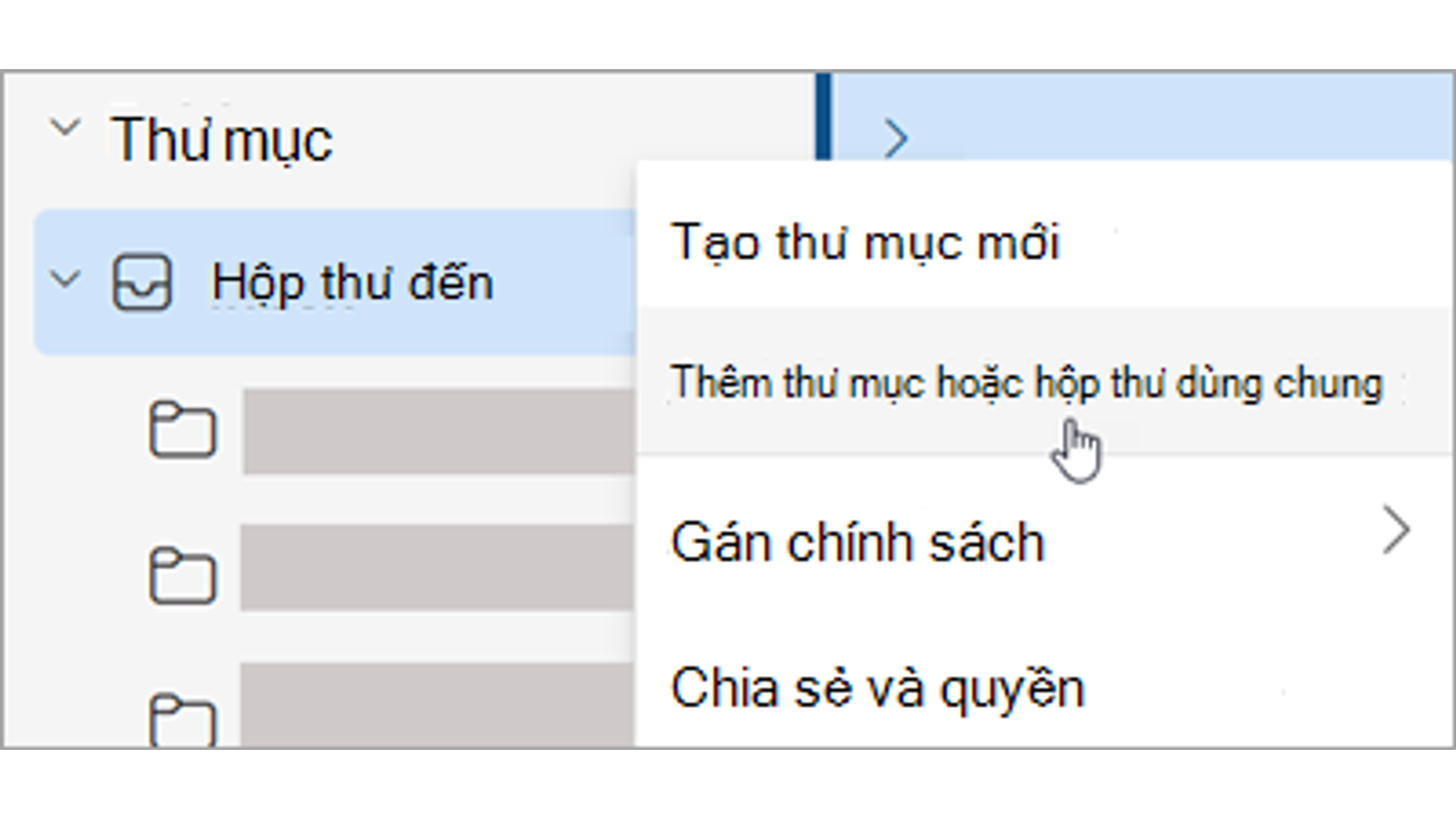
Hãy thử với ít nhất hai thành viên để xác nhận quyền được cấp đúng. Bộ kiểm thử vận hành nên gồm:
- Gửi một email từ bên ngoài vào địa chỉ chung.
- Kiểm tra các thành viên cần thiết có đọc được thư.
- Soạn phản hồi và xác nhận trường From là đúng địa chỉ.
- Kiểm tra người nhận nhìn thấy tên gửi như mong muốn.
- Kiểm tra nơi lưu thư đã gửi để nhóm có thể theo dõi trao đổi.
Trước khi gửi thư kiểm thử, nếu chưa thấy trường Từ, mở menu ba chấm trong cửa sổ soạn thư và chọn Hiển thị từ. Sau đó chọn đúng địa chỉ hộp thư chung để kiểm tra quyền gửi.
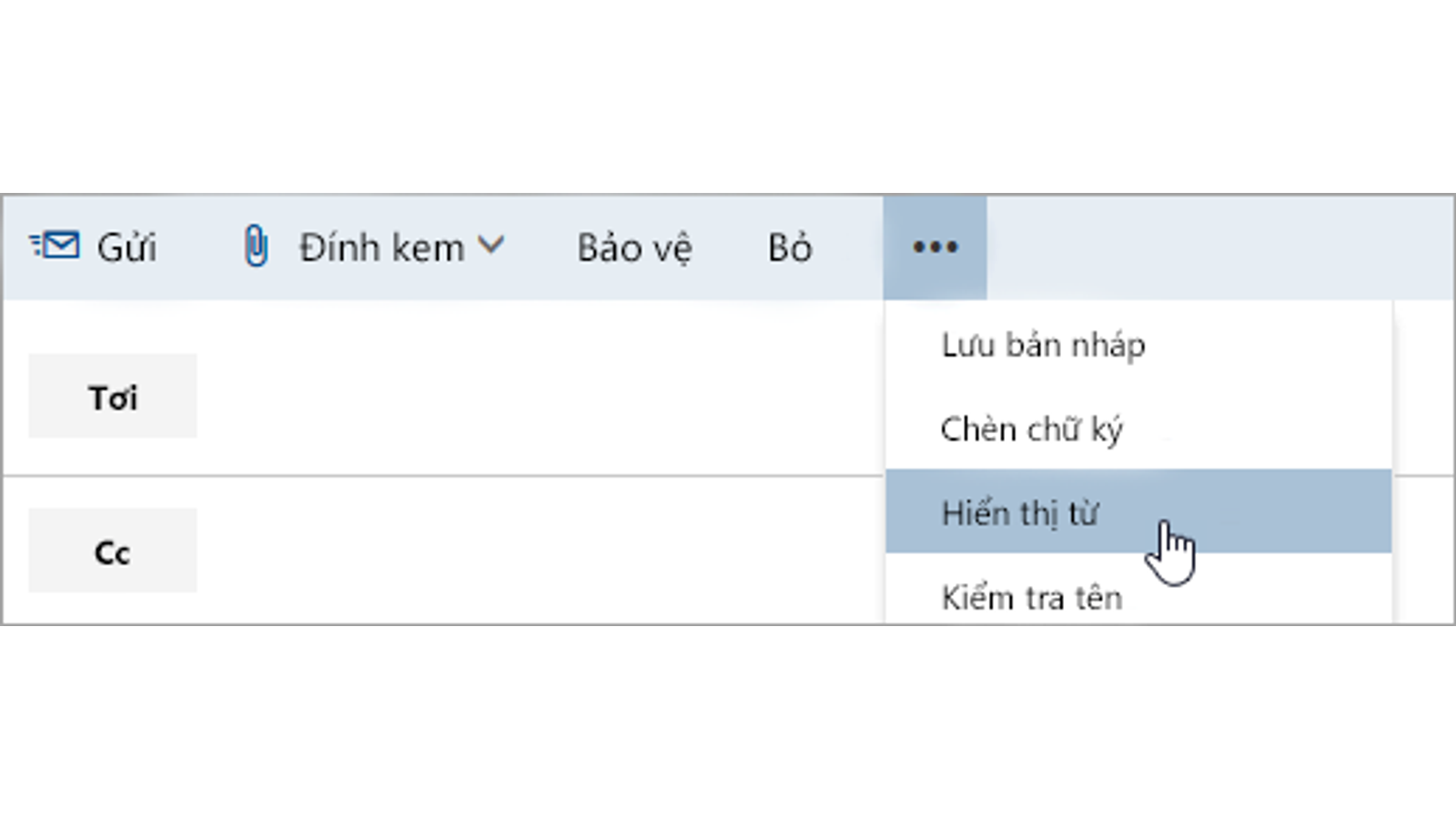
Nếu đọc được nhưng không gửi được, hãy kiểm tra quyền gửi thay vì chia sẻ mật khẩu để xử lý tạm. Cũng cần tính đến thời gian đồng bộ sau khi thay đổi quyền.
Quy ước sử dụng giúp tránh phản hồi trùng
Nhóm có thể thống nhất các thư mục hoặc danh mục “Chưa phân công”, “Đang xử lý”, “Chờ khách hàng” và “Hoàn tất”. Đây là cách tổ chức tham khảo, cần thống nhất với phiên bản Outlook và thói quen của nhóm.
Mỗi phản hồi nên có chữ ký Outlook trên web ghi tên nhân viên phụ trách để khách hàng biết đang trao đổi với ai. Khi nhân viên chuyển bộ phận, quản trị viên rà soát và thu hồi quyền sử dụng hộp thư theo quy trình nội bộ.
Nếu lượng yêu cầu lớn và cần cam kết thời gian phản hồi, lịch sử phân công hoặc báo cáo doanh số, nên đánh giá thêm CRM hoặc hệ thống hỗ trợ khách hàng. Shared mailbox giải quyết nhu cầu cùng xử lý email, còn quản lý toàn bộ hành trình khách hàng cần quy trình và công cụ phù hợp hơn.
Câu hỏi thường gặp: Có thể dùng chung một tài khoản sales để cả nhóm đăng nhập không? Với hộp thư dùng chung Microsoft 365, nên cấp quyền cho tài khoản riêng của từng thành viên và giữ việc đăng nhập trực tiếp vào tài khoản hộp thư chung ở trạng thái bị chặn theo hướng dẫn Microsoft.