




 Triển khai Microsoft 365Giải pháp
Thiết lập đúng người nhận và quyền xem, kiểm tra liên kết rồi rà soát quyền truy cập tài liệu sau khi gửi.
Chia sẻ tệp OneDrive cho khách hàng cần kiểm soát cả người được mở tài liệu và thao tác họ có thể thực hiện, nhất là với báo giá hoặc hồ sơ dự án. Chia sẻ liên kết từ OneDrive hoặc SharePoint giúp quản lý việc truy cập, nhưng chỉ có tác dụng khi chọn đúng phạm vi và quyền.
Bài viết tập trung vào tài khoản Microsoft 365 doanh nghiệp. Các tùy chọn hiển thị phụ thuộc chính sách quản trị, loại tệp và giấy phép đang sử dụng.
Chọn đúng tài liệu trước khi tạo liên kết
Trước tiên, tách tài liệu gửi khách khỏi hồ sơ nội bộ. Một thư mục dự án có thể đồng thời chứa báo giá đã duyệt, bảng tính chi phí và ghi chú đàm phán. Không nên chia sẻ cả thư mục khi khách hàng chỉ cần xem một báo giá.
Với tài liệu dùng chung lâu dài của phòng ban, hãy xác định nơi lưu và người quản lý trước. Vị trí lưu cần phù hợp với trách nhiệm quản lý và thời gian sử dụng của hồ sơ.
Hiểu các loại liên kết
Khi mở Share, người dùng có thể gặp các lựa chọn sau:
- Anyone: người có liên kết có thể truy cập theo quyền đã thiết lập, kể cả khi liên kết được chuyển tiếp.
- People in your organization: dành cho người trong tổ chức có liên kết.
- People with existing access: gửi lại đường dẫn cho người vốn đã có quyền; không cấp thêm quyền mới.
- Specific people hoặc People you choose: cấp quyền cho người được chỉ định.
Với báo giá gửi một số đầu mối khách hàng, nên ưu tiên chỉ định người nhận. Cần nhớ rằng một tệp vẫn có thể có các đường cấp quyền khác từ trước.
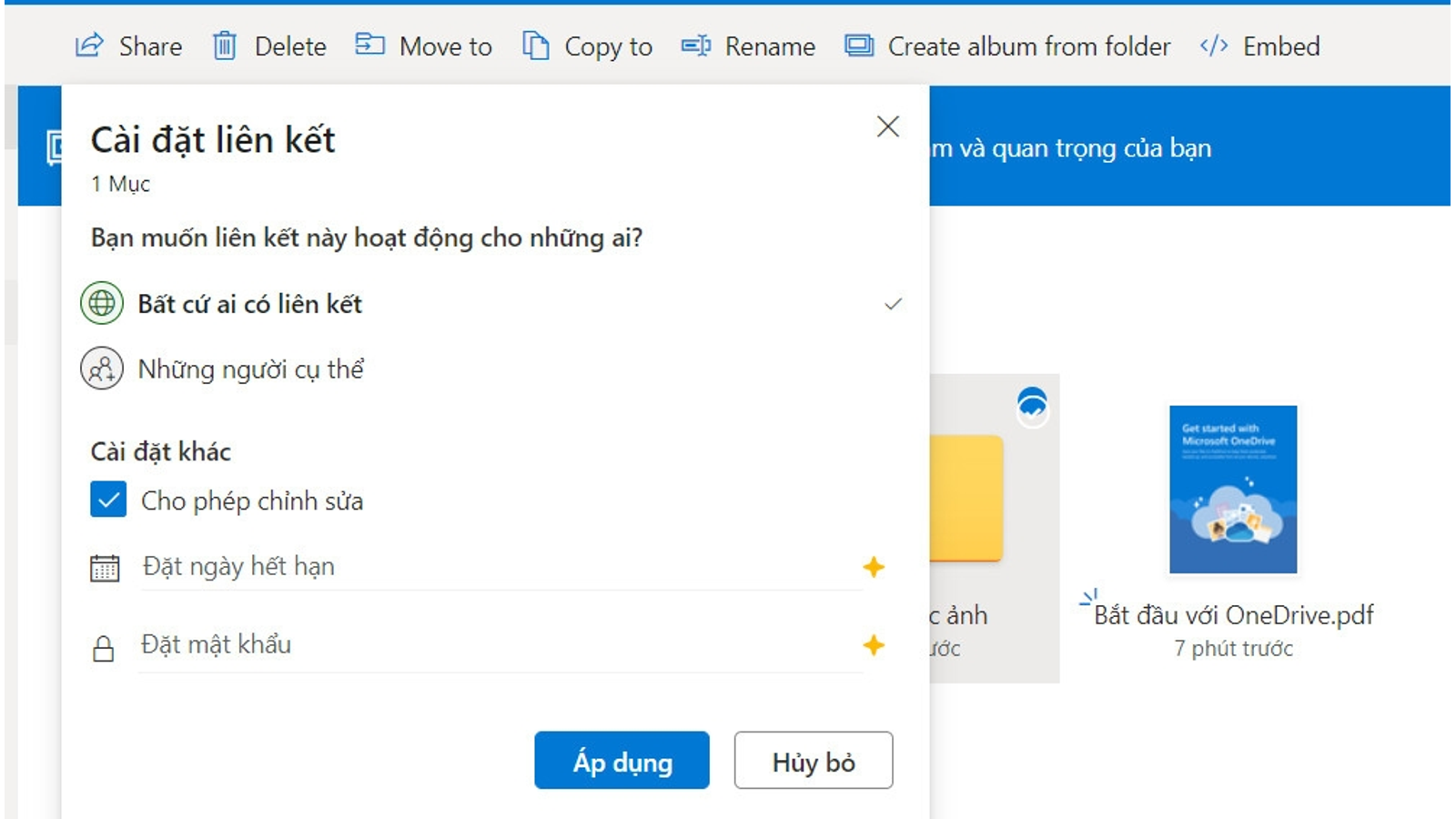
Các bước chia sẻ cho một đầu mối khách hàng
Khi chia sẻ tệp OneDrive cho khách hàng, thực hiện lần lượt các bước dưới đây để giới hạn đúng người nhận và quyền truy cập.
- Chọn tệp cần gửi và mở Share.
- Mở phần thiết lập liên kết.
- Chọn phạm vi người nhận cụ thể nếu chính sách cho phép.
- Chọn quyền chỉ xem trong OneDrive khi khách hàng chỉ cần đọc; chỉ cấp quyền sửa nếu cần cộng tác.
- Nhập đúng địa chỉ email của đầu mối nhận tài liệu.
- Kiểm tra lại thiết lập rồi gửi liên kết.
Tên tùy chọn có thể khác giữa các phiên bản. Với người nhận bên ngoài, quy trình xác minh có thể yêu cầu đăng nhập hoặc mã gửi qua email, tùy cấu hình tổ chức. Nếu xuất hiện Block download và phù hợp nhu cầu, có thể dùng để hạn chế tải bản sao; không nên xem đây là biện pháp ngăn tuyệt đối việc sao chép nội dung.
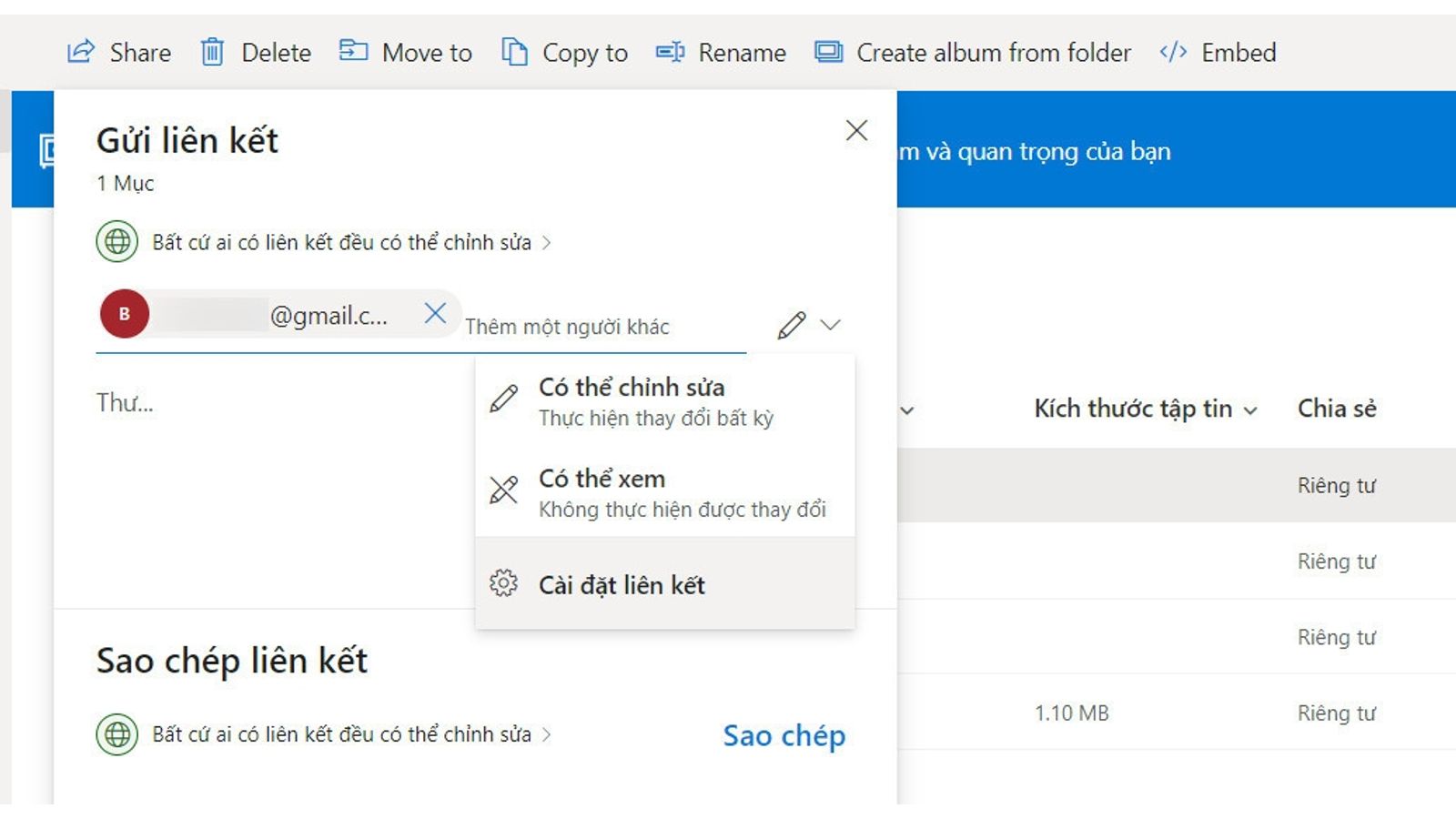
Kiểm tra quyền trước và sau khi gửi
Mở Manage access để xem người có quyền, các liên kết đang tồn tại và quyền được kế thừa. Với tài liệu quan trọng, nên kiểm thử bằng một tài khoản bên ngoài được phép, không kiểm tra chỉ bằng tài khoản chủ sở hữu.
Ví dụ: gửi báo giá cho đầu mối mua hàng cần quyền xem; cho đơn vị thiết kế cùng sửa bản nội dung cần quyền chỉnh sửa. Hai tình huống nên có thiết lập riêng, ngay cả khi cùng thuộc một dự án.
Sau khi kết thúc cộng tác, dừng chia sẻ file OneDrive bằng cách xóa liên kết hoặc thu hồi quyền không còn cần thiết. Nếu quyền đến từ thư mục cha hoặc site, chỉ xóa một liên kết có thể chưa đủ; cần rà soát đúng nguồn cấp quyền. Bản sao người nhận đã tải xuống trước đó cũng không tự bị xóa theo.
Xử lý khi không chia sẻ được ra ngoài
Nếu tùy chọn chia sẻ bị ẩn hoặc làm mờ, hãy kiểm tra với quản trị viên thay vì tự chuyển tài liệu sang tài khoản cá nhân. SharePoint có chính sách ở cấp tổ chức và cấp site; khi khác nhau, mức hạn chế hơn được áp dụng. OneDrive cũng chịu giới hạn từ cấu hình quản trị.
Quản trị viên nên xác định tài liệu nào được phép gửi ra ngoài và nơi nào dành cho cộng tác với khách hàng. Một quy tắc rõ ràng giúp nhân viên xử lý nhanh hơn so với tự quyết định ở từng lần gửi.
Câu hỏi thường gặp: Khi chia sẻ tệp OneDrive cho khách hàng, thu hồi liên kết có lấy lại được các bản sao đã tải không? Việc này chặn đường truy cập tương ứng trên hệ thống, nhưng không thu hồi được những bản sao đã được lưu ngoài hệ thống.