







 Triển khai Microsoft 365Giải pháp
Thiết lập biểu mẫu tiếp nhận yêu cầu nội bộ, chọn đúng người trả lời và tổ chức xử lý thông tin sau khi gửi.
Tạo biểu mẫu yêu cầu nội bộ bằng Microsoft Forms giúp doanh nghiệp gom yêu cầu hỗ trợ về một biểu mẫu thống nhất. Thay vì nhắn riêng cho nhân sự, IT hoặc hành chính, nhân viên điền đủ thông tin ngay từ đầu để người tiếp nhận dễ phân loại và phản hồi.
Chuẩn bị trước khi tạo biểu mẫu
Hãy xác định một quy trình cụ thể để triển khai trước, chẳng hạn tiếp nhận yêu cầu hỗ trợ máy tính. Với tình huống này, biểu mẫu cần trả lời được: ai đang gặp vấn đề, thiết bị nào bị ảnh hưởng, lỗi xảy ra ra sao và cần phản hồi qua đâu.
Người tạo nên sử dụng tài khoản Microsoft 365 do doanh nghiệp quản lý. Nếu không thấy Forms trong danh sách ứng dụng, hãy nhờ quản trị viên kiểm tra giấy phép và việc bật dịch vụ. Giao diện và tùy chọn có thể khác nhau theo tài khoản.
Bước 1 Tạo biểu mẫu và giới thiệu cách sử dụng
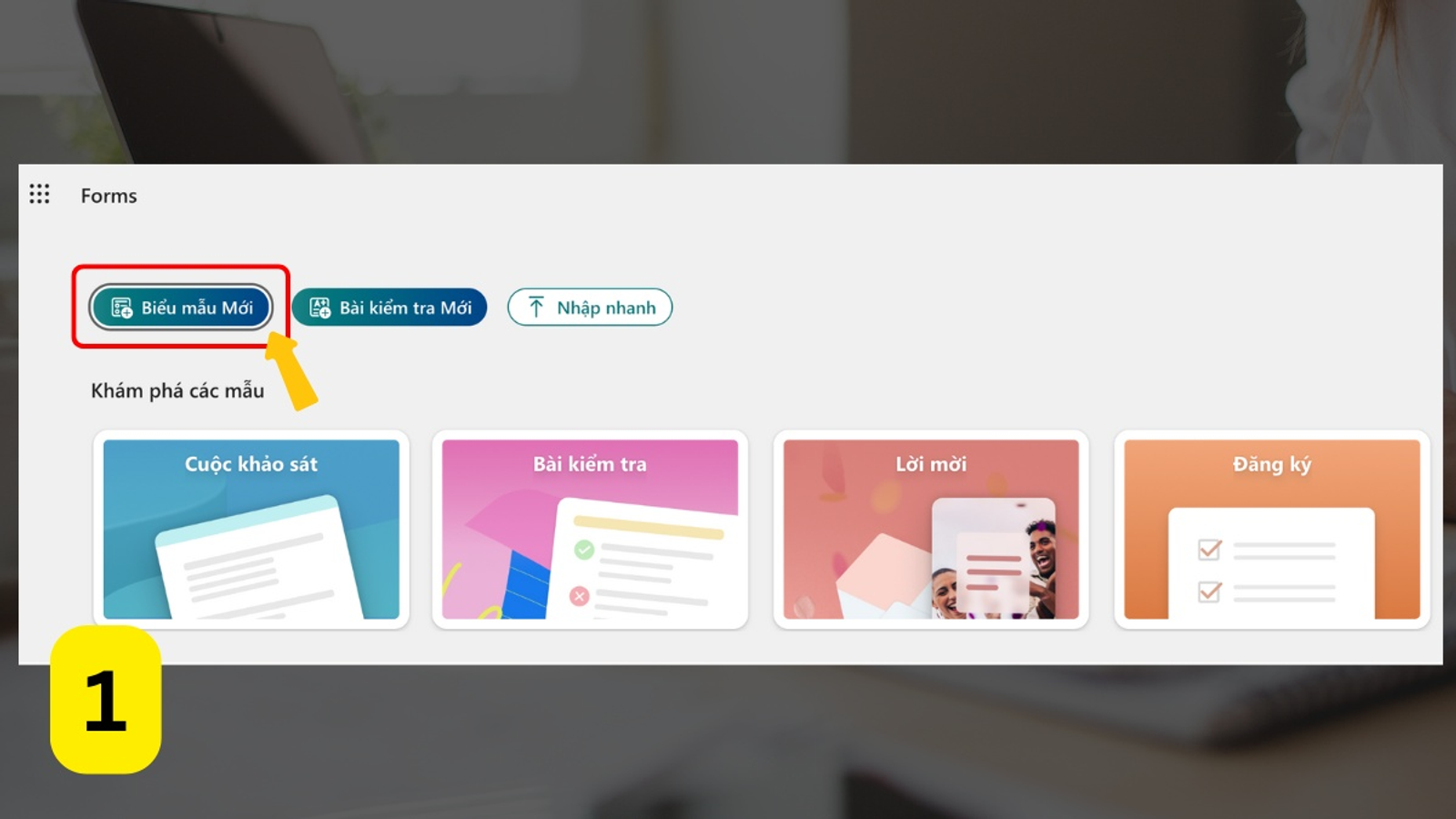
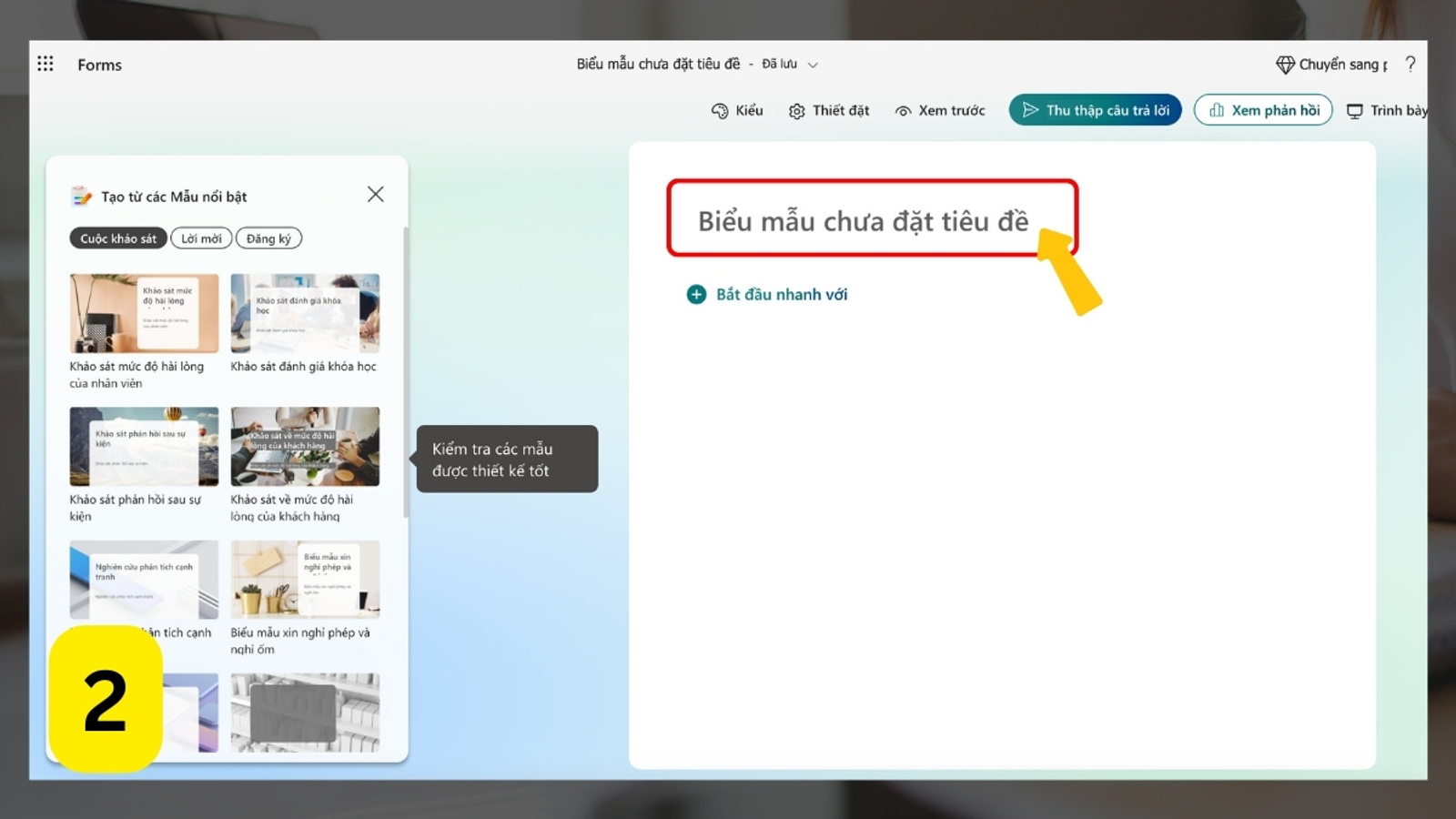
Truy cập forms.office.com, đăng nhập và chọn New Form. Đặt tên rõ mục đích, ví dụ “Yêu cầu hỗ trợ IT nội bộ”. Trong phần mô tả, nêu phạm vi tiếp nhận, thông tin cần chuẩn bị và đầu mối xử lý trường hợp khẩn cấp. Microsoft hướng dẫn tạo câu hỏi bằng Add new và kiểm tra biểu mẫu qua Preview.
Không nên cam kết thời gian xử lý nếu bộ phận phụ trách chưa thống nhất. Có thể viết: “Vui lòng mô tả lỗi và mức ảnh hưởng. Bộ phận IT sẽ liên hệ theo thông tin đã cung cấp.”
Bước 2 Thiết kế câu hỏi đủ để xử lý
Với biểu mẫu IT, có thể dùng bộ câu hỏi sau:
- Phòng ban: lựa chọn theo danh sách có sẵn.
- Thiết bị hoặc ứng dụng gặp lỗi: nhập văn bản ngắn.
- Nhóm yêu cầu: tài khoản, email, phần mềm, thiết bị hoặc nhóm khác.
- Mô tả hiện tượng: nhập văn bản dài và ghi rõ thao tác dẫn đến lỗi.
- Mức ảnh hưởng: một người, một nhóm hoặc nhiều phòng ban.
- Thông tin liên hệ và khung giờ thuận tiện để hỗ trợ.
Chỉ đánh dấu bắt buộc với dữ liệu thật sự cần. Đây là thiết kế tham khảo để doanh nghiệp điều chỉnh, không phải mẫu quy trình bắt buộc của Microsoft.
Nếu cần ảnh chụp lỗi, có thể thêm câu hỏi File upload. Tùy chọn này chỉ dùng khi biểu mẫu giới hạn người trả lời trong tổ chức hoặc những người cụ thể trong tổ chức. Không nên thiết kế biểu mẫu gửi khách hàng bên ngoài dựa trên khả năng tải tệp này.
Bước 3 Chọn đúng người được trả lời
Khi tạo biểu mẫu yêu cầu nội bộ bằng Microsoft Forms, mở Collect responses và chọn phạm vi phù hợp. Khả năng sử dụng các tùy chọn cần được đối chiếu với license Microsoft 365 của tài khoản đang dùng. Với yêu cầu nội bộ, ưu tiên Only people in my organization can respond nếu tài khoản hỗ trợ. Khi cần nhận diện người gửi, kiểm tra Record name. Chỉ bật One response per person nếu mỗi nhân viên thực sự chỉ được gửi một lần; thiết lập này thường không phù hợp với biểu mẫu hỗ trợ dùng lâu dài.
Không yêu cầu người gửi cung cấp mật khẩu, mã xác thực hoặc thông tin bí mật trong phần mô tả lỗi. Với ảnh chụp màn hình, hướng dẫn nhân viên che dữ liệu khách hàng không liên quan.
Bước 4 Kiểm thử và đưa vào sử dụng
Dùng Preview để kiểm tra trên máy tính và điện thoại. Sau đó gửi một yêu cầu thử từ tài khoản nhân viên để kiểm tra quyền truy cập, thông tin nhận được và việc tải tệp nếu có.
Chia sẻ liên kết ở kênh Teams hoặc trang nội bộ mà nhân viên dễ tìm. Việc quản lý thành viên và phân quyền trong Microsoft Teams cần thống nhất với nhóm được phép tiếp nhận yêu cầu. Thống nhất người kiểm tra phản hồi mỗi ngày và cách thông báo kết quả. Forms có thể tổng hợp phản hồi và xuất kết quả sang Excel để phân tích.
Tránh biến biểu mẫu thành nơi chứa yêu cầu chưa ai xử lý
Forms thu thập thông tin, còn việc phân công, theo dõi trạng thái và nhắc hạn cần quy trình riêng. Doanh nghiệp có thể bắt đầu bằng danh sách theo dõi với các trạng thái “Mới tiếp nhận”, “Đang xử lý”, “Chờ bổ sung” và “Hoàn tất”. Nếu bổ sung tự động hóa sau này, cần kiểm tra quyền truy cập và giấy phép của các thành phần liên quan.
Câu hỏi thường gặp: Có thể tạo biểu mẫu yêu cầu nội bộ bằng Microsoft Forms cho nhiều phòng ban không? Có, nhưng nên thống nhất cách phân loại và người tiếp nhận; nếu quy trình khác nhau nhiều, tách biểu mẫu sẽ dễ vận hành hơn.