



 Triển khai Microsoft 365Giải pháp
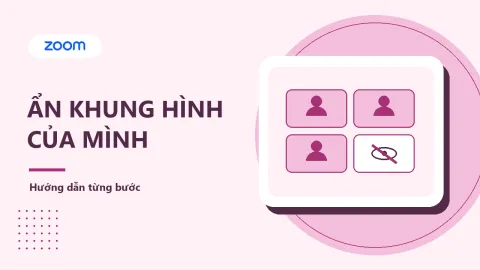
Khi thuyết trình hoặc phỏng vấn, nhìn khung hình của chính mình có thể gây phân tâm. Hide Self View ẩn khung đó trên màn hình của bạn. Người khác vẫn thấy hình nếu camera đang bật.
Khi thuyết trình hoặc phỏng vấn, nhìn khung hình của chính mình có thể gây phân tâm. Hide Self View ẩn khung đó trên màn hình của bạn. Người khác vẫn thấy hình nếu camera đang bật.
Bước 1 Ẩn khung hình cá nhân trong cuộc họp
Trong Zoom Workplace trên máy tính, khi camera đang bật, di chuột lên ô video của bạn. Bấm nút dấu ba chấm trên ô video và chọn Hide Self View (một số bản cũ hiển thị Hide Myself). Quan sát bố cục để xác nhận ô video của bạn đã biến mất.

Để chuẩn bị cho buổi họp, bạn có thể đọc thêm về các mẹo dùng Zoom khi trình bày.
Bước 2 Hiện lại khung khi cần kiểm tra hình
Mở menu View ở phía trên cửa sổ cuộc họp và chọn Show Self View. Dùng thao tác này khi cần chỉnh góc máy, sau đó có thể ẩn lại. Nếu cần ngừng gửi hình tới người khác, dùng Stop Video trên thanh điều khiển.

Bước 3 Tìm tùy chọn tương ứng trên Zoom Web
Trong Zoom Web App, mở Settings → Video và tìm Hide Self View. Nếu đang họp bằng trình duyệt, kiểm tra mục cài đặt trong menu bên. Bố cục của người tham dự khác phụ thuộc vào chế độ xem họ chọn.
Nếu cần tìm hiểu thêm về trải nghiệm họp, xem những tính năng thường dùng trên Zoom. Doanh nghiệp có thể xem các gói Zoom cho đào tạo và hội thảo để đối chiếu tính năng theo nhu cầu tổ chức cuộc họp.
Dùng khi thuyết trình hoặc phỏng vấn
Trước khi bắt đầu, hãy giữ ô video của mình đủ lâu để kiểm tra ánh sáng và khung hình. Sau đó ẩn ô video để dành chỗ quan sát người nghe. Nếu bạn đổi góc máy giữa buổi, bật lại Show Self View để chỉnh rồi ẩn tiếp. Khi cần rời bàn, dùng Stop Video để dừng gửi hình tới những người còn lại.
Khi tập dượt, hãy nhờ một đồng nghiệp vào phòng thử để xác nhận họ vẫn thấy hình bạn sau khi bạn ẩn ô video của mình. Nếu thường xuyên tổ chức lớp học hoặc hội thảo, bạn có thể trao đổi với Vinaweb về số người dự kiến và cách họ đặt câu hỏi để chọn gói Zoom phù hợp.