



 Triển khai Microsoft 365Giải pháp
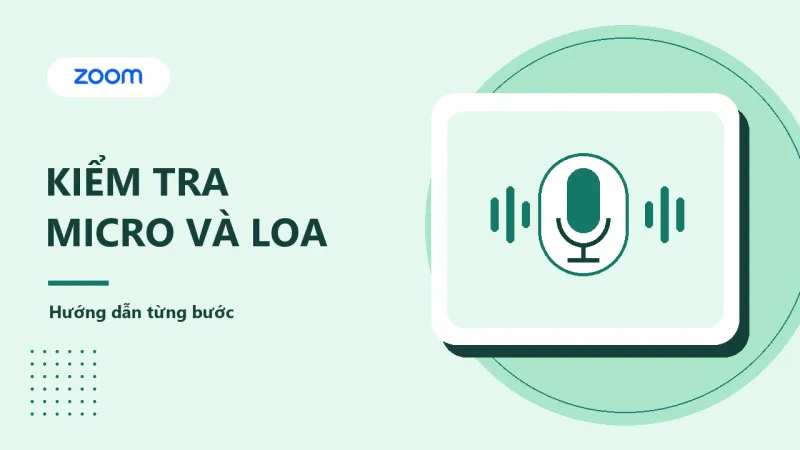
Trước buổi phỏng vấn, thuyết trình hay đào tạo, hãy thử loa và micro riêng. Zoom có thể đang dùng thiết bị khác với tai nghe bạn vừa cắm, nhất là khi máy kết nối màn hình có loa hoặc nhiều thiết bị Bluetooth.
Trước buổi phỏng vấn, thuyết trình hay đào tạo, hãy thử loa và micro riêng. Zoom có thể đang dùng thiết bị khác với tai nghe bạn vừa cắm, nhất là khi máy kết nối màn hình có loa hoặc nhiều thiết bị Bluetooth.
Bước 1 Chọn đúng loa và nghe âm báo
Trong Zoom Workplace trên máy tính, bấm ảnh hồ sơ rồi chọn Settings → Audio. Ở Speaker, chọn tai nghe hoặc loa bạn định dùng, rồi bấm Test Speaker. Nếu không nghe âm báo, tăng Output volume, kiểm tra âm lượng hệ thống và thử chọn thiết bị khác.

Để chuẩn bị cho buổi họp, bạn có thể đọc thêm về mẹo chuẩn bị cho cuộc họp Zoom.
Bước 2 Thử micro bằng đoạn ghi âm ngắn
Trong Microphone, chọn micro cần dùng rồi bấm Test Microphone hoặc Test Mic. Nói một câu với âm lượng bình thường và nghe đoạn phát lại. Kiểm tra thước Input Level khi nói. Nếu thước không nhúc nhích, kiểm tra công tắc tắt tiếng vật lý và quyền micro của Zoom trong hệ điều hành.

Bước 3 Đổi thiết bị ngay trong cuộc họp
Bấm mũi tên cạnh Mute hoặc Unmute và chọn lại thiết bị trong danh sách. Nếu thanh công cụ đang hiện Join Audio, kết nối âm thanh trước. Với tai nghe Bluetooth vừa kết nối lại, kiểm tra cả loa lẫn micro. Có thể dùng phòng thử công khai của Zoom để diễn tập trước giờ họp.
Nếu cần tìm hiểu thêm về trải nghiệm họp, xem các tính năng của Zoom Workplace. Doanh nghiệp có thể xem bảng giá Zoom Workplace để đối chiếu tính năng theo nhu cầu tổ chức cuộc họp.
Khoanh vùng lỗi khi thử âm thanh
Nếu nghe âm báo nhưng đoạn ghi thử bị im lặng, hãy tập trung vào micro và quyền truy cập micro. Nếu thước tín hiệu nhảy mà bạn vẫn không nghe đoạn phát lại, kiểm tra lại thiết bị phát. Khi đổi sang tai nghe USB hoặc Bluetooth, thử từng thiết bị một để biết thay đổi nào đã xử lý được lỗi.
Nếu thường xuyên đào tạo hoặc tư vấn qua Zoom, hãy dành vài phút trước mỗi buổi để thử loa và micro. Khi cần mua Zoom bản quyền, bạn có thể cho Vinaweb biết số người cần tự mở phòng và số buổi diễn ra cùng lúc để được tư vấn số giấy phép phù hợp.