



 Triển khai Microsoft 365Giải pháp
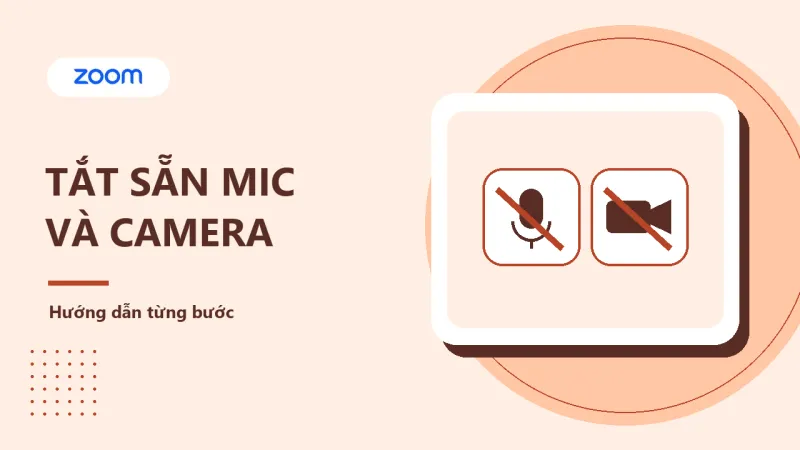
Nếu thường vào họp từ văn phòng mở hoặc đang di chuyển, hãy đặt Zoom tắt sẵn micro và camera. Bạn vẫn có thể chủ động bật lại khi đến lượt phát biểu.
Nếu thường vào họp từ văn phòng mở hoặc đang di chuyển, hãy đặt Zoom tắt sẵn micro và camera. Bạn vẫn có thể chủ động bật lại khi đến lượt phát biểu.
Bước 1 Đặt micro ở trạng thái tắt khi tham gia
Trong ứng dụng Zoom Workplace, mở ảnh hồ sơ → Settings → Audio. Tìm tùy chọn Mute my microphone khi tham gia cuộc họp và bật lên. Tên hoặc vị trí tùy chọn có thể khác nhẹ tùy phiên bản.

Để chuẩn bị cho buổi họp, bạn có thể đọc thêm về mẹo kiểm soát thiết bị khi họp Zoom.
Bước 2 Đặt camera ở trạng thái tắt khi tham gia
Trong Settings, mở mục Video hoặc Video & effects. Tìm tùy chọn Turn off my video when joining a meeting và bật. Nếu đang dùng trình duyệt, mở Settings của Zoom Web App rồi tìm tùy chọn tương ứng trong Audio và Video.

Bước 3 Xác nhận trên thanh điều khiển
Vào một cuộc họp thử và nhìn thanh điều khiển. Khi đã kết nối âm thanh, nút Unmute cho biết micro đang tắt. Nút Start Video cho biết camera đang tắt. Nếu thấy Join Audio, Zoom chưa kết nối âm thanh. Khi cần nói hoặc bật hình, bấm đúng nút và kiểm tra trạng thái sau khi thao tác.
Nếu cần tìm hiểu thêm về trải nghiệm họp, xem các lớp bảo mật trong cuộc họp Zoom. Doanh nghiệp có thể xem các lựa chọn giấy phép Zoom để đối chiếu tính năng theo nhu cầu tổ chức cuộc họp.
Kiểm tra lại khi đổi thiết bị
Nếu bạn lúc dùng Zoom Workplace, lúc vào họp bằng trình duyệt, hãy kiểm tra tùy chọn ở cả hai nơi. Trước cuộc họp quan trọng, mở màn hình xem trước và nhìn biểu tượng micro, camera. Nếu tham gia từ máy mượn, chủ động tắt thiết bị trên màn hình xem trước vì máy đó có thể lưu tùy chọn khác.
Trước buổi học hoặc giới thiệu sản phẩm, hãy thử vào phòng bằng vai trò người tham dự để kiểm tra trạng thái micro và camera. Nếu nhiều giảng viên hoặc nhóm kinh doanh cần tự mở phòng, Vinaweb có thể tư vấn gói Zoom bản quyền dựa trên số người chủ trì và lịch tổ chức.