





 Triển khai Microsoft 365Giải pháp
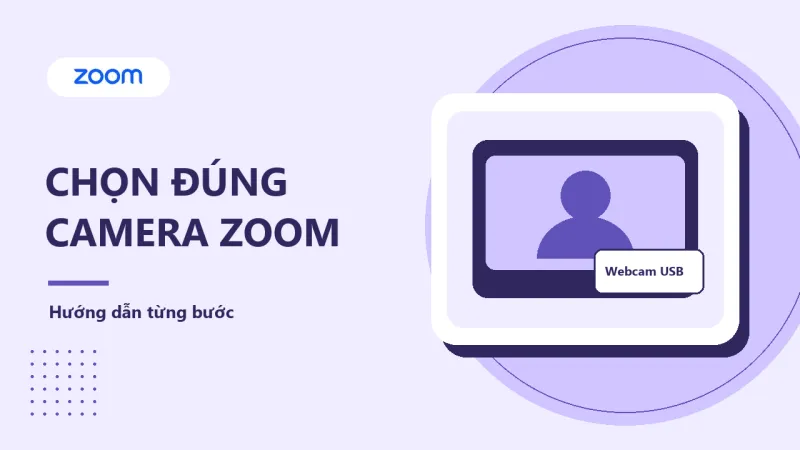
Máy tính có cả webcam tích hợp và webcam rời có thể chọn nhầm nguồn hình. Kiểm tra khung xem trước để chỉnh góc máy và ánh sáng trước khi trình bày.
Máy tính có cả webcam tích hợp và webcam rời có thể chọn nhầm nguồn hình. Kiểm tra khung xem trước để chỉnh góc máy và ánh sáng trước khi trình bày.
Bước 1 Mở phần cài đặt video
Trong Zoom Workplace, bấm ảnh hồ sơ rồi chọn Settings. Mở Video hoặc Video & effects, tùy phiên bản ứng dụng. Tìm danh sách Camera và chọn tên webcam muốn sử dụng.

Để chuẩn bị cho buổi họp, bạn có thể đọc thêm về mẹo chuẩn bị hình ảnh cho cuộc họp Zoom.
Bước 2 Dùng hình xem trước để xác nhận nguồn
Nhìn khung xem trước sau khi chọn camera. Đưa tay trước ống kính để chắc chắn hình đang đến từ đúng webcam. Đặt camera ngang tầm mắt và tránh nguồn sáng mạnh phía sau. Nếu không thấy hình, mở nắp che, kiểm tra cáp và đóng ứng dụng khác đang dùng webcam.

Bước 3 Đổi camera khi cuộc họp đã bắt đầu
Bấm mũi tên cạnh Start Video hoặc Stop Video, rồi chọn webcam khác trong danh sách. Nếu đang tắt hình, xác nhận nguồn trước khi bấm Start Video. Với Zoom Web, kiểm tra thêm quyền camera của trang trong trình duyệt nếu webcam không xuất hiện.
Nếu cần tìm hiểu thêm về trải nghiệm họp, xem những tính năng phổ biến của Zoom. Doanh nghiệp có thể xem giải pháp Zoom cho phòng họp để đối chiếu tính năng theo nhu cầu tổ chức cuộc họp.
Xử lý khi webcam không xuất hiện
Thử cắm webcam trực tiếp vào cổng USB của máy rồi mở lại danh sách Camera. Nếu thiết bị vẫn vắng mặt, kiểm tra xem hệ điều hành có nhận webcam và có cho phép Zoom sử dụng nó không. Nếu webcam xuất hiện nhưng hình đứng, đóng các ứng dụng đang dùng camera rồi thử lại. Với máy có nắp che webcam, kiểm tra nắp trước khi đổi cài đặt.
Với phòng họp dùng chung, hãy ghi lại tên webcam, loa và micro đã chọn để người phụ trách buổi sau dễ kiểm tra. Nếu công ty đang bố trí phòng họp cho cả người tham dự tại chỗ và từ xa, hãy mô tả cách phòng sẽ được sử dụng khi trao đổi với Vinaweb về giải pháp Zoom phù hợp.