






 Triển khai Microsoft 365Giải pháp
Cách bật phụ đề tự động trong Zoom, chọn ngôn ngữ nói, chạy thử và xử lý khi phụ đề không hiện hoặc nhận sai lời.
Khi họp ở nơi có tiếng ồn hoặc phải giảm âm lượng loa, bạn dễ bỏ lỡ tên riêng, con số và các đầu việc được giao. Phụ đề tự động của Zoom hiển thị lời nói thành chữ ngay trong cuộc họp.
Bật phụ đề tự động trên tài khoản Zoom
1. Đăng nhập cổng quản trị Zoom trên trình duyệt.
2. Vào Cài đặt và mở thẻ Cuộc họp.
3. Trong mục Trong cuộc họp (Nâng cao), tìm Phụ đề tự động và bật tính năng.
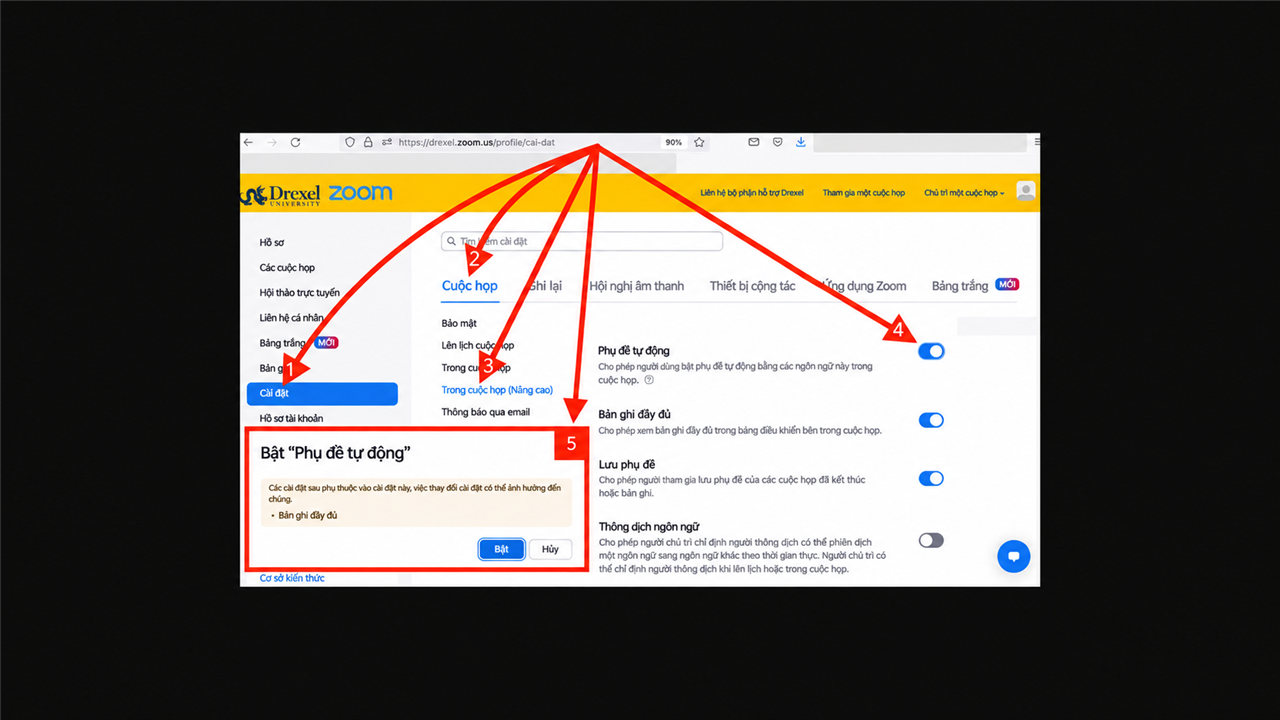
4. Kiểm tra ngôn ngữ được phép dùng và ai có quyền bật phụ đề. Nếu tùy chọn bị khóa, liên hệ quản trị viên Zoom của tổ chức.
Dùng checklist tổ chức đào tạo online trên Zoom để phân công người điều phối trước buổi học. Riêng phần phụ đề, hãy kiểm tra ai có quyền bật và ai sẽ xử lý yêu cầu của người tham gia.
Hiển thị phụ đề trong cuộc họp
1. Mở cuộc họp trên ứng dụng Zoom Workplace.
2. Trên thanh điều khiển, chọn Hiển thị phụ đề. Nếu thanh công cụ thu gọn, kiểm tra mục Thêm.
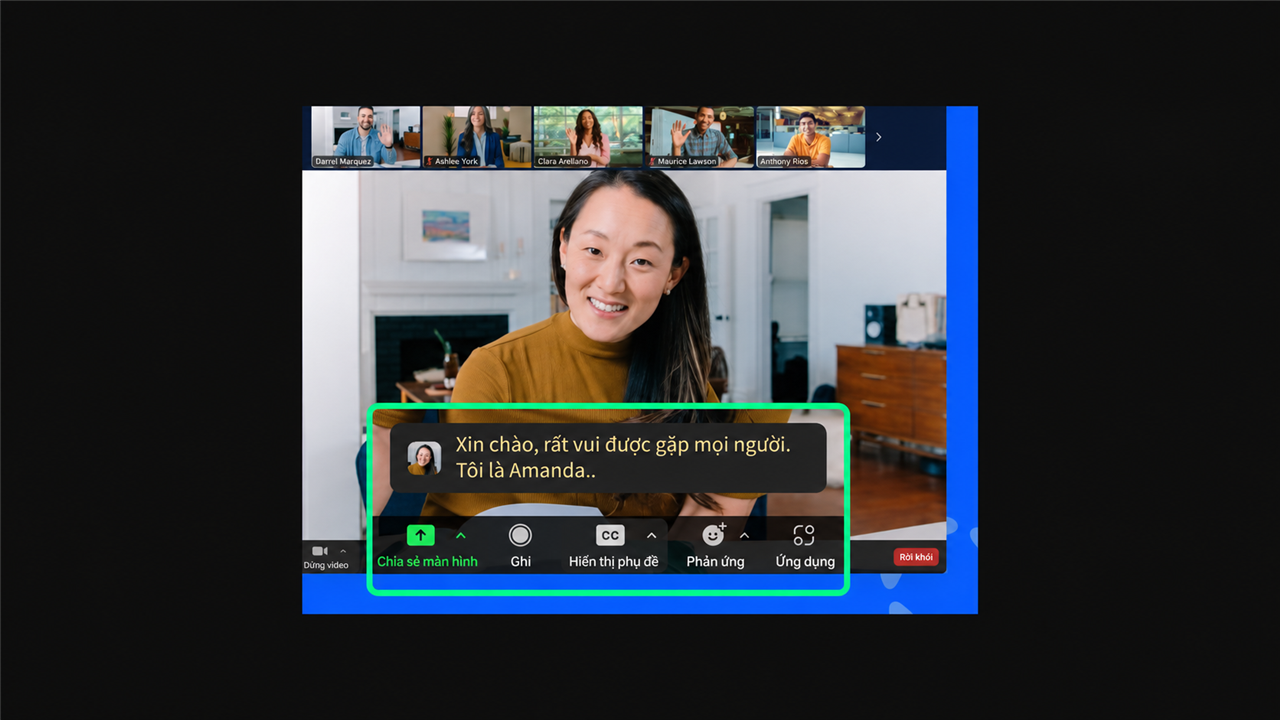
3. Mở danh sách tùy chọn cạnh biểu tượng phụ đề và chọn ngôn ngữ khớp với lời nói, chẳng hạn Tiếng Việt nếu ngôn ngữ này có trong danh sách.
4. Nói thử một câu để kiểm tra. Với tên khách hàng, thuật ngữ hoặc số liệu, bạn có thể gửi lại thông tin quan trọng trong khung trò chuyện để mọi người đối chiếu.
Nếu phát clip trong cuộc họp, hãy bật chia sẻ âm thanh máy tính và thử phát một đoạn ngắn để kiểm tra người tham gia có nghe rõ không.
Xử lý khi nút phụ đề không xuất hiện
Nếu chủ trì giới hạn quyền bật phụ đề, người tham gia có thể gửi yêu cầu khi Zoom hiển thị tùy chọn này. Chủ trì có thể kiểm tra quyền bật phụ đề và các ngôn ngữ được phép dùng. Khi cuộc họp dùng phụ đề thủ công, phụ đề tự động có thể không khả dụng. Để tìm nút trên thanh công cụ, xem mục Bật phụ đề trong bài mẹo dùng Zoom.
Nếu thường xuyên họp với nhiều nhóm ngôn ngữ, hãy xem bảng giá và tính năng các gói Zoom, rồi kiểm tra riêng khả năng dịch phụ đề trên tài khoản dự kiến dùng.
Chạy thử phụ đề trước giờ họp
Mở một cuộc họp thử với người sẽ trực kỹ thuật hoặc trình bày chính. Dùng đúng máy tính, micro và tai nghe sẽ dùng trong buổi thật. Nhờ người kia tham gia bằng vai trò người dự để kiểm tra họ có thấy nút Hiển thị phụ đề hay phải gửi yêu cầu. Nếu tài khoản giới hạn quyền bật, hãy thử gửi và duyệt yêu cầu một lần để biết ai sẽ xử lý trong buổi họp.
Đọc thử vài câu giống nội dung sắp trình bày, trong đó có tên riêng, con số và thuật ngữ chuyên môn. Đợi phụ đề hiện rồi so với lời nói. Nếu nhiều từ sai liên tiếp, kiểm tra ngôn ngữ nói đã chọn, đưa micro gần hơn và giảm tiếng ồn xung quanh. Khi nhiều người cùng phát biểu, hãy mời từng người nói hết ý trước khi chuyển lượt. Kiểm tra từng thay đổi để biết nguyên nhân nằm ở đâu.
Phân biệt ngôn ngữ nói với ngôn ngữ dịch
Ngôn ngữ nói cho Zoom biết hệ thống đang nghe tiếng gì. Chẳng hạn, nếu người trình bày nói tiếng Việt nhưng mục ngôn ngữ nói đang để tiếng Anh, phụ đề có thể sai dù âm thanh rõ. Hãy kiểm tra lại lựa chọn này khi chuyển sang một phần trình bày bằng ngôn ngữ khác. Với cuộc họp có khách quốc tế, nên báo trước ngôn ngữ của từng phần trong chương trình.
Phụ đề dịch là tính năng riêng, phụ thuộc vào tài khoản và cấu hình. Nếu cần bản dịch, hãy thử trước xem ngôn ngữ đích có trong danh sách và người tham gia có thể chọn được hay không. Với thông tin cần độ chính xác cao như điều khoản, số tiền hoặc tên sản phẩm, nên hiển thị nội dung bằng văn bản hoặc nhờ người phụ trách xác nhận lại.
Xử lý khi phụ đề mất hoặc hiển thị sai
Nếu không thấy nút phụ đề, mở mục Thêm trên thanh điều khiển trước. Nếu vẫn không có, kiểm tra xem tính năng đã bật trên tài khoản, quyền của bạn có bị giới hạn và ứng dụng có đáp ứng yêu cầu phiên bản không. Nếu nút có nhưng chưa hiện chữ, nhờ một người nói thử và xác nhận Zoom đang nhận âm thanh từ đúng micro. Khi đang dùng phụ đề thủ công trong phiên, cần kiểm tra chế độ đang bật trước khi chuyển sang phụ đề tự động.
Trong một buổi bàn giao, hãy đọc rõ thời hạn và ghi lại các đầu việc trong khung trò chuyện hoặc tài liệu họp. Nếu một người báo phụ đề không đọc được, người điều phối có thể nhắc lại ý chính hoặc gửi phần tóm tắt ngay lúc đó. Sau cuộc họp, dùng biên bản đã được người phụ trách kiểm tra để xác nhận quyết định, người thực hiện và hạn hoàn thành.