







 Triển khai Microsoft 365Giải pháp

Cách bật tính năng đồng chủ trì trong Zoom, chỉ định đúng người trong cuộc họp và bàn giao việc điều phối.
Trong buổi đào tạo, người trình bày thường phải vừa giảng vừa kiểm tra ai đang chờ vào phòng. Chủ trì có thể thêm đồng chủ trì để chia sẻ quyền quản lý cuộc họp. Người được phân công có thể duyệt khách từ phòng chờ và theo dõi danh sách người tham gia trong khi giảng viên tập trung trình bày.
Bật tính năng đồng chủ trì trước giờ họp
1. Đăng nhập cổng quản trị Zoom bằng tài khoản dùng để tổ chức cuộc họp.
2. Chọn Cài đặt rồi mở thẻ Cuộc họp.
3. Trong mục Trong cuộc họp (Cơ bản), bật Đồng chủ trì.
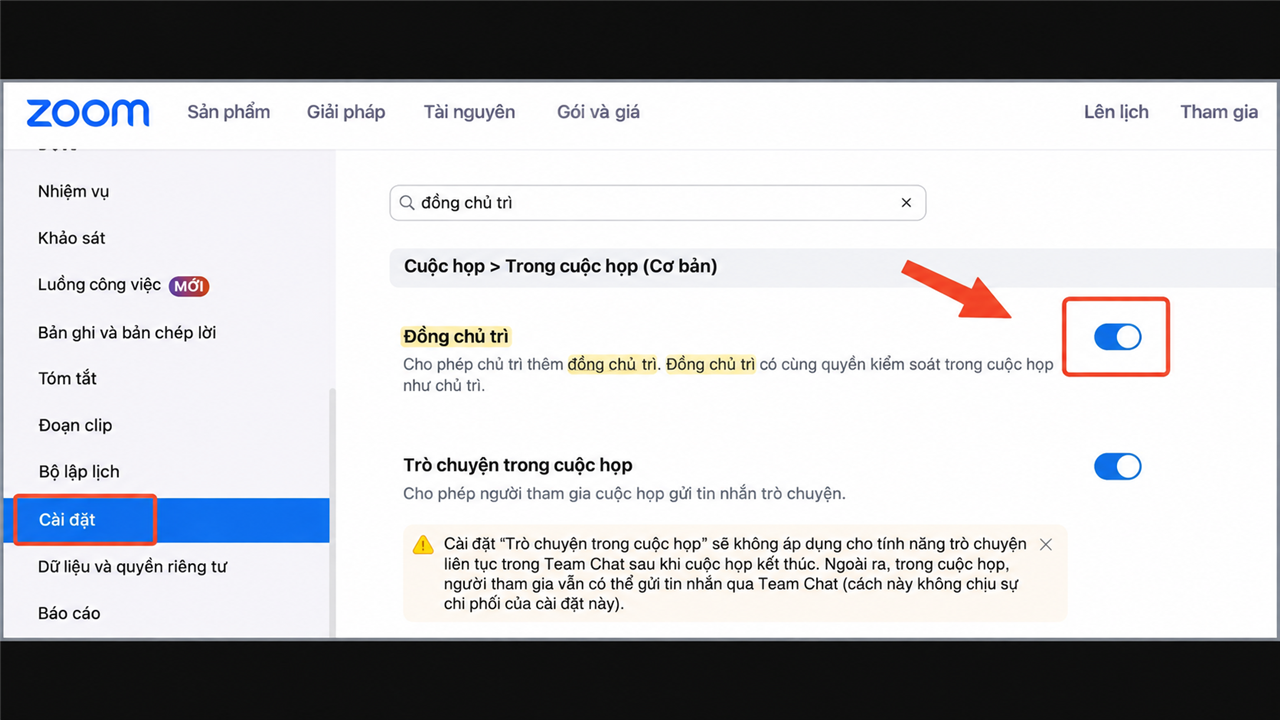
4. Xác nhận thay đổi nếu Zoom hiển thị hộp thoại. Nếu công tắc bị khóa, nhờ quản trị viên kiểm tra cài đặt.
Các gói đủ điều kiện có thể gồm Pro, Business, Education hoặc Enterprise. Nếu cần chọn giấy phép cho người tổ chức, hãy xem bảng giá và tính năng các gói Zoom, rồi kiểm tra quyền bật đồng chủ trì trên tài khoản trước khi lên lịch.
Chỉ định đồng chủ trì khi cuộc họp đã bắt đầu
1. Vào cuộc họp bằng quyền chủ trì và đợi người hỗ trợ tham gia.
2. Mở Người tham gia.
3. Tìm tên người cần phân quyền, chọn Thêm rồi chọn Chỉ định đồng chủ trì.
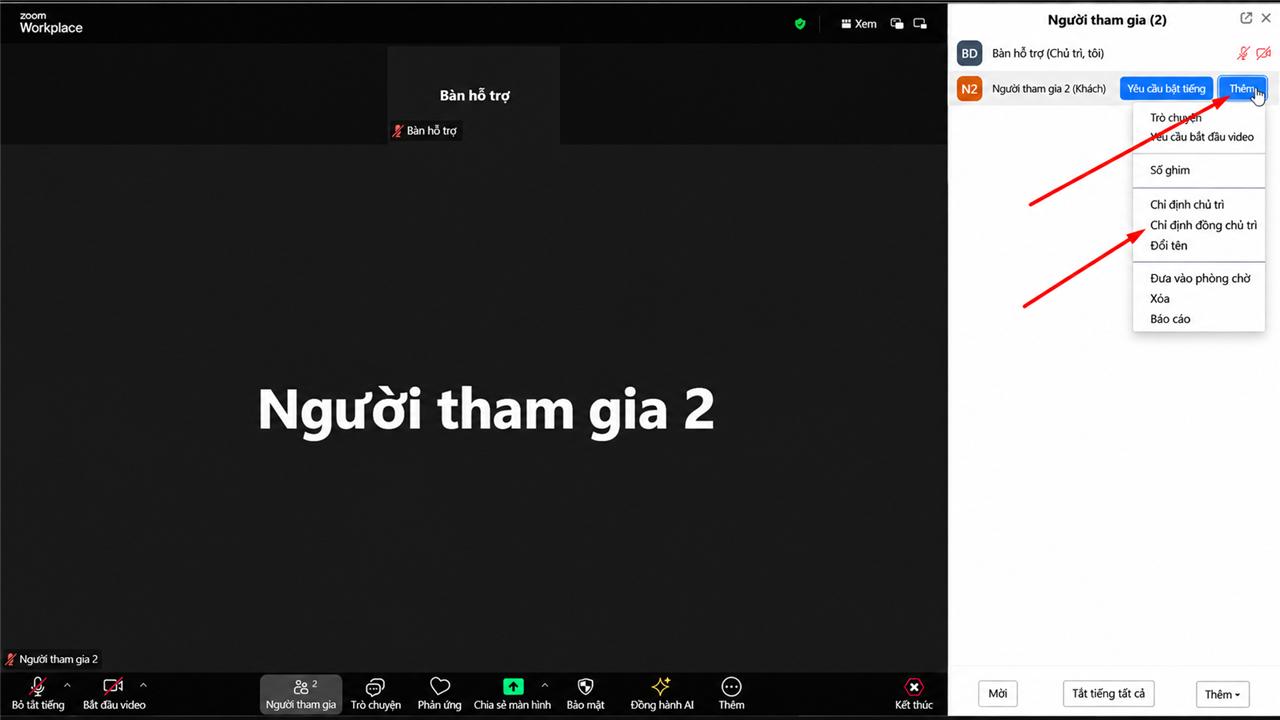
4. Xác nhận nếu được hỏi. Nhờ người hỗ trợ kiểm tra xem họ đã thấy các công cụ điều phối cần dùng chưa.
Nếu có khách bên ngoài, hãy thống nhất cách đối chiếu tên và thời điểm cho khách vào. Việc tạo phòng chờ cho cuộc họp Zoom giúp đồng chủ trì kiểm tra danh sách trong lúc người trình bày đang nói.
Chọn đúng quyền nếu người hỗ trợ cần mở phòng
Đồng chủ trì được chỉ định sau khi cuộc họp bắt đầu. Nếu người hỗ trợ cần mở phòng khi chủ trì vắng mặt, hãy chỉ định chủ trì thay thế khi lên lịch và kiểm tra điều kiện tài khoản.
Phân công việc trước khi vào phòng
Xác định người phụ trách nội dung, người trực phòng chờ và người theo dõi câu hỏi. Nếu chỉ có hai người điều hành, một người có thể dẫn chương trình, còn người kia duyệt khách, theo dõi tín hiệu xin phát biểu và tổng hợp các câu hỏi chưa được trả lời. Ghi rõ ai xử lý từng việc trong lịch điều phối để cả hai biết lúc nào cần can thiệp.
Ví dụ, trong buổi đào tạo có khách ngoài công ty, giảng viên có thể tập trung chia sẻ màn hình trong khi đồng chủ trì đối chiếu tên khách và cho họ vào đúng thời điểm. Khi có người vào nhầm hoặc tên hiển thị khác danh sách, người trực phòng chờ có thể nhắn cho chủ trì để xác nhận trước khi cho vào. Thống nhất cách gọi người phụ trách nếu có việc khẩn để tránh hai người cùng thao tác.
Kiểm tra quyền ngay sau khi chỉ định
Mở danh sách người tham gia và kiểm tra nhãn vai trò cạnh đúng người. Nhờ họ xác nhận đã thấy các công cụ cần dùng, chẳng hạn danh sách người đang chờ hoặc công cụ quản lý người tham gia. Trong buổi chạy thử, mời một đồng nghiệp đóng vai khách và thử cho họ vào. Bài kiểm tra ngắn này giúp phát hiện việc phân quyền nhầm người hoặc cấu hình phòng chờ chưa phù hợp.
Nếu menu không có mục Chỉ định đồng chủ trì, kiểm tra bạn có đang là chủ trì của cuộc họp, người kia đã vào phòng và tính năng đã bật trên tài khoản tổ chức. Nếu công tắc trong phần cài đặt bị khóa, hãy nhờ quản trị viên kiểm tra cấu hình của tổ chức. Khi đã thử các bước trên, mở cuộc họp thử bằng đúng tài khoản sẽ tổ chức để xác nhận tùy chọn thực sự xuất hiện.
Chuẩn bị phương án khi người điều phối đến muộn
Đồng chủ trì được phân quyền trong cuộc họp, nên người đó cần vào phòng trước khi nhận vai trò. Nếu họ đến muộn, chủ trì nên có cách xử lý tạm thời, chẳng hạn duyệt khách theo từng lượt trong vài phút đầu rồi bàn giao. Nếu cần người khác bắt đầu cuộc họp khi chủ trì vắng mặt, hãy lên lịch với chủ trì thay thế phù hợp và thử trước bằng tài khoản dự kiến.
Khi người hỗ trợ phải rời phòng giữa chừng, thông báo người nào sẽ tiếp nhận các việc đang dở. Bàn giao các câu hỏi chưa xử lý, danh sách khách còn chờ và thời điểm chuyển sang phần tiếp theo. Nếu người hỗ trợ quay lại, hãy kiểm tra nhãn vai trò trước khi giao việc. Chủ trì nên xác nhận việc kết thúc cuộc họp và lưu tài liệu sau buổi làm việc để các đầu việc được khép lại rõ ràng.
Kiểm tra lại quyền khi đổi người hỗ trợ
Nếu đã trao vai trò cho nhầm người, mở tùy chọn bên cạnh tên người đó để thu hồi quyền, rồi kiểm tra lại danh sách trước khi chỉ định người phù hợp. Với các buổi họp định kỳ, dành một phút đầu buổi để xác nhận ai đang điều phối và ai sẽ thay nếu họ mất kết nối.