







 Triển khai Microsoft 365Giải pháp

Cách tạo và chạy khảo sát trong cuộc họp Zoom, kiểm tra bằng hai vai trò, chia sẻ kết quả và tải báo cáo.
Giữa buổi đào tạo, bạn muốn biết cả lớp đã nắm được nội dung hay cần thêm một ví dụ. Với khảo sát trong Zoom, người tham gia có thể chọn câu trả lời ngay trong cửa sổ họp. Chủ trì theo dõi kết quả trực tiếp để điều chỉnh phần trình bày tiếp theo.
Tạo câu hỏi khảo sát trước cuộc họp
1. Đăng nhập cổng quản trị Zoom. Trong Cài đặt, kiểm tra tính năng khảo sát cuộc họp đã được bật.
2. Vào Cuộc họp, mở cuộc họp đã lên lịch và chọn thẻ Khảo sát/Bài kiểm tra. Nếu vừa tạo lịch, hãy lưu cuộc họp trước.
3. Chọn Tạo khảo sát, đặt tên khảo sát và nhập câu hỏi. Chọn dạng một đáp án nếu cần người tham gia đưa ra một lựa chọn rõ ràng.
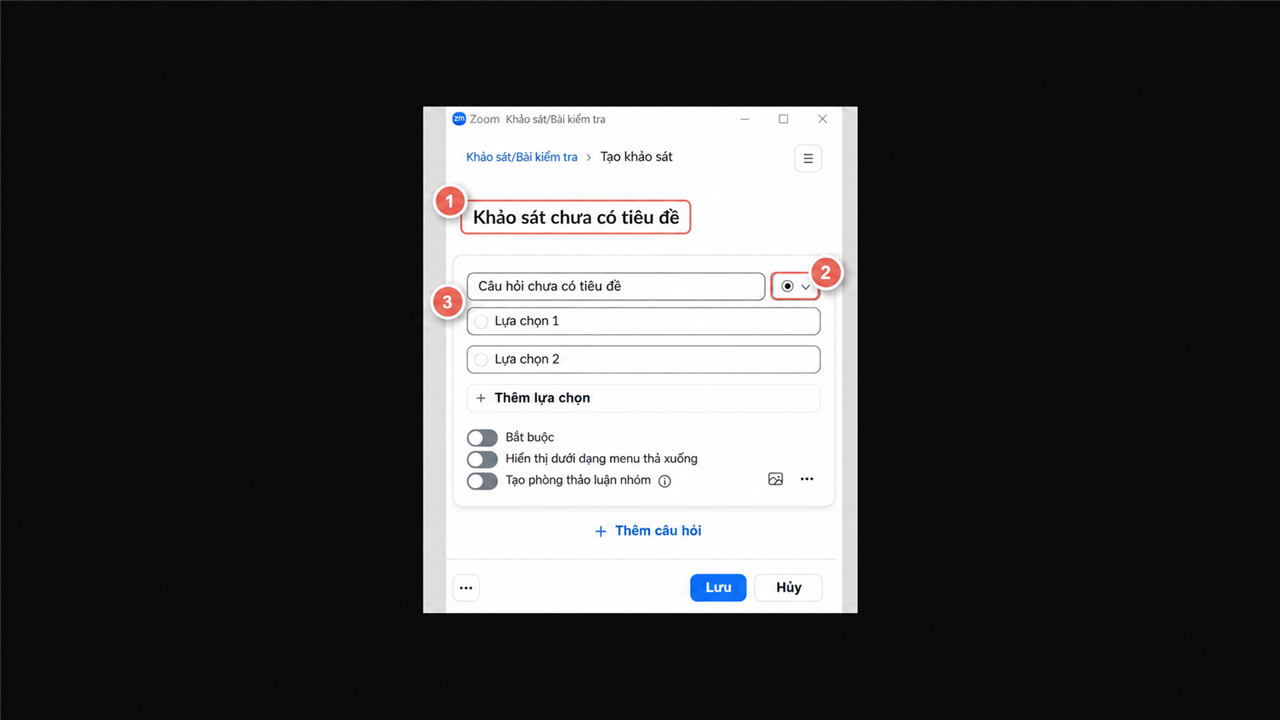
4. Nếu muốn thu phản hồi ẩn danh, bật tùy chọn này trong cài đặt khảo sát. Xem trước câu hỏi và chọn Lưu.
Bạn có thể hỏi “Bạn muốn xem lại bước nào?” và dùng tên các thao tác vừa trình bày làm phương án trả lời. Nếu chưa tạo lịch, hãy lên lịch cuộc họp rồi quay lại thêm khảo sát. Với lớp học trực tuyến, có thể dùng checklist tổ chức đào tạo online trên Zoom để phân công người chạy thử khảo sát trước buổi học.
Mở khảo sát và chia sẻ kết quả
1. Bắt đầu cuộc họp trên Zoom Workplace dành cho máy tính bằng tài khoản chủ trì.
2. Trên thanh điều khiển, chọn Khảo sát/Bài kiểm tra. Mục này có thể nằm trong mục Thêm.
3. Mở khảo sát đã chuẩn bị và chọn Bắt đầu.
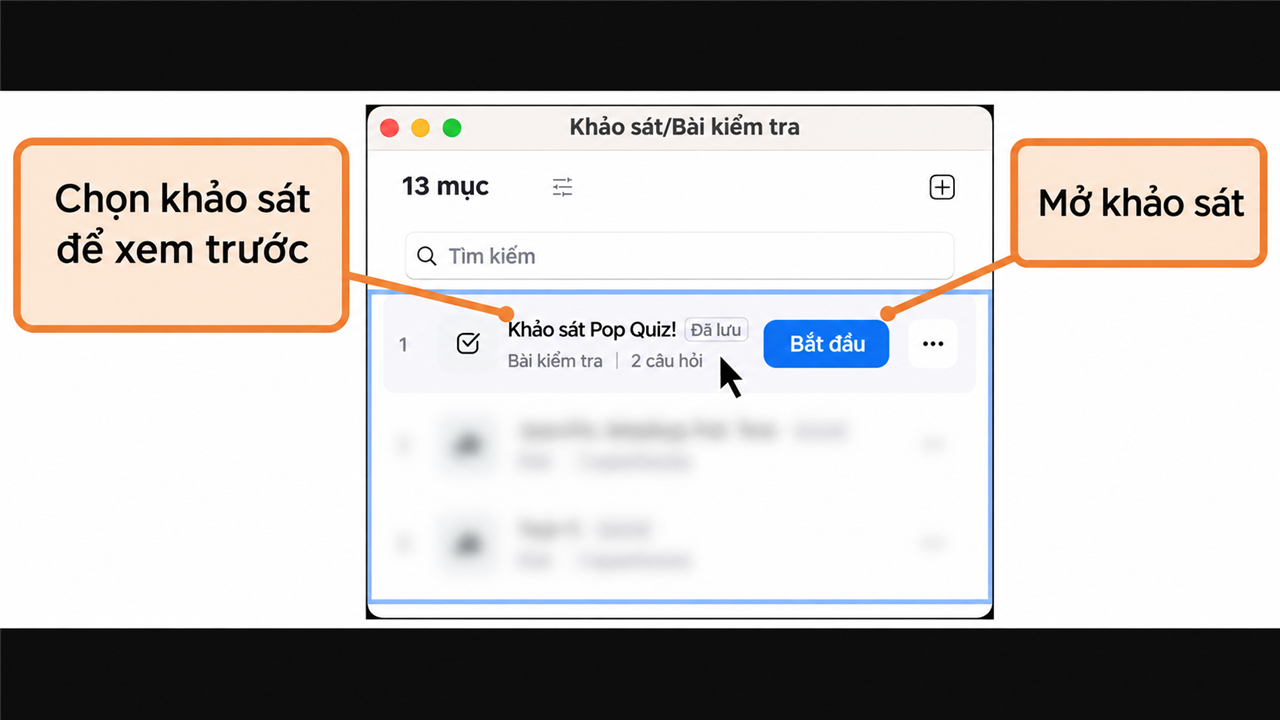
4. Khi đã thu đủ phản hồi, chọn Kết thúc khảo sát. Dùng Chia sẻ kết quả nếu muốn cả phòng xem kết quả tổng hợp.
Nếu buổi đào tạo có clip tình huống, hãy mở khảo sát ngay khi clip kết thúc để người tham gia trả lời khi nội dung còn mới. Với hội thảo, bài viết về các tính năng của Zoom Webinar có mục riêng về tạo khảo sát nhanh.
Giữ riêng dữ liệu khảo sát trước và sau buổi học
Nếu dùng cùng một câu hỏi để đo mức độ hiểu trước và sau buổi học, hãy tạo hai khảo sát riêng. Khi chạy lại cùng một khảo sát, báo cáo Zoom chỉ hiển thị lượt gần nhất. Sau mỗi lượt, chọn Tải kết quả để tải báo cáo khảo sát nếu cần giữ dữ liệu chi tiết.
Nếu cần chọn giấy phép cho chủ trì, hãy xem bảng giá và tính năng các gói Zoom. Trước buổi đào tạo, xác nhận tài khoản được dùng để chủ trì đã bật tính năng khảo sát.
Chọn câu hỏi theo mục tiêu buổi họp
Trước khi viết câu hỏi, xác định bạn sẽ làm gì với câu trả lời. Nếu cần biết người học đã nắm nội dung, hãy hỏi về một thao tác cụ thể vừa trình bày. Nếu cần chọn hướng thảo luận, đưa ra vài phương án mà nhóm có thể thực hiện. Mỗi câu nên tập trung vào một ý để người tham gia đọc nhanh và tránh chọn một phương án vì chỉ đồng ý với nửa câu.
Ví dụ, sau phần hướng dẫn chia sẻ tệp, bạn có thể hỏi người học muốn xem lại bước chọn quyền, gửi liên kết hay kiểm tra người nhận. Nếu đa số chọn kiểm tra người nhận, dành vài phút trình diễn lại bước đó trước khi chuyển phần. Khi muốn đo kiến thức, hãy dùng một câu có đáp án rõ ràng và chuẩn bị lời giải thích cho các lựa chọn dễ nhầm.
Chạy thử bằng hai vai trò
Trước giờ họp, mở khảo sát bằng tài khoản chủ trì và nhờ một đồng nghiệp tham gia như người dự. Kiểm tra tên khảo sát, thứ tự câu hỏi và khả năng gửi câu trả lời. Nếu định thu phản hồi ẩn danh, kiểm tra tùy chọn trước khi bắt đầu và giải thích cho người dự cách nhóm sẽ sử dụng kết quả. Khi có nhiều khảo sát, đặt tên theo thời điểm dùng để tránh mở nhầm câu hỏi.
Nếu người dự không thấy câu hỏi, xác nhận chủ trì đã bấm Bắt đầu và người đó đang ở đúng cuộc họp. Nếu chủ trì không tìm thấy khảo sát, kiểm tra đúng cuộc họp đã lên lịch, quyền của tài khoản và trạng thái cài đặt khảo sát. Chuẩn bị sẵn một phương án dự phòng, chẳng hạn hỏi nhanh trong khung trò chuyện nếu cần tiếp tục buổi học.
Đọc kết quả và dùng để điều chỉnh nội dung
Trước khi kết thúc khảo sát, báo còn bao nhiêu thời gian và chờ người dự hoàn tất. Khi xem kết quả, đối chiếu số người trả lời với số người đang tham dự. Ví dụ, nếu chỉ một phần lớp trả lời, dùng kết quả để mở đầu thảo luận và hỏi thêm lý do thay vì suy rộng cho cả lớp. Khi chia sẻ kết quả, nói rõ nhóm sẽ làm gì tiếp theo để người tham gia thấy phản hồi đã được sử dụng.
Sau buổi họp, lưu báo cáo cùng tên cuộc họp, thời điểm chạy và mục đích câu hỏi. Khi so sánh trước và sau buổi học, ghi nhận số người trả lời ở mỗi lượt để diễn giải chênh lệch phù hợp.