







 Triển khai Microsoft 365Giải pháp

Cách dùng Spotlight trong Zoom để làm nổi bật diễn giả, thêm hoặc gỡ khung hình và kiểm tra từ phía người dự.
Trong buổi phỏng vấn hoặc tọa đàm, khung hình chính có thể chuyển sang người vừa lên tiếng dù phần trình bày vẫn thuộc về diễn giả. Tính năng làm nổi bật cho phép chủ trì giữ video của diễn giả ở vùng chính cho cả phòng. Khi chỉ cần cố định khung hình trên máy mình, hãy dùng nút Ghim. Xem mục Ghim video người phát biểu để biết cách thực hiện.
Kiểm tra điều kiện trước khi làm nổi bật diễn giả
Để làm nổi bật diễn giả trong cuộc họp Zoom, bạn cần có quyền chủ trì hoặc đồng chủ trì và có ít nhất ba người đang bật video. Nếu đang thử với một đồng nghiệp, hãy mời thêm một người bật camera. Trước buổi chạy thử, hãy chọn camera và xem trước hình ảnh trên Zoom để kiểm tra khung hình của diễn giả.
Làm nổi bật một hoặc nhiều diễn giả
1. Trong Zoom Workplace trên máy tính, rê chuột lên ô video của diễn giả.
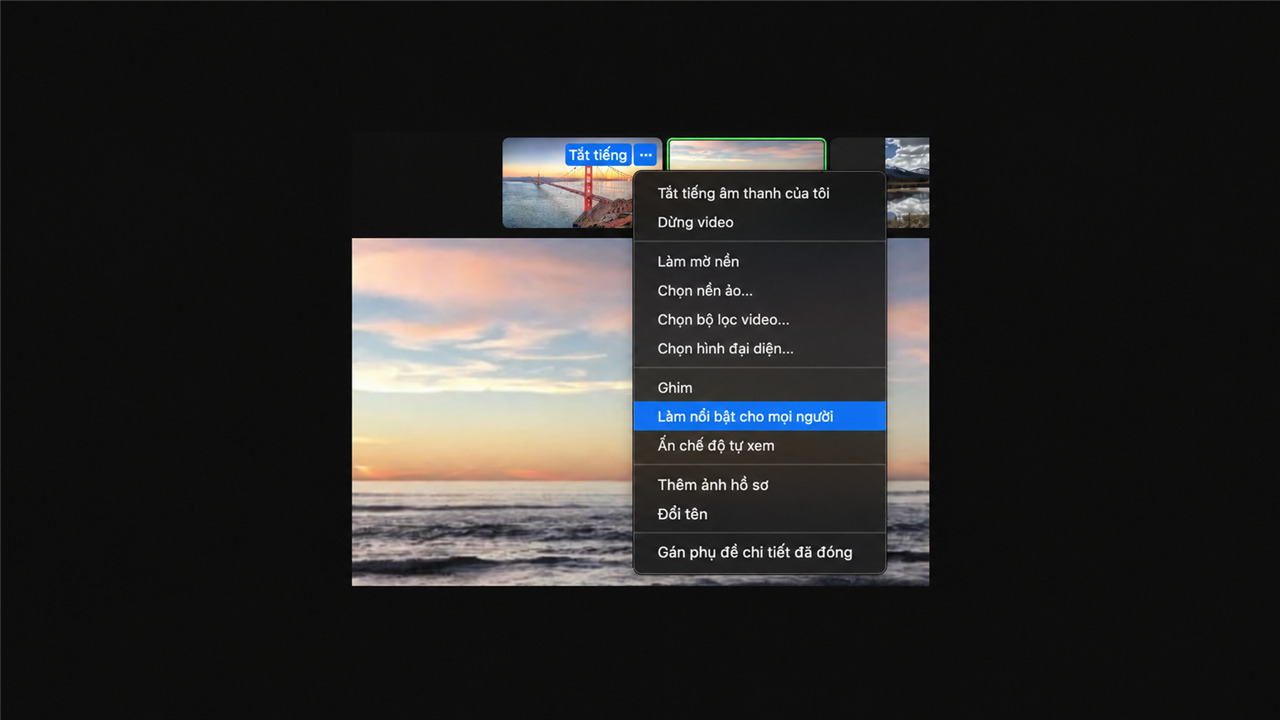
2. Nhấn dấu ba chấm trên ô video và chọn Làm nổi bật cho mọi người.
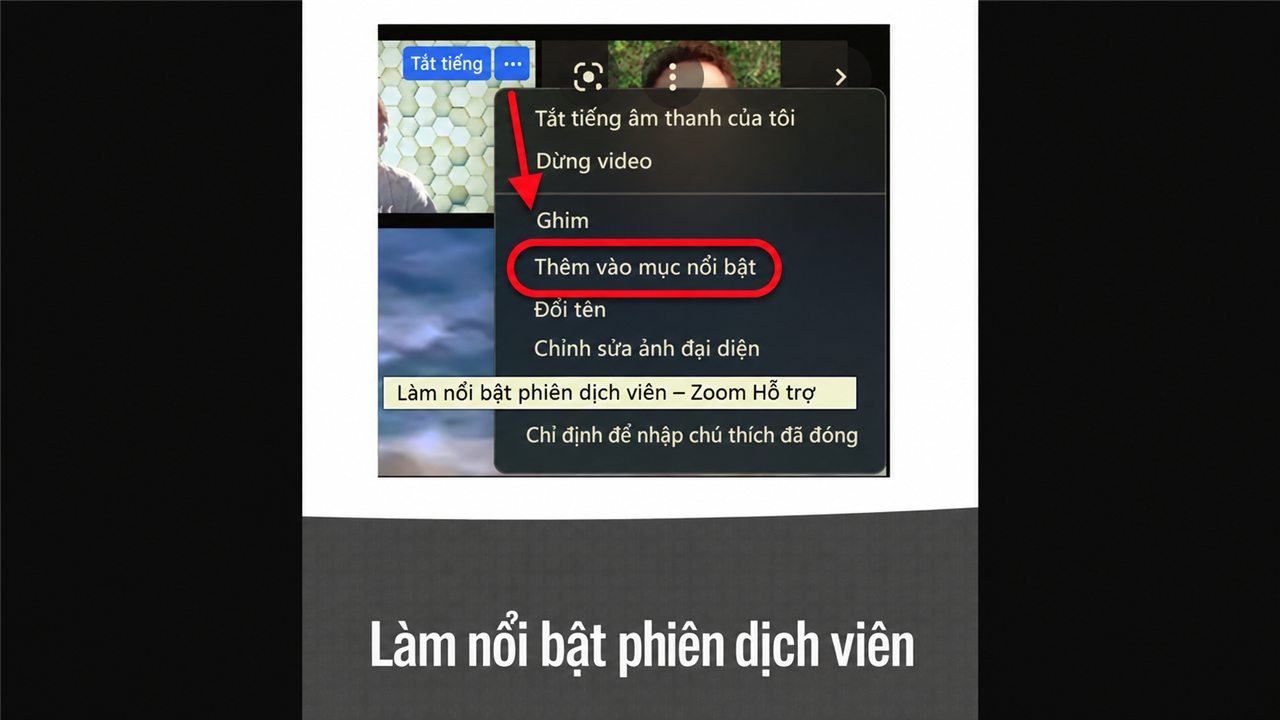
3. Nếu cần hiển thị thêm người dẫn hoặc khách mời, mở danh sách tùy chọn trên ô video của người đó và chọn Thêm vào mục nổi bật.
4. Nhờ một người tham gia xác nhận diễn giả đã xuất hiện trong vùng hiển thị chính. Kiểm tra lại khi chương trình chuyển sang phần hỏi đáp.
Nếu diễn giả vừa chia sẻ trang trình chiếu vừa phát clip, hãy kiểm tra trước giờ họp để người xem theo dõi được cả hình và tiếng.
Gỡ chế độ làm nổi bật khi chuyển sang thảo luận chung
Nếu chỉ có một video đang được làm nổi bật, chọn Gỡ làm nổi bật trên ô video đó. Để gỡ chế độ làm nổi bật khỏi tất cả diễn giả, mở Xem và chọn Gỡ tất cả video nổi bật. Nếu không thấy tùy chọn, hãy kiểm tra quyền chủ trì và số người đang bật camera.
Với chương trình có người dẫn, diễn giả và đội kỹ thuật riêng, hãy phân công trước ai sẽ bật và gỡ chế độ làm nổi bật khi chuyển phần. Nếu thường tổ chức sự kiện đông người, hãy đối chiếu quy mô chương trình với sức chứa và bảng giá các gói Zoom.
Chuẩn bị một buổi chạy thử có đủ người
Mời người dẫn, diễn giả và một người đóng vai khán giả vào phòng trước giờ bắt đầu. Kiểm tra người điều phối có quyền chủ trì hoặc đồng chủ trì và có đủ người đang bật video để tùy chọn xuất hiện. Nếu một người chỉ bật micro, nhờ họ bật camera trong lúc chạy thử. Dùng đúng bố cục và thiết bị dự kiến để dễ phát hiện vấn đề về góc máy, ánh sáng hoặc khung hình.
Nhờ người xem thử xác nhận diễn giả nào đang hiện trong vùng chính. Bước này giúp phân biệt hai thao tác dễ nhầm. Ghim giữ một khung hình trên thiết bị của người thực hiện, còn làm nổi bật cho mọi người đặt video của diễn giả vào vùng chính cho người dự. Khi đổi người trình bày, hãy kiểm tra từ phía người xem thay vì chỉ nhìn cửa sổ của người điều phối.
Điều phối khi chương trình chuyển phần
Với một buổi tọa đàm, có thể làm nổi bật người dẫn lúc mở đầu, chuyển sang khách mời khi họ phát biểu và thêm người dẫn khi hai bên trao đổi trực tiếp. Thống nhất trước ai thao tác và tín hiệu chuyển phần là gì. Một câu như “Mời chị Lan tiếp tục phần trình bày” có thể làm tín hiệu để người điều phối đổi khung hình mà không ngắt mạch cuộc họp.
Khi có nhiều khách mời, chỉ giữ những người đang tham gia phần đối thoại. Trước khi thêm một khung hình, kiểm tra người đó đã sẵn sàng bật camera và không đang chia sẻ việc riêng. Khi chuyển sang hỏi đáp mở, gỡ các khung hình nổi bật để người dự có thể theo dõi lượt phát biểu tiếp theo. Nếu phần sau có chia sẻ màn hình, nhờ người xem thử báo lại họ nhìn thấy nội dung trình chiếu và ô video như thế nào.
Khi nút làm nổi bật không xuất hiện
Kiểm tra lần lượt vai trò của tài khoản, trạng thái camera của diễn giả và số người bật video. Hãy mở dấu ba chấm trên đúng ô video trong cửa sổ họp. Nếu menu chỉ hiện Ghim, đừng dùng thao tác đó để thay thế cho việc đổi khung hình của cả phòng. Nhờ chủ trì kiểm tra menu trên máy của họ hoặc xác nhận vai trò của người điều phối.
Nếu diễn giả rời phòng rồi vào lại, kiểm tra tên và hình ảnh trước khi đặt lại khung hình. Trong lúc chờ, người dẫn có thể giữ phần trao đổi hoặc chuyển sang câu hỏi đã chuẩn bị. Sau buổi chạy thử, ghi lại thứ tự diễn giả, ai thao tác và lúc nào cần gỡ chế độ làm nổi bật. Người thay ca có thể dựa vào lịch này để điều phối tiếp.