



 Triển khai Microsoft 365Giải pháp
Hướng dẫn chia sẻ video trên Zoom có âm thanh, chọn Share sound và xử lý khi hình bị giật hoặc người xem không nghe tiếng.
Video đã chạy trên máy nhưng người trong cuộc họp không nghe tiếng là tình huống dễ gặp khi chỉ bật micro rồi phát loa ngoài. Để chia sẻ video trên Zoom có âm thanh, bạn cần chọn đúng nguồn và thiết lập truyền âm thanh từ máy tính. Chất lượng còn phụ thuộc đường truyền, thiết bị và nội dung phát, nên không có một công tắc bảo đảm mọi video đều mượt.
Hướng dẫn dưới đây tập trung vào ứng dụng Zoom trên máy tính. Giao diện chia sẻ có thể khác theo hệ điều hành và phiên bản, nhưng cần phân biệt hai việc: truyền tiếng của máy và tối ưu phần hình cho video chuyển động.
Chuẩn bị trước khi phát video
Mở sẵn video và kiểm tra nội dung từ đầu đến cuối. Nếu có thể, chuẩn bị file được phép sử dụng trên máy để tránh quảng cáo, thông báo hoặc sự cố tải từ trình duyệt. Đóng tab không liên quan, tắt thông báo và kiểm tra tai nghe trước khi vào chương trình.
Nên có một người hỗ trợ tham gia từ thiết bị khác để kiểm tra trải nghiệm người xem. Người phát nghe tiếng trên máy mình chưa có nghĩa âm thanh đã được truyền vào cuộc họp. Thiết bị kiểm tra nên dùng tai nghe hoặc tắt micro để tránh tạo tiếng vọng khi đặt gần máy chủ trì.
Cách 1 Chia sẻ cửa sổ phát video kèm âm thanh
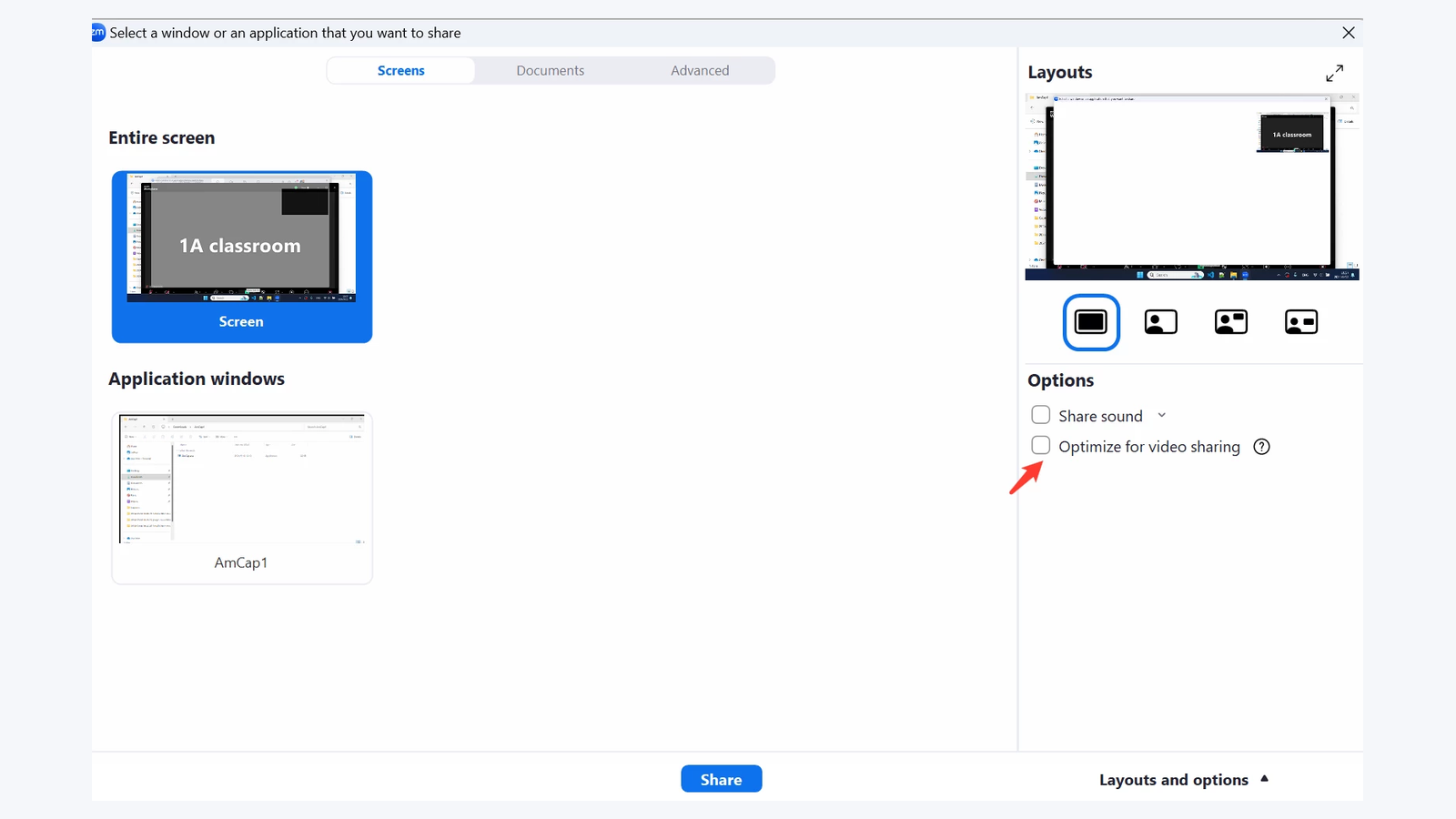
- Trong cuộc họp, nhấn Share hoặc Share Screen.
- Chọn màn hình hoặc cửa sổ đang phát video. Nếu chỉ cần một ứng dụng, ưu tiên chọn đúng cửa sổ để giảm nguy cơ lộ nội dung khác.
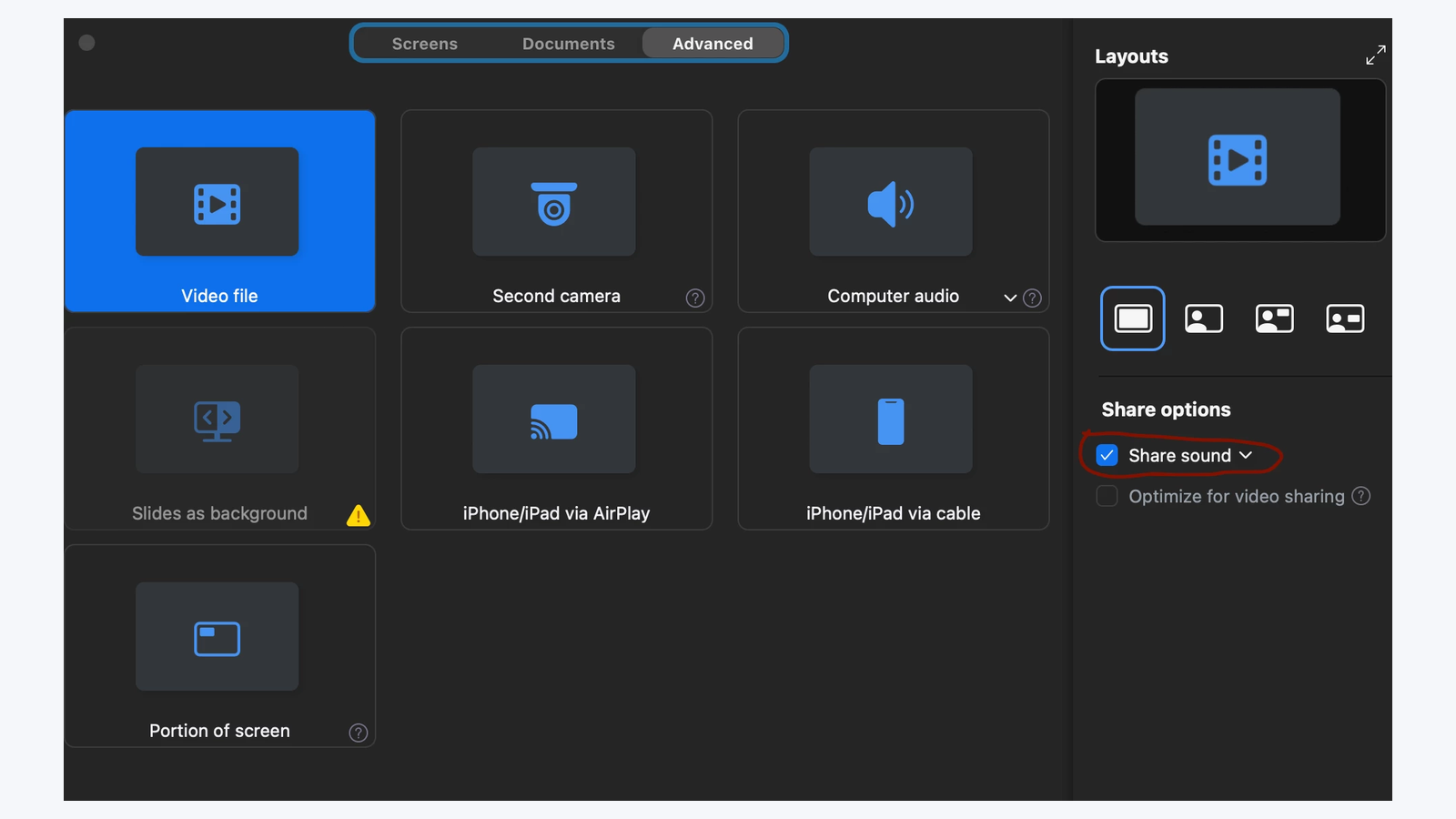
- Bật Share sound để đưa âm thanh máy tính vào phần chia sẻ.
- Khi phát video chuyển động toàn màn hình, bật Optimize for video sharing nếu tùy chọn có sẵn.
- Nhấn Share, bắt đầu phát và nhờ người hỗ trợ xác nhận hình lẫn tiếng.
Không dùng micro để “thu lại” tiếng loa ngoài vì dễ kèm âm phòng và tạo tiếng vọng. Khi cần phát slide có chữ nhỏ, hãy kiểm tra lại việc tối ưu video; tùy chọn này không dành cho mọi loại nội dung tĩnh.
Trong buổi hướng dẫn kết hợp slide và clip, người điều phối nên xác định trước điểm chuyển nội dung. Sau khi phát xong clip, kiểm tra và tắt tối ưu video khi quay lại phần tài liệu nếu chữ đang bị giảm độ rõ. Bạn có thể kết hợp thêm các tips dùng Zoom hiệu quả để chuẩn bị cách trình bày và điều phối buổi họp.
Cách 2 Chia sẻ file bằng trình phát tích hợp
Nếu video nằm trên máy, mở cửa sổ Share và tìm Video file trong nhóm Advanced ở các phiên bản có hỗ trợ. Chọn file phù hợp rồi dùng trình phát của Zoom để điều khiển. Cách này khác với việc chia sẻ nguyên màn hình đang mở một phần mềm phát video.
Chạy thử đúng file sẽ dùng trong chương trình. Kiểm tra đoạn mở đầu, điểm cần tua, âm lượng và cách dừng để quay lại phần trình bày. Đừng chuyển sang một file chất lượng cao hơn ngay sát giờ phát nếu chưa kiểm tra trên máy và đường truyền thực tế.
Không nghe tiếng cần kiểm tra gì
Trước hết, kiểm tra video nguồn có tiếng và không bị tắt âm trong chính trình phát. Tiếp theo, xác nhận Share sound đang được bật cho phiên chia sẻ hiện tại. Việc đã bật ở lần chia sẻ trước không phải lý do để bỏ qua bước kiểm tra lần này.
Nếu chỉ một người không nghe, nhờ họ kiểm tra loa, tai nghe và âm lượng đầu ra. Nếu cả nhóm đều không nghe, người phát nên dừng ở một khung an toàn, kiểm tra nguồn âm thanh và chia sẻ lại. Tránh đồng thời bật nhiều thiết bị phát cùng nội dung để “thử cho chắc”, vì khó xác định nguồn lỗi và dễ gây vọng.
Video giật hình hoặc chữ bị mờ
Khi video giật, hãy giảm tải máy bằng cách đóng ứng dụng không cần thiết, dùng kết nối ổn định và thử file có độ phân giải phù hợp hơn. Chạy kiểm tra từ thiết bị người xem để phân biệt việc trình phát trên máy nguồn bị giật với việc truyền qua cuộc họp bị gián đoạn.
Nếu slide hoặc bảng số liệu bị mờ sau đoạn clip, kiểm tra tùy chọn tối ưu video. Nếu hình đen hoặc nội dung không được chia sẻ, kiểm tra lại cửa sổ đã chọn và quyền chia sẻ màn hình trên hệ điều hành. Không thay đổi hàng loạt thiết lập nâng cao khi chưa xác định triệu chứng.
Chia sẻ vào phòng Zoom và phát sang nền tảng khác là hai bước kiểm tra riêng. Nếu sự kiện có phát trực tiếp, hãy chạy thử thêm đầu ra theo hướng dẫn livestream Zoom lên Facebook, thay vì chỉ xác nhận người trong phòng nghe được tiếng.
Checklist trước khi vào chương trình
- Video nguồn đã kiểm tra và mở sẵn đúng vị trí.
- Chọn đúng cửa sổ hoặc Video file, không để lộ màn hình không liên quan.
- Share sound được kiểm tra khi bắt đầu chia sẻ.
- Tùy chọn tối ưu phù hợp với video hoặc tài liệu đang trình bày.
- Một người hỗ trợ đã xác nhận hình và tiếng từ phía người xem.
- Có phương án bỏ qua clip hoặc gửi tài liệu nếu phát sinh sự cố.
Nếu cần chuẩn bị tài khoản và chạy thử cho buổi đào tạo hoặc hội thảo, tham khảo dịch vụ Zoom bản quyền của Vinaweb để được tư vấn theo nhu cầu sử dụng.