






 Triển khai Microsoft 365Giải pháp
Cách xuất danh sách người tham gia Zoom ra CSV, đối chiếu thời gian tham dự và xử lý các lượt vào lại khi điểm danh.
Sau một buổi đào tạo online, số người hiển thị trong phòng chưa đủ để trả lời ai đã tham dự và tham dự bao lâu. Người vào lại nhiều lần hoặc dùng tên thiết bị có thể khiến việc tổng hợp thủ công sai lệch. Xuất danh sách người tham gia Zoom giúp người phụ trách có dữ liệu để đối chiếu với danh sách đăng ký và quy định điểm danh của đơn vị.
Bài viết tập trung vào báo cáo sau cuộc họp trên cổng web Zoom. Danh sách Participants đang mở trong buổi họp chủ yếu phục vụ điều phối trực tiếp, không nên dùng thay cho báo cáo đã kết thúc.
Chuẩn bị để dữ liệu điểm danh dễ đối chiếu
Trước khi gửi thư mời, hãy thống nhất định dạng tên, chẳng hạn “Mã nhân viên – Họ tên”. Thông báo luôn tiêu chí tham dự: có mặt tối thiểu bao lâu, có cần hoàn thành bài kiểm tra hay không và xử lý thế nào nếu mất kết nối. Đây là quy định của đơn vị tổ chức, không phải một tiêu chuẩn Zoom tự đặt ra.
Nếu học viên chưa quen thao tác, có thể gửi kèm hướng dẫn đổi tên trên Zoom trước buổi học. Một bước chuẩn bị nhỏ sẽ giảm đáng kể việc hỏi lại “iPhone này là của ai” khi tổng hợp báo cáo.
Nên có một danh sách gốc chứa mã người học, họ tên và email đăng ký. Giữ danh sách này riêng để so khớp, thay vì tự sửa dữ liệu nguồn cho khớp với kết quả mong muốn.
Ai có thể xuất báo cáo người tham gia
Báo cáo phụ thuộc giấy phép và quyền của tài khoản. Host được cấp phép có thể truy cập báo cáo cuộc họp của mình; quản trị viên hoặc vai trò được phân quyền báo cáo có phạm vi truy cập tương ứng. Một người chỉ được gửi link để tham gia không mặc nhiên có quyền xuất dữ liệu sau họp.
Vì vậy, người tổ chức nên xác nhận từ trước ai tạo lịch và ai chịu trách nhiệm tải báo cáo. Nếu nhiều bộ phận cùng tổ chức đào tạo, việc chọn tài khoản host cần nhất quán để dữ liệu không nằm rải rác ở nhiều người.
Bước 1 Mở báo cáo lịch sử cuộc họp
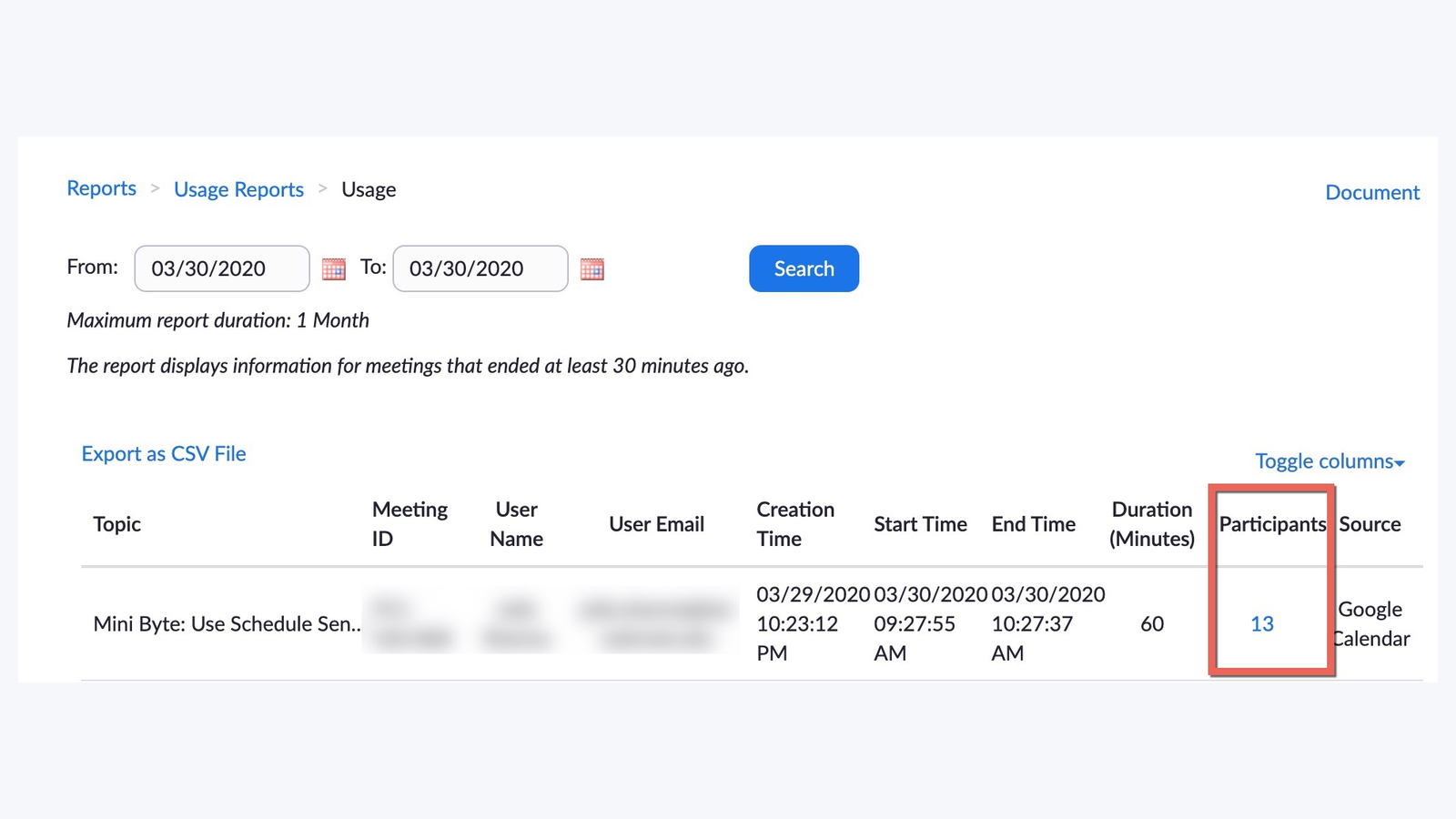
Đăng nhập cổng web Zoom bằng tài khoản phù hợp. Với giao diện tài khoản cá nhân hiện hành, mở My account, vào Reports, chọn Meetings & Webinars rồi tìm Meeting and webinar history trong Usage reports. Quản trị viên có thể truy cập từ Admin Center qua Reports và Usage reports.
Chọn khoảng ngày cần xem, tìm theo tên hoặc ID để xác định đúng phiên. Không chỉ nhìn tên vì một chương trình đào tạo có thể lặp lại nhiều buổi với chủ đề giống nhau. Đối chiếu thêm ngày, giờ và thời lượng trước khi xuất.
Bước 2 Mở danh sách và xuất CSV
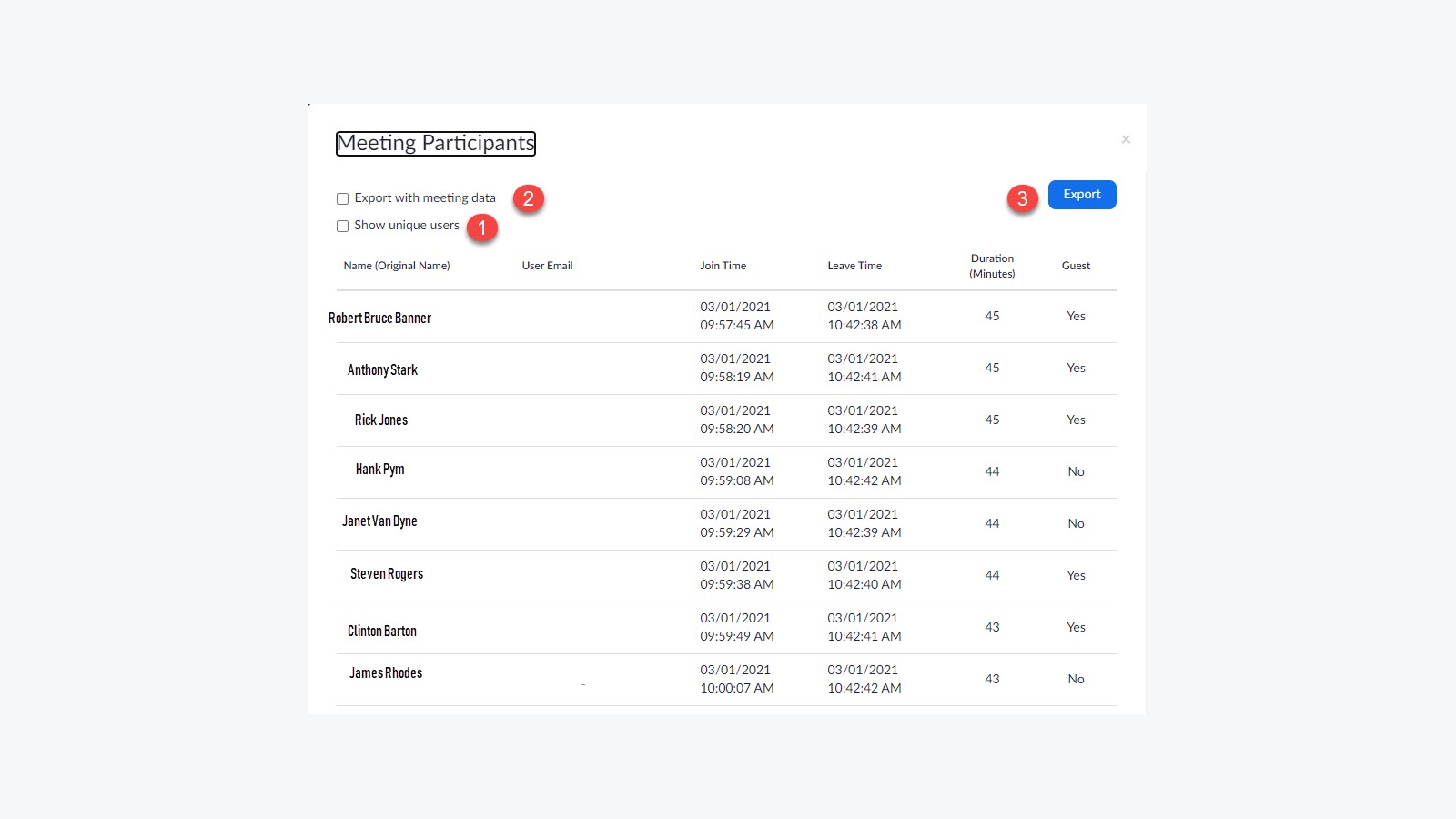
Trong dòng cuộc họp cần kiểm tra, tìm cột Participants và nhấp số người để mở chi tiết. Kiểm tra các trường tên, thời điểm vào, thời điểm rời và thời lượng hiển thị. Nếu có tùy chọn Show unique users, cân nhắc bật để gom các lượt xuất hiện trùng theo cách hệ thống nhận diện.
Chọn Export để tải báo cáo CSV. Trên giao diện mới, bạn cũng có thể kiểm tra Report queue để lấy báo cáo đã tạo. Hãy lưu một bản gốc chưa chỉnh sửa, sau đó tạo bản sao để làm sạch và đối chiếu điểm danh.
Bước 3 Làm sạch dữ liệu và đối chiếu danh sách
Mở CSV bằng Excel hoặc Google Sheets. Nếu tiếng Việt hiển thị sai, nhập dữ liệu bằng trình nhập CSV và chọn đúng mã hóa thay vì tiếp tục sửa trên file lỗi. Kiểm tra kiểu ngày giờ và cột thời lượng trước khi tính toán.
Tạo thêm các cột phục vụ quản lý như “Mã người học”, “Khớp danh sách”, “Cần xác minh” và “Kết quả điểm danh”. Không ghi đè tên gốc ngay từ đầu vì có thể cần kiểm tra lại một lượt tham dự bị gán nhầm.
Ví dụ, một buổi học dài 90 phút có người vào bằng laptop, mất mạng rồi quay lại bằng điện thoại. Trước khi cộng thời lượng, cần xác minh hai lượt thuộc cùng một người và kiểm tra có khoảng thời gian trùng nhau hay không. Tự cộng mọi dòng cùng tên có thể làm tổng thời gian vượt thời lượng thực tế.
Xử lý các tình huống thường gặp
Không có email không đồng nghĩa với vắng mặt. Hãy dùng thêm tên, mã học viên và dữ liệu xác minh theo quy trình của đơn vị. Tên hiển thị cũng không phải định danh chắc chắn vì người tham gia có thể thay đổi hoặc dùng chung thiết bị.
Nếu không thấy buổi họp, kiểm tra tài khoản host, bộ lọc ngày, ID phiên và quyền báo cáo. Nếu số dòng nhiều hơn số học viên, kiểm tra việc ra vào lại hoặc dùng nhiều thiết bị. Nếu người học nói đã chờ nhưng không được vào, cần xem hoạt động phòng chờ và xử lý riêng, thay vì đánh đồng với thời gian tham dự trong phòng.
Với chương trình học nhiều buổi, hãy đặt quy tắc tên file theo ngày và mã lớp để tránh dùng nhầm báo cáo. Nếu áp dụng phòng họp lặp lại, cần hiểu cách cố định ID và mật khẩu trên Zoom và vẫn phân biệt kết quả của từng phiên.
Dùng báo cáo làm bằng chứng hỗ trợ điểm danh
Thời gian kết nối cho biết thiết bị đã ở trong phiên họp, nhưng không tự chứng minh mức độ tập trung hoặc kết quả học tập. Với chương trình cần đánh giá hoàn thành, nên kết hợp báo cáo với bài kiểm tra, hoạt động tương tác hoặc xác nhận của giảng viên.
Nếu cần tổ chức đào tạo thường xuyên và quản lý báo cáo theo tài khoản doanh nghiệp, tham khảo giải pháp Zoom bản quyền của Vinaweb để chọn cấu hình và quyền sử dụng phù hợp.