





 Triển khai Microsoft 365Giải pháp
So sánh Zoom Meetings và Webinar theo cách tương tác, vai trò và nhu cầu tổ chức để chọn đúng giải pháp cho sự kiện.
Một buổi đào tạo cần học viên cùng trao đổi sẽ có cách tổ chức khác với hội thảo giới thiệu sản phẩm có nhiều khách mời. Khi chọn giữa Zoom Meetings và Zoom Webinar, doanh nghiệp nên bắt đầu từ cách người tham dự tương tác và cách ban tổ chức vận hành, sau đó mới kiểm tra sức chứa và giấy phép.
Bài viết giúp bạn xác định loại phiên phù hợp trước khi lên kế hoạch, đồng thời hướng dẫn kiểm tra và chạy thử các thiết lập quan trọng. Số người tham dự chỉ là một tiêu chí, không phải căn cứ duy nhất để quyết định.
Khi nào nên dùng Zoom Meetings
Zoom Meetings phù hợp với cuộc trao đổi nhiều chiều, nơi người tham gia cần phát biểu, bật camera hoặc cùng xử lý nội dung. Ví dụ gồm họp dự án, hướng dẫn khách hàng theo nhóm nhỏ, phỏng vấn và đào tạo có bài tập thảo luận.
Điều cần cân nhắc là khả năng điều phối. Nếu tất cả cùng cần phát biểu nhưng chương trình không phân thời gian rõ ràng, người chủ trì có thể mất nhiều công sức kiểm soát lượt nói. Hãy thiết kế hoạt động, giao nhiệm vụ và phân người hỗ trợ trước khi chọn cấu hình kỹ thuật.
Một lớp hướng dẫn sử dụng phần mềm cho 30 nhân viên có thể ưu tiên Meetings vì giảng viên cần nhìn phản ứng và mời học viên chia sẻ màn hình. Tuy nhiên, đây là gợi ý theo cách tổ chức, không phải ngưỡng người tham dự cố định của sản phẩm.
Khi nào nên dùng Zoom Webinar
Zoom Webinar phù hợp với chương trình có vai trò người trình bày và người nghe tách biệt hơn. Host và panelist đảm nhiệm phần trình bày; attendee theo dõi và tương tác qua các kênh được ban tổ chức cho phép. Muốn tổ chức webinar, tài khoản cần được cấp quyền và giấy phép tương ứng.
Các tình huống thường cân nhắc Webinar gồm hội thảo khách hàng, ra mắt sản phẩm, tọa đàm với diễn giả và chương trình có kịch bản phát sóng rõ. Trước khi chốt, nên rà các tính năng Zoom Webinar để chọn đúng công cụ tương tác cần dùng, thay vì bật mọi tùy chọn.
Không nên hiểu Webinar là nơi người xem hoàn toàn không thể tương tác. Ban tổ chức cần xác định rõ dùng Q&A, chat, khảo sát hoặc phần hỏi đáp trực tiếp nào, rồi kiểm tra tính sẵn có trên cấu hình đã mua.
So sánh theo nhu cầu vận hành
| Tiêu chí | Zoom Meetings | Zoom Webinar |
|---|---|---|
| Mục tiêu chính | Trao đổi và cộng tác nhiều chiều | Chương trình do người trình bày dẫn dắt |
| Cách phân vai | Host, co-host và người tham gia | Host, co-host, panelist và attendee |
| Tình huống tiêu biểu | Họp nhóm, tư vấn, đào tạo thảo luận | Hội thảo khách hàng, tọa đàm, giới thiệu sản phẩm |
| Điều cần chuẩn bị | Quyền chia sẻ, lượt nói, hoạt động nhóm | Phân vai diễn giả, luồng hỏi đáp, chạy thử |
| Sức chứa | Kiểm tra gói và tiện ích được cấp | Kiểm tra giấy phép và mức sức chứa đã mua |
Đây là bảng định hướng lựa chọn. Tính năng cụ thể cần được đối chiếu với giấy phép và phiên bản sử dụng, không suy ra chỉ từ tên gói.
Cách kiểm tra trước khi lên lịch sự kiện
Đăng nhập cổng web bằng tài khoản dự kiến làm host. Kiểm tra giấy phép được cấp và mở mục Webinars trong khu vực ứng dụng hoặc menu điều hướng. Nếu có quyền tổ chức, bạn có thể vào trang quản lý và dùng Schedule Webinar để tạo lịch.
Nếu không thấy mục này, hãy nhờ quản trị viên xác nhận quyền và giấy phép trước khi gửi báo giá tổ chức cho khách. Đừng dùng tài khoản của một người khác chỉ để thử nút rồi mặc định tài khoản chính cũng có quyền tương tự.
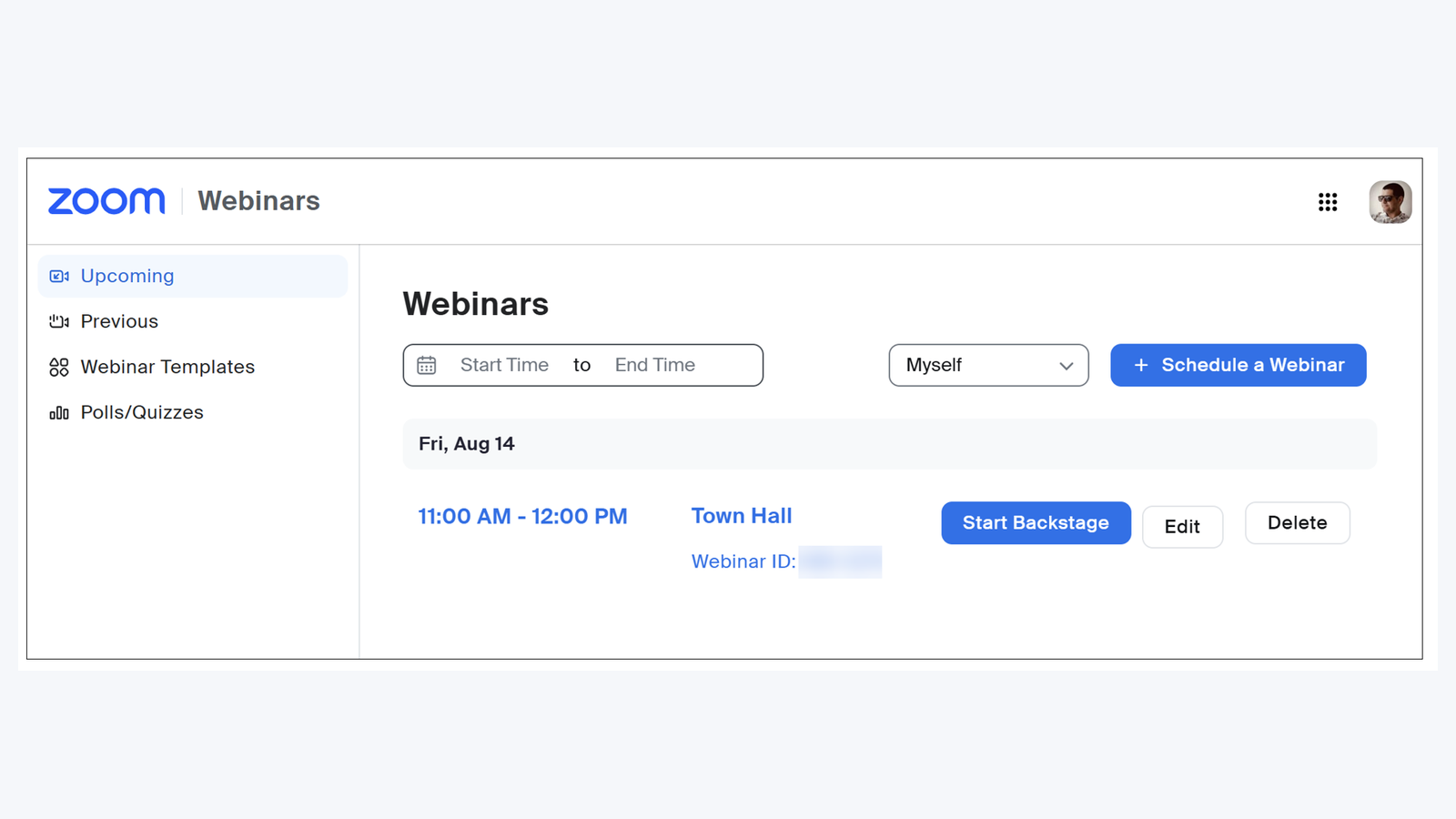
Ở bước thiết lập, ghi riêng người trình bày, người điều phối và người phụ trách câu hỏi. Tạo hai nhóm kiểm thử: một người vào với vai trò diễn giả và một người vào như khán giả. Cách này giúp phát hiện lỗi phân vai mà việc chỉ mở màn hình host không cho thấy.
Chạy thử trước khi đón khán giả
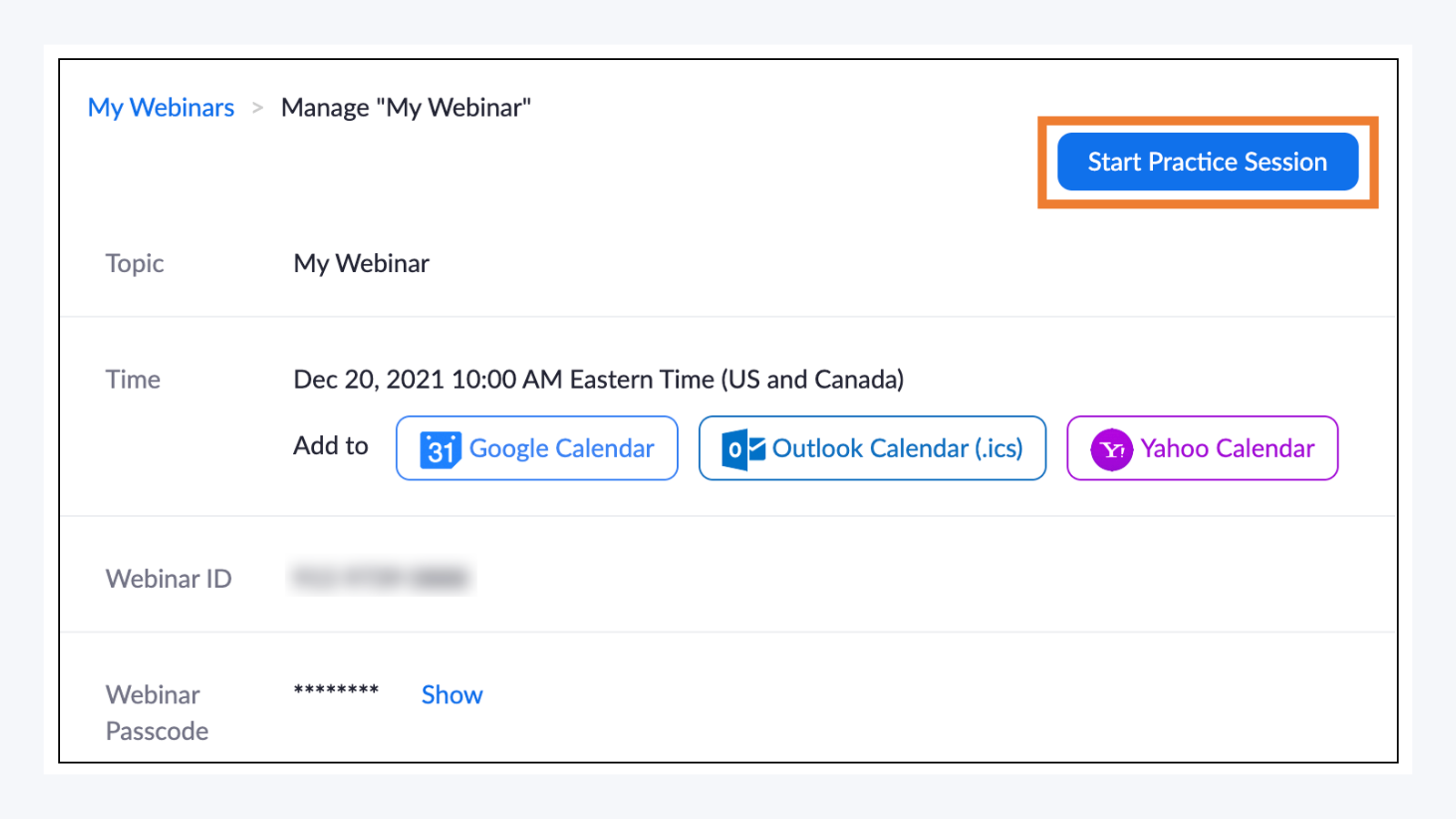
Với Webinar, thiết lập Practice Session nếu giấy phép và tùy chọn của sự kiện hỗ trợ. Sau khi lưu, mở phiên chạy thử từ trang quản lý để kiểm tra micro, camera, slide và cách chuyển lượt giữa diễn giả.
Đặc biệt, hãy thử đường link vào của panelist và attendee bằng đúng vai trò. Người dẫn cần biết lúc nào đang ở phần chạy thử và ai có quyền bắt đầu phát cho khán giả. Đừng chờ đến giờ bắt đầu mới kiểm tra âm thanh video hoặc tìm người được giao điều khiển slide.
Với Meetings, có thể tổ chức một phiên thử riêng theo cùng kịch bản. Kiểm tra quyền chia sẻ màn hình, cách tắt micro, mời phát biểu và phương án khi host mất kết nối. Mục tiêu của chạy thử là kiểm tra cả luồng chương trình, không chỉ thử camera có sáng hay không.
Ba câu hỏi giúp chốt lựa chọn
Thứ nhất, khán giả có cần thường xuyên bật micro và cùng làm việc hay chủ yếu theo dõi diễn giả? Thứ hai, ban tổ chức cần kiểm soát quyền tham gia đến mức nào? Thứ ba, chương trình có một phiên đơn lẻ hay nhiều phiên với hành trình đăng ký và theo dõi phức tạp?
Nếu đã phát triển thành sự kiện nhiều phiên, bạn có thể cần đối chiếu thêm Zoom Webinars và Zoom Events. Đây là bước đánh giá phạm vi sự kiện, không có nghĩa mọi webinar đều cần chuyển lên Events.
Chọn theo kịch bản trước rồi xác nhận giấy phép
Hãy phác một trang chương trình gồm mục tiêu, vai trò, cách tương tác và số người dự kiến. Dùng bản này để chạy thử và xác nhận sức chứa, thay vì quyết định chỉ vì một tính năng được giới thiệu hấp dẫn.
Doanh nghiệp cần kiểm tra phương án trước khi tổ chức có thể tham khảo các giải pháp Zoom tại Vinaweb để được tư vấn theo kịch bản và quy mô thực tế.