







 Triển khai Microsoft 365Giải pháp

Cách chia sẻ bản ghi Zoom, giới hạn người xem và quyền tải, đặt ngày hết hạn rồi kiểm tra liên kết trước khi gửi.
Sau buổi hướng dẫn nhập môn hoặc đào tạo, người vắng mặt có thể cần xem lại trong một khoảng thời gian nhất định. Với bản ghi trên đám mây Zoom, bạn có thể giới hạn người xem, đặt ngày hết hạn cho liên kết và quyết định người xem có được tải video xuống hay không.
Tìm bản ghi đám mây của cuộc họp
1. Đăng nhập cổng quản trị Zoom bằng tài khoản đã tổ chức cuộc họp hoặc có quyền quản lý bản ghi.
2. Mở mục Bản ghi và bản chép lời, sau đó chọn Bản ghi trên đám mây.
3. Tìm theo tên cuộc họp hoặc ngày tổ chức. Mở đúng bản ghi và chọn Chia sẻ.
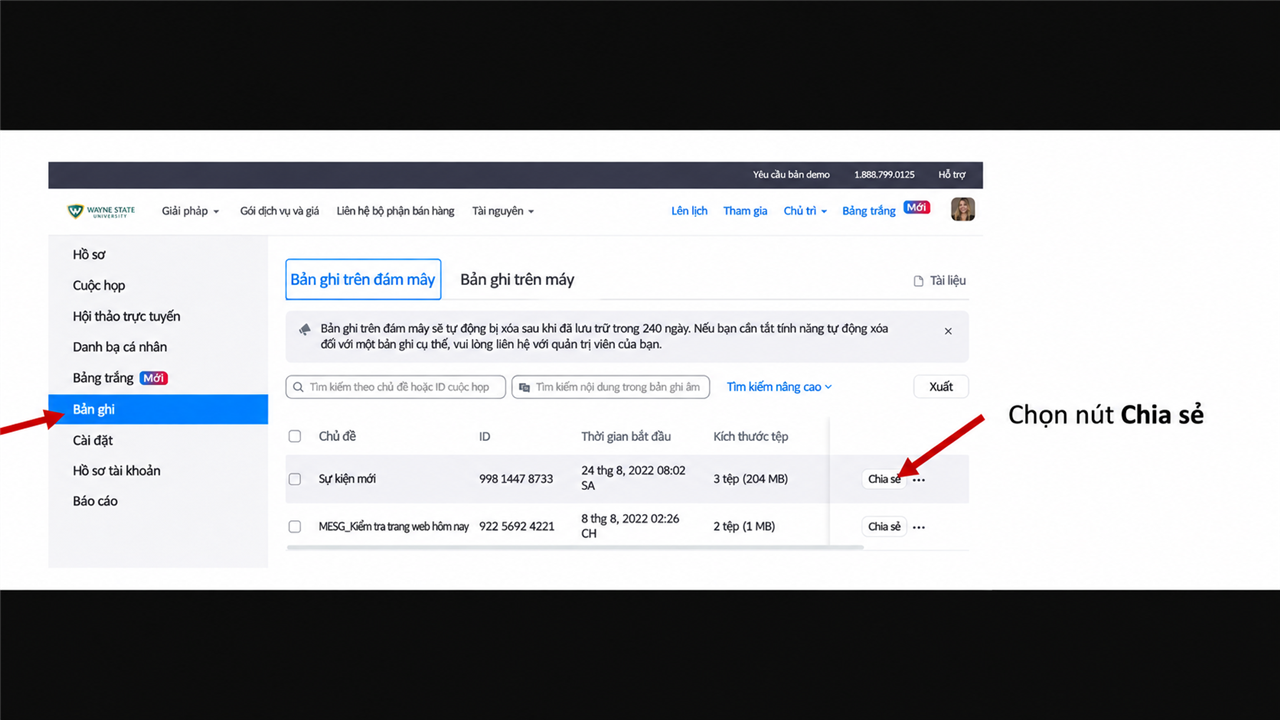
4. Nếu bản ghi đang xử lý, đợi Zoom hoàn tất rồi mở lại. Nếu cuộc họp được ghi vào máy tính, hãy tìm tệp trên thiết bị đã lưu. Với cuộc họp sắp tới, hãy kiểm tra cách ghi cuộc họp trên Zoom để chọn nơi lưu phù hợp.
Nếu cần lưu bản ghi thường xuyên, hãy xem bảng giá và dung lượng ghi đám mây của các gói Zoom. Trước khi chọn gói, đối chiếu dung lượng với số buổi cần lưu và thời gian giữ bản ghi.
Giới hạn người xem và đặt ngày hết hạn
1. Trong cửa sổ Chia sẻ, chọn phạm vi truy cập. Với nội dung nội bộ, bạn có thể giới hạn người xem rồi nhập địa chỉ thư điện tử của họ.
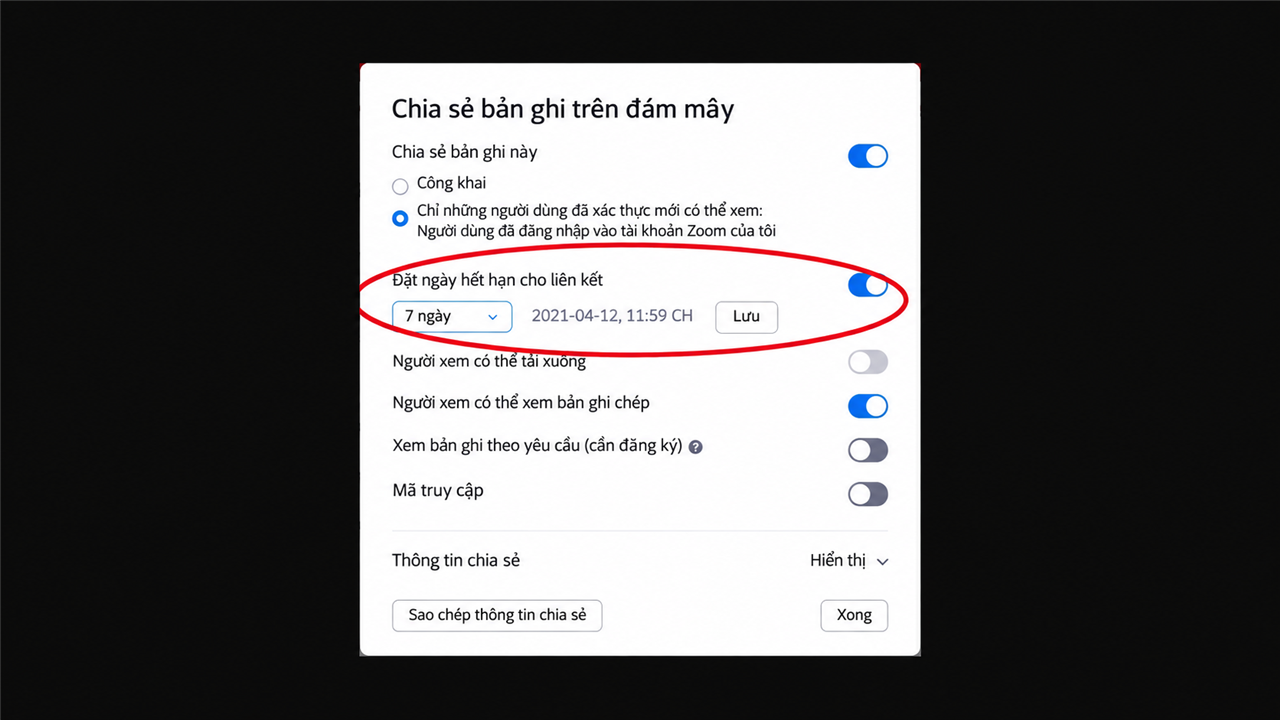
2. Mở Cài đặt khác và chọn Đặt ngày hết hạn cho liên kết. Chọn ngày phù hợp với lịch của lớp hoặc đợt đào tạo.
3. Bật Mã truy cập nếu người xem cần nhập mã. Tắt Người xem có thể tải xuống nếu bạn chỉ muốn họ xem trực tuyến.
4. Chọn Lưu, rồi sao chép liên kết để gửi. Nếu đã giới hạn quyền xem bản ghi theo địa chỉ thư điện tử, hãy nhắc người nhận đăng nhập đúng tài khoản được cấp quyền.
Nếu bản ghi có nội dung họp với đối tác, chỉ cấp quyền cho người cần xem và kiểm tra lại danh sách trước khi gửi. Áp dụng cùng nguyên tắc khi thiết lập bảo mật cuộc họp Zoom.
Kiểm tra liên kết trước khi gửi cả nhóm
Nhờ một người được cấp quyền mở liên kết để xác nhận video phát được và yêu cầu đăng nhập hoặc nhập mã hiển thị đúng. Nếu đã giới hạn người xem, hãy kiểm tra thêm bằng một tài khoản ngoài danh sách. Khi gửi bản ghi cho nhóm khác, cập nhật danh sách người xem và ngày hết hạn.
Chọn quyền xem theo nhóm người nhận
Trước khi sao chép liên kết, xác định ai thực sự cần xem và họ sẽ đăng nhập bằng tài khoản nào. Ví dụ, nếu chia sẻ bản ghi buổi đào tạo cho nhân viên mới, hãy dùng nhóm hoặc địa chỉ thư điện tử đã thống nhất. Nếu gửi cho đối tác, kiểm tra trước họ có thể đăng nhập bằng địa chỉ được cấp quyền hay bị giới hạn bởi cấu hình của tổ chức. Hỏi quản trị viên khi tùy chọn chia sẻ cần dùng không xuất hiện.
Quyền xem và quyền tải phục vụ hai nhu cầu khác nhau. Nếu người nhận chỉ cần xem lại bài giảng, có thể cho xem trực tuyến và tắt tải xuống. Nếu nhóm cần dựng lại nội dung hoặc lưu bản sao theo quy trình, hãy kiểm tra ai được phép tải tệp. Người đã tải bản sao vẫn có thể giữ tệp sau khi liên kết hết hạn, vì vậy hãy quyết định quyền tải trước khi gửi.
Đặt thời hạn theo công việc thực tế
Chọn thời điểm hết hạn dựa trên hạn hoàn thành của người xem. Chẳng hạn, nếu nhóm phải xem lại bài trước buổi kiểm tra thứ Sáu, hãy dành thêm thời gian cho người cần xem muộn và ghi rõ ngày, giờ trong tin nhắn. Khi nhóm làm việc ở nhiều múi giờ, ghi kèm múi giờ để tránh hiểu nhầm. Nếu phải gia hạn, mở lại bản ghi, kiểm tra đúng cuộc họp rồi cập nhật thời hạn và báo cho nhóm đang cần truy cập.
Ngày hết hạn của liên kết chia sẻ và chính sách lưu bản ghi là hai thiết lập khác nhau. Nếu tổ chức tự động xóa bản ghi sau một khoảng thời gian, hãy kiểm tra lịch lưu trước khi hứa rằng video sẽ còn xem được. Tương tự, khi một bản ghi xuất hiện ở nhiều nơi, hãy kiểm tra các đường truy cập đang được sử dụng trước khi thay đổi quyền.
Khoanh vùng lỗi khi người nhận không mở được
Hỏi người nhận thấy thông báo gì và đang đăng nhập bằng địa chỉ nào. Nếu Zoom báo thiếu quyền, đối chiếu địa chỉ với danh sách người xem. Nếu Zoom báo liên kết hết hạn, kiểm tra ngày giờ và xác nhận người nhận đang mở đúng liên kết. Nếu trang mở được nhưng video chưa phát, kiểm tra bản ghi đã xử lý xong và thử mở lại từ trang quản lý bản ghi.
Khi gửi lại, ghi rõ tên buổi họp, người được xem, ngày hết hạn và yêu cầu đăng nhập. Nhờ một người trong nhóm thử mở trước khi thông báo cho cả lớp hoặc cả dự án.